بیشتر کاربران تمایل به استفاده از ماوس برای تعامل با رایانه
دارند اما جالب است بدانید که قابلیتهای زیادی را میتوان با استفاده از
صفحهکلید انجام داد. با استفاده از صفحهکلید میتوان برنامهها را اجرا
کرد، مروری بر پنجرههای باز شده داشت، بر روی متون، ویرایش انجام داد و
حتی ایمیلهای ناخواسته را پاک کرد، تمام این کارها را بدون لمس ماوس به
راحتی میتوانید انجام دهید.
به گزارش سافتگذر به نقل از فارنت؛ ممکن است اصول اولیه کار بار صفحهکلید را بلد باشید اما باز
هم نگاهی به لیست ده کاری که میتوان بدون لمس ماوس انجام دهید داشته
باشید، مطمئن باشید که ضرر نمیکنید.
۱۰. اجرای نرمافزارها
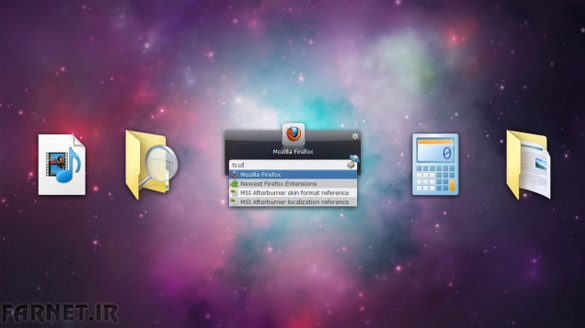
نیازی نیست تا به دنبال نرمافزار مورد نظر خود در منوی
استارت بگردید. کافی است دکمه پنجره را بر روی صفحهکلید بفشارید و سپس نام
نرمافزار دلخواه خود را تایپ کنید، پس از فشردن Enter نرمافزار شما باز
خواهد شد. به همین راحتی! آیکونهای مربوط به نرمافزارها که در نوار وظیفه
(Task Bar) واقع شدهاند نیز به راحتی با فشردن کلید پنجره و شماره مربوط
به چیدمان نرمافزار از چپ به راست، قابل اجرا شدن هستند. حتی میتوانید
برای کلیدهای صفحهکلید میانبر (Shortcut) تعریف کنید. نرمافزارهایی
نظیر Launchy و یا Quicksilver نیز به شما امکان تعریف و اختصاص کلیدهای
مشخصی را برای اجرای نرمافزارهای دلخواه میدهند. با استفاده از این
نرمافزارها شما دیگر به ماوس نیاز پیدا نخواهید کرد.
۹. متون را انتخاب کرده و مثل یک نینجای واقعی با سرعت هرچه تمامتر آنها را ویرایش نمایید.
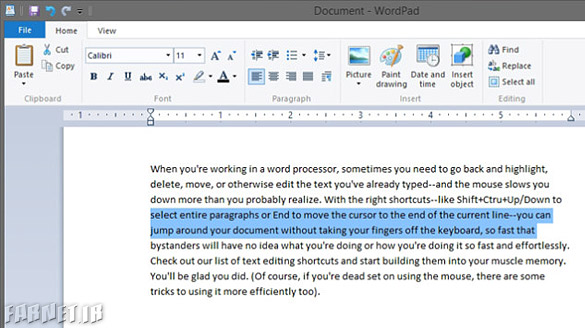
حتماً تاکنون برای شما پیش آمده است که در هنگام کار با
واژهپرداز ورد نیاز به برگشت بین کلمات و انتخاب آنها پیدا کنید و یا
اینکه قصد ویرایش کلمات تایپ شده را داشته باشید، در اینگونه مواقع
استفاده از ماوس باعث کندی عملکرد شما خواهد شد. اینجاست که با فشردن
کلیدهای Shift، Ctrl و کلید جهت نما بالا (Up) میتوانید تمام پاراگراف را
به سرعت انتخاب نمایید، ترکیب کلیدهای Shift، Ctrl و کلید End نیز
مکاننما را سریعاً به انتهای متن منتقل کرده و تمام کلمات را انتخاب
میکند، استفاده از این کلیدها سرعت عمل شما را به حدی بالا میبرد که حتی
اگر کسی کنار شما ایستاده باشد متوجه انتخاب متن نخواهد شد! سعی کنید این
کلیدهای ترکیبی را به ذهن خود بسپارید، ما به شما اطمینان خاطر میدهیم که
پشیمان نخواهید شد!
۸. خاموش کردن، راهاندازی مجدد و قفل کردن رایانه از طریق صفحهکلید
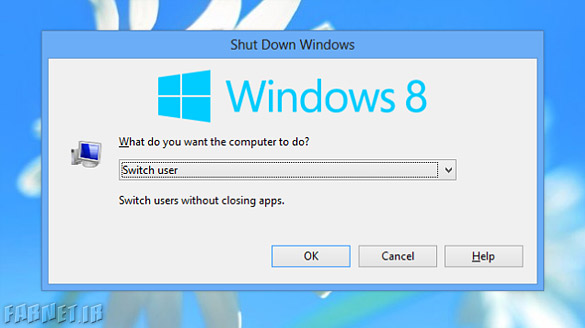
چرا باید رایانه را به وسیله ماوس خاموش کنیم درحالیکه با
چند کلید به سرعت میتوان آن را خاموش کرد؟! با فشردن همزمان کلیدهای
Ctrl+Alt+Delete و انتخاب گزینه Shutdown رایانه را به راحتی میتوان خاموش
کرد. قصد دارید رایانه خود را قفل کنید؟ این کار از گفتن آن هم آسان تر
است، کافی است کلید ویندوز را به همراه کلید L بفشارید.
۷. مرور کردن اینترنت با استفاده از صفحهکلید

شاید باورتان نشود اما مرورگر اینترنت شما بیشتر از آنچه تصور
کنید کلیدهای ترکیبی برای استفاده با صفحهکلید در اختیار شما قرار داده
است. برای مثال فشردن Ctrl و کلید L میتواند قسمت وارد نمودن آدرس
اینترنتی را برای شما فعال کند تا شما به سرعت آدرس وبسایت مورد نظر را در
آنجا تایپ کنید. کلید Backspace و Shift نیز شما را به صفحه قبلی هدایت
میکند. ترکیب کلیدهای Ctrl و F امکان جستجوی متون را در صفحه مورد نظر به
شما میدهد و Ctrl+Enter یک تب جدید باز میکند.
۶. با استفاده از صفحهکلید، پنجرههای باز را مرور کرده، آنها را به نوار وظیفه منتقل کرده و ببندید
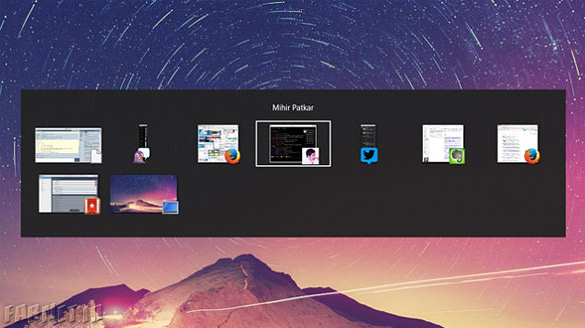
در حال کار با یک پنجره هستید و احساس نیاز میکنید تا پنجره
دیگری را همزمان باز کنید؟ کافی است کلید Alt وTab را برای مرور میان
پنجرههای باز بفشارید. در مرورگر اینترنتی خود نیز میتوانید مشابه این
عمل را با فشردن کلیدهای Ctrl و Tab انجام دهید. قصد بستن پنجرهای را
دارید؟ به جای انتخاب گزینه ضربدر کوچک قرار گرفته در بالا و سمت راست
پنجره، کافیست کلید Alt و F4 را انتخاب نمایید. کلید ویندوز به همراه
کلیدهای Up و Down اندازه پنجره شما را تغییر میدهد، همانطور که مشاهده
میکنید فشردن تنها چند کلید به شما امکان مدیریت کامل پنجرههای باز شده
در ویندوز را میدهد.
۵. استفاده از صفحهکلید برای تعامل با ایمیلها
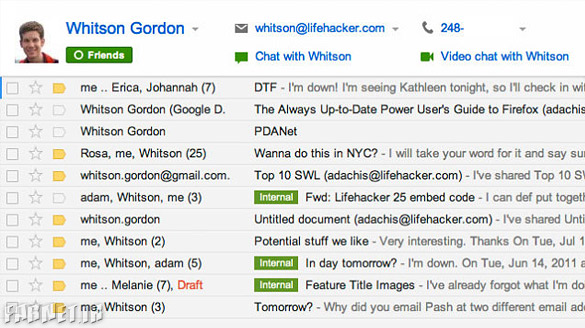
روزی نیست که بدون سر و کار داشتن با ایمیل شب شود. راههای
مختلفی برای مدیریت Inbox وجود دارد، اما یکی از بهترین راهها یادگرفتن
کلیدهای میانبر ابزار دریافت کننده ایمیل شما نظیر جیمیل و یاهو است. با
استفاده از کلیدهای ترکیبی میانبر سریعتر از آنچه فکرش را بکنید،
ایمیلها را انتخاب و مدیریت خواهید کرد.
۴. اضافه کردن رویداد بر روی تقویم، مسیریابی و سایر قابلیتها با استفاده از صفحهکلید
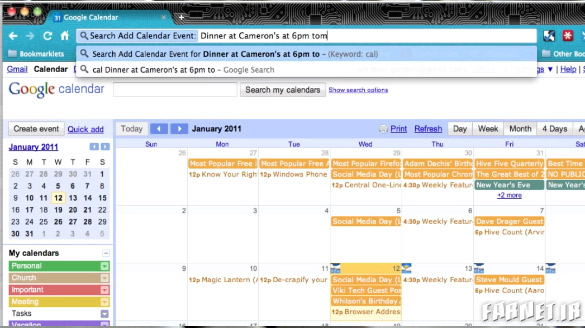
با به خرج دادن مقداری خلاقیت میتوانید کارهای فوقالعادهای با صفحهکلید خود در مرورگرهای اینترنتی انجام دهید.
برای این کار کافیست همانطور که در بالا نیز توضیح داده شد
کلید Ctrl و L را بفشارید و با واردکردن دستور دلخواه، یک رویداد را بر روی
تقویم خود مشخص کرده و یا ایمیلی را به شخص به خصوصی ارسال کنید و هزاران
کار خلاقانه دیگر انجام دهید. مثلاً در سرویس تقویم گوگل تایپ فرمان cal و
سپس نام قرار و ساعت میتواند قرار ملاقات تنظیم کند، در سرویس نقشه این
فرمان maps، در جیمیل emtips و در توییتر tweet است.
۳. به سرعت به منوی هر برنامهای با استفاده از صفحهکلید دسترسی پیدا کنید
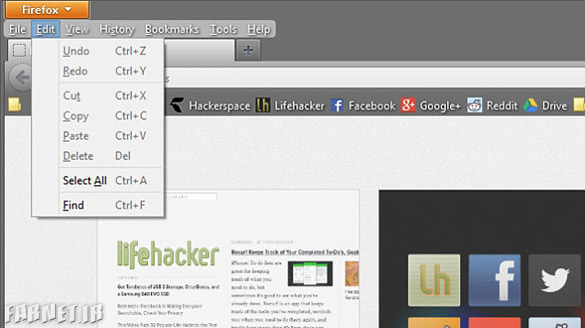
ممکن استفاده از کلید Ctrl و S را برای ذخیره کردن فایلها و
اقدامات انجامشده یاد گرفته باشید و اینکه کلید Alt وEnter پنجره فعال
شما را به صورت تمام صفحه نمایش خواهد داد. اما اگر به دنبال کلید مناسبی
برای انتخاب منوی نرمافزار دلخواه خود هستید باید بگوییم که فشردن کلید
Alt باعث میشود تا منوی نرمافزار باز شده و به امکاناتی نظیر ذخیرهسازی و
ویرایش که در منوی نرمافزار قرار داده شده است، دسترسی پیدا کنید.
۲. از ماوس استفاده کنید!
بله! حتی با تمامی ترفندهای کیبرد باز هم در بعضی مواقع به
شما حق میدهیم که برای کلیک کردن بر روی یک گزینه مشخص، استفاده از ماوس
سریعتر است. اما در شرایطی که ماوس شما گم شده و یا باتری تمام کرده تکلیف
چیست؟ اینجاست که باز هم صفحهکلید به کمک شما خواهد آمد. برای استفاده از
صفحهکلید به جای ماوس کافی است تا قابلیت Ease of Access را از Control
Panel ویندوز فعال نمایید، پس از فعال نمودن این قابلیت به راحتی میتوانید
نماد ماوس را با صفحهکلید حرکت دهید. برای فعال کردن قابلیت Ease of
access به راهنمای مربوط به این کار در سایت مایکروسافت مراجعه کنید.
۱. قصد دارید کار دیگری با صفحهکلید انجام دهید؟
ترفندهایی که ذکر شد برای شما کافی نیست؟ خوشبختانه باید
بگوییم که هر عملی را که در نظر دارید انجام دهید به راحتی میتوانید در
قالب یک میانبر (Shortcut) تعریف کرده و سپس کلیدهایی را که برای میانبر
تعریف شده خود انتخاب کردهاید بفشارید. به کاربران سیستمعامل ویندوز
توصیه میکنیم برنامه AutoHotKey را
بررسی کنند، این قابلیت به شما امکان میدهد تا عملکرد کلیدهای صفحهکلید
خود را تغییر داده و آنها را به صورت دلخواه برنامهریزی کنید. تمام این
امکانات در اختیار شما قرار داده شده است تا با ترکیبی از خلاقیت، عملکرد
سریعتری در هنگام کار با رایانه داشته باشید.