امروزه بسیاری از کاربران از
شبکههای وایفای به منظور اتصال به اینترنت استفاده میکنند. اما در این
شرایط افراد دیگر نیز میتوانند از طریق شبکه وایفای دیگران به اینترنت
متصل شوند.
به گزارش سافت گذر به نقل از زومیت؛ آیا به این موضوع شک کردهاید که همسایهتان به شبکه وایفای شما متصل
میشود؟ اگر افراد دیگر نیز از اینترنت شما استفاده کنند قطعا سرعت اتصال
شما کاهش خواهد یافت و بدتر از آن حجم بیشتری از اشتراک شما مصرف میشود.
در شرایط بدتر حتی امکان دارد اتصال شما به اینترنت قطع شود. اگر شخص دیگری
به شبکه وایفای شما متصل شود امکان دسترسی به پوشههای اشتراگ گذاشته شده
را نیز خواهد داشت و این اتفاق برای هیچکس خوشایند نیست. اما خوشبختانه
روشهایی برای شناسایی اتصال دیگران به شبکه وایفای وجود دارد و نیز
میتوان دسترسی افراد دیگر را به شبکه خود قطع کنیم.
حتی در صورتی که روتر شما با رمز عبور قدرتمندی که برای آن تنظیم
کردهاید محافظت شود، باز هم دیگران میتوانند این رمزها را با روشهایی از
دستگاههای متصل به آن مودم بدست آورده و به شبکه وایفای شما متصل شوند.
اما اگر رمزعبور پیشفرض درج شده روی مودم خود را تغییر ندهید، دیگران
به احتمال زیاد نمیتوانند به آن متصل شوند. اولین گام شناسایی افرادی است
که به شبکه بیسیم شما متصل شدهاند.
شناسایی اتصالهای ناشناس
برای شناسایی دستگاههایی که به مودم بیسیم شما متصل شدهاند دو روش
کلی وجود دارد. روش اول بررسی خود روتر و روش دوم استفاده از دستگاهی است
که به شبکه وایفای متصل هستند. بسیاری از افراد روش دوم را به دلیل
آسانتر بودن ترجیح میدهند و ما نیز در ادامه به بررسی این روش
میپردازیم.
اولین گام این است که از طریق مرورگر وب خود، به صفحه تنظیمات مودم
وایرلس وارد شوید. برای این منظور باید آيپی مخصوص مودم خود را در بخش
نوار آدرس مرورگر تایپ کنید. اگر آیپی روتر بیسیم خود را نمیدانید، به
دفترچه راهنمای موجود در جعبه آن مراجعه کنید. البته در بیشتر موارد آیپی
مورد استفاده برای اتصال به مودمها 192.168.1.1 است ولی
با اینحال در برخی از روترها این آدرس متفاوت در نظر گرفته شده است. پس از
وارد کردن آدرس آیپی مودم، از شما یک نام کاربری و یک رمز عبور درخواست
میشود. اگر این دو مورد را نیز نمیدانید دفترچه راهنمای روتر خود را
مطالعه کنید اما معمولا نام کاربری و رمزعبور در این مرحله کلمه admin است.
اگر رمزعبور این بخش را قبلا تغییر دادهاید یا به هر دلیل دیگری آن را
نمیدانید بهتر است با دکمه فیزیکی موجود بر روی مودم، آن را ریست کنید.
البته دقت داشته باشید در صورتی ریست را انجام دهید که نحوه تنظیم و
پیکربندی مجدد مودم خود را برای اتصال به سرویسدهنده اینترنت بدانید. در این وبسایت
نیز نامکاربری و رمزعبور پیشفرض بسیاری از مودمها قرار داده شده که
میتوانید به آن مراجعه کرده و اطلاعات مخصوص روتر خود را بیابید.
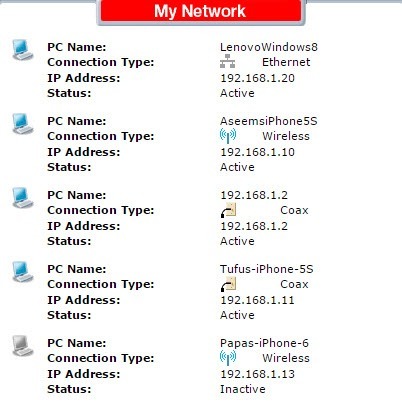
پس از وارد کردن نام کاربری و رمزعبور، میتوانید آیپیهای اختصاص داده
شده به شبکه خود را ببینید. معمولا این اطلاعات در صفحه اصلی تنظیمات مودم
قرار دارند. همچنین در برخی از مودمها ممکن است این آیپیها در بخشهایی
دیگری با عنوان Devices, My Network, IP Address Allocation,
Attached Devices, Wireless Status, Connected Devices, DHCP Clients Table
و ... قابل مشاهده باشند. دسترسی به این بخش تا حد بسیار زیادی به مدل
مودم شما بستگی دارد اما نهایتا باید چیزی شبیه به عکس زیر را ببینید.
اکثر مودمهای جدید امروزی، نام دستگاههای متصل به شبکه را نیز
نشان میدهند، بنابراین میتوان براحتی نوع دستگاههای متصل را شناسایی کرد
که ممکن است گوشیهوشمند، تبلت، رایانه، دوربین و ... باشند. اگر نوع
دستگاه برای شما مشخص نشده، میتوانید آيپی آن را در مرورگر خود در بخش
نوار آدرس وارد کنید چراکه برخی از چاپگرها و دوربینها و دیگر دستگاهها
ممکن است اینگونه باشند و در واقع رابط کاربری مخصوص تحت وب خود را داشته
باشند.
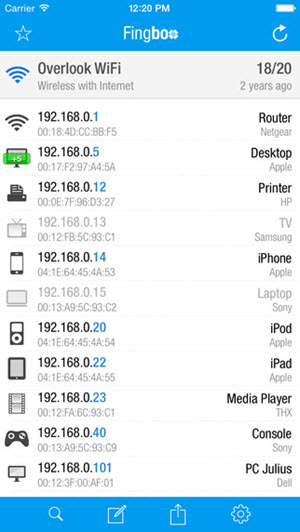
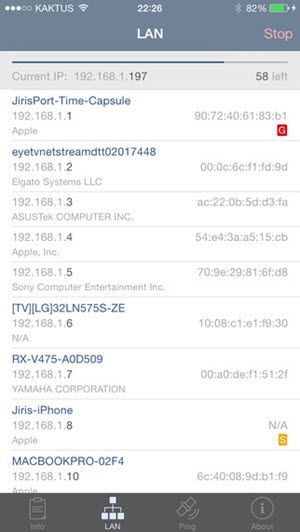
اگر روش بالا پیچیده است، میتوانید با نصب اپلیکیشنهای مخصوصی
که به این منظور ساخته شدهاند، از طریق گوشی هوشمند اندرویدی یا آیفون خود
نیز دستگاههای متصل به شبکه وایفایتان را ببینید. پیشنهاد ما استفاده
از Net Analyzer Lite و Fing Network Scanner است. اپلیکیشن Fing همچنین برای سیستمعامل اندروید در دسترس قرار دارد و میتوانید آن را از گوگلپلی دانلود کنید.
مطمئنا شما هم موافق هستید که استفاده از این اپلیکیشنها نسبت به
مراجعه به صفحه وب مخصوص مودمها بسیار آسانتر است. این اپها نیز در
بیشتر موارد میتوانند نام و نوع دستگاههای متصل به شبکه را نشان دهند.
حالا که به آسانی دریافتیم که چه دستگاههایی به شبکه ما متصل
هستند، باید روش امن کردن شبکه بیسیم خود را بدانیم تا از اتصال
دستگاههایی که نمیخواهیم از اینترنت ما استفاده کنند، جلوگیری کنیم.
امن کردن شبکه بیسیم
اگر فکر میکنید شبکه شما در معرض خطر قرار گرفته اولین گام این
است که روتر را ریست کرده یا در صورتی که مودم شما قدیمی است اقدام به
تهیه یک مودم بیسیم جدید کنید! دقت داشته باشید که اگر شخصی قادر به اتصال
به شبکه شما باشد، میتواند فعالیتهای انجام شده در شبکه را نیز ردیابی
کند که این موضوع برای هیچکس خوشایند نیست.
در صورتی که افراد دیگری به شبکه شما متصل شدهاند، گام بعد این
است که سریعا اطلاعات ورود به صفحه تنظیمات روتر خود را تغییر دهید. بسیاری
از افراد گمان میکنند تنظیم رمزعبور برای اتصال به شبکه وایفای کافی
است، اما در این مورد، این تفکر اشتباه است. البته درست است که برای ورود
به صفحه تنظیمات مودم، ابتدا باید به شبکه مورد نظر متصل شد، اما در بسیاری
از مواقع امکان دارد مهمانهایی داشته باشید که نمیتوانید به آنها
اطمینان کنید و اگر به این افراد اجازه دسترسی اتصال به شبکه وایفای خود
را میدهید، بهتر است سریعا اطلاعات ورود به صفحه تنظیمات مودم خود را
تغییر دهید.
مدیریت روتر
اگر افرادی که به شبکه بیسیم شما متصل شدهاند کمی از هک سر در
بیاورند، ممکن است با استفاده از نامکاربری و رمزعبور پیشفرض روترها به
صفحه تنظیمات تحت وب آن وارد شوند. اگر شما این اطلاعات را تغییر نداده
باشید، این افراد میتوانند به روتر دسترسی یافته و شبکه وایفایتان را به
طور کامل کنترل کنند. بنابراین تغییر اطلاعات ورود به صفحه تحت وب مدیریت
مودم بسیار مهم بوده و بهتر است هرچه زودتر نسبت به تغییر آنها اقدام
کنید.
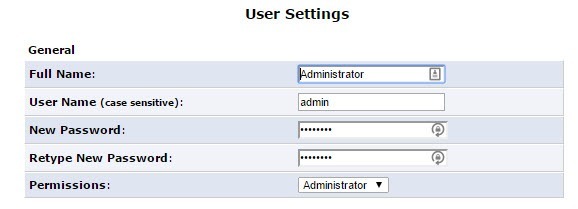
اگر علاوه بر رمزعبور امکان تغییر نامکاربری را هم دارید، حتما
این کار را انجام دهید. کلمه Admin یک نام عمومی بوده و تشخیص و حدس زدن آن
کار آسانی به نظر میآید.
حال که اطلاعات ورود به مدیریت مودم را تغییر دادهاید گام بعدی امن کردن شبکه بیسیم است.
WPA/WPA2
سه روش اصلی برای امن کردن روتر وجود دارد. استفاده از شیوههای رمزنگاری WEP، WPA و WPA2 این سه روش هستند. غیرفعال کردن نمایان بودن نام شبکه (SSID) و فعال کردن اعتبارسنجی بیسیم MAC
نیز به حفظ امنیت شبکه وایفای کمک زیادی میکند. برای حفظ امنیت هرچه
بیشتر بهتر است روش رمزنگاری WPA2 را انتخاب کرده و یک رمزعبور قوی برای آن
انتخاب کنید.
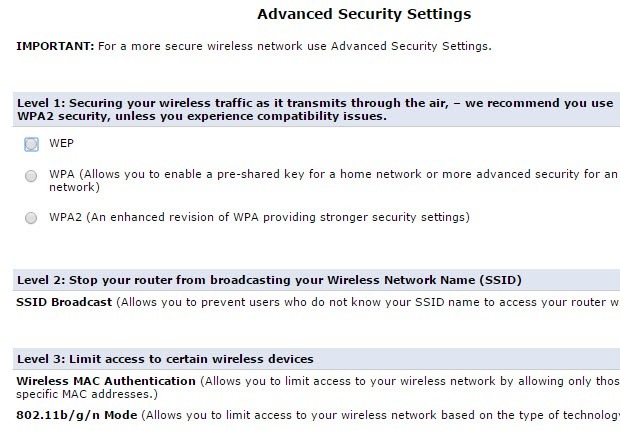
استفاده از روشهای امنیتی یاد شده در بسیاری از مودمهای جدید
بسیار آسان است و براحتی میتوانند این تنظیمات را در آنها اعمال کنید.
دقت داشته باشید که اگر از روش رمزنگاری WEP استفاده کنید، امکان کرک شدن
رمزعبور وایفای شما به آسانی وجود دارد. اگر برخی دستگاههای شما که از
شبکه وایفای برای اتصال به اینترنت بهره میبرند قابلیت استفاده از سیستم
رمزنگاری WEP2 را ندارند و دستگاههای دیگر از این قابلیت بهره میبرند،
میتوانید روش رمزنگاری ترکیبی WPA + WPA2 Personal را انتخاب کنید تا تمام دستگاههای شما بتوانند به طور همزمان به شبکه متصل شوند و در عین حال امنیت نیز برقرار باشد.
حال اگر تمامی مراحل بالا را انجام داده باشید، یعنی نام کاربری و
رمزعبور ورود به تنظیمات مودم را تغییر داده و رمزعبور قدرتمندی را برای
اتصال به شبکه خود تعیین کردهاید و نیز از روشهای رمزنگاری امن بهره
گرفتهاید، میتوانید اطمینان داشته باشید که امنیتتان تا حد زیادی برقرار
است.
تنظیم نمایش داده نشدن نام شبکه وایفای نیز اگرچه مناسب بهنظر
میآید اما این اقدام چندان باعث افزایش امنیت نخواهد شد. فعال کردن
فیلترینگ MAC Address میتواند شبکه شما را امنتر کند چرا که در این صورت
فقط دستگاههایی قادر هستند به مودم بیسیم شما متصل شوند که MAC Address
آنها را تایید کرده باشید. برای این منظور نیز باید از صفحه تنظیمات مودم
خود اقدام کنید با این حال چند اپلیکیشن دیگر هم برای انجام این کار وجود
دارند.
علاوه بر آنچه گفتیم، میتوانید از اپلیکیشن who's on my wifi
استفاده کنید که تقریبا با آن قادر خواهید بود امنیت کاملی را در شبکه
وایفای خود برقرار سازید. کار با این اپلیکیشن بسیار آسان بوده و براحتی
میتوان از آن بهره گرفت. اپلیکیشن مورد اشاره برای ویندوز، اندروید و iOS
در دسترس است.