سافت گذر دانشنامه نرم افزار - دانلود رایگان نرم افزار

اطلاعیه های مهم سایت اطلاعیه های مهم سایت
💐 میلاد زینت پدر حضرت زینب سلام الله علیها مبارک باد 💐
 
 
  1. جهت رفع مشکل باز شدن سایت به دلیل بلاک توسط  نود 32 این ویدیو یا این ویدیو(ورژن 9 به بالا) یا راهنمای تصویری را مشاهده کنید
  2. به مناسبت عید غدیر، در سایت https://esetupdate.ir/ تخفیف ویژه‌ای برای محصولات در نظر گرفته شده است؛ فرصت را از دست ندهید. 🌸
  3. اکانت های بروزرسانی نود32 با قیمت های مناسب به صورت یک ، سه ، شش و دوازده ماهه از اینجا قابل خرید می باشد.

نرم افزار های پرکاربرد

ثبت نام | ورود

اخبار موبایل

چگونه با آیفون خود عکس‌ های عریض بگیریم؟

اکثر ما به ثبت عکس‌های عریض علاقه‌مند هستیم چرا که نمای بازتر و بهتری از صحنه را فراهم می‌کنند. در این مطلب قصد داریم به دارندگان آیفون، روشی را آموزش دهیم که بتوانند با استفاده از گوشی خود لذت ثبت عکس‌های عریض را تجربه کنند.

به گزارش سافت گذر به نقل از زومیت؛چنانچه‌ یکی از نسخه‌های جدید آیفون را داشته باشید، متوجه این نکته شده‌اید که هنگام گرفتن عکس با این گوشی، همیشه در دو طرف تصویر حاشیه‌ی مشکی رنگ دیده می‌شود. در صفحه‌ی نمایش آیفون نسبت ابعاد تصویر در اندازه‌های مختلف وجود دارد و به شکلی است که عکس، تمام صفحه را پر نمی‌کند.

برای بعضی از کاربران آیفون این ویژگی، آزاردهنده محسوب می‌شود. البته اپل منظور خاصی را از گذاشتن این ویژگی دنبال می‌کند که در ادامه توضیح داده می‌شود.

خوشبختانه راه‌حل‌هایی وجود دارد که بتوانید با استفاده از گوشی آیفون خود تجربه‌ی داشتن عکس‌های عریض را داشته باشید. در ادامه توضیح می‌دهیم که چه روش‌هایی برای ویرایش تصاویر به شکل عریض وجود دارد و حتی چگونه می‌توان با دوربین آیفون، عکس‌های عریض گرفت.

نسبت ابعاد تصویر

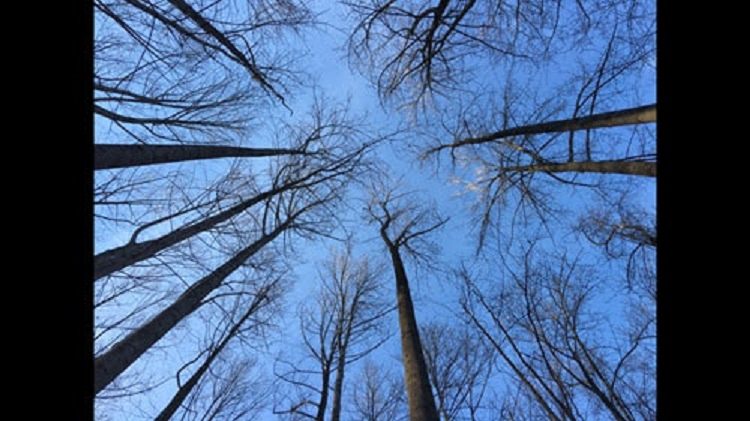
قبل از این که سراغ جزئیات برویم، به این نکته می‌پردازیم که چرا عکس‌های آیفون مانند تصویر زیر با حاشیه‌ی سیاه همراه هستند.

عکس‌های گرفته شده با آیفون نسبت ابعادی ۴:۳ دارند. چرا؟ چون در این نسبت ابعاد تصویر با بیشترین تعداد پیکسل همراه است و امکان چاپ آن با کیفیت بهتری فراهم است. در صورتی که اگر نسبت ابعاد تصویر ۱۶:۹ بود نمی‌توانستید در شات‌های متنوع عکس بگیرید.

تا به حال به این نکته دقت کرده‌اید که وقتی از حالت دوربین به حالت ویدیو سوئیچ می‌کنید، یک بزرگ‌نمایی رخ می‌دهد؟ دلیلش این است که در حالت گرفتن فیلم نمایش تصویر در ابعاد ۱۶:۹ است و صحنه تمام صفحه را پر می‌کند. بدترین مشکل قضیه، اینجا خود را نشان می‌دهد که میدان دید شات مورد نظر به مقدار قابل توجهی کاهش پیدا کرده است.

شاید بد نبود اگر اپل گزینه‌ی اختیاری دیگری با نسبت ابعادی ۱۶:۹ برای عکس گرفتن قرار می‌داد و در عین حال به کاربران هشدار می‌داد که در این حالت عکس‌های شما رزولوشن کمتری نسبت به حالت ۴:۳ دارد. ماکزیمم رزولوشنی که برای تصویر در نسبت ابعادی ۴:۳ مشاهده شده، ۴۰۳۲ در ۳۰۲۴ است.
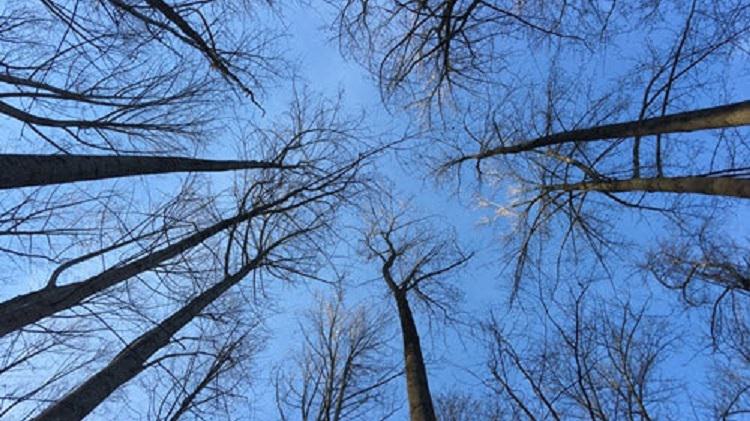
در پلت‌فرم iOS دو راه حل وجود دارد که عکس‌های خود را با نسبت ۱۶:۹ ثبت کنید. راه حل اول مربوط به قسمت ویرایش تصویر و راه حل دوم مربوط به زمان گرفتن عکس است. در این حالت اگر تصویر شما در نسبت ابعادی ۴:۳، رزولوشن ۴۰۳۲ در ۲۲۶۸ داشته باشد، در نسبت ابعادی ۱۶:۹ این رزولوشن، ۳۸۴۰ در ۲۱۶۰ خواهد بود.

بنابراین چنانچه بخواهید تصویر شما کیفیت بالاتری داشته باشد لازم است که عکس  را کمی برش دهید.

تصاویر عریض روی آیفون

حالا که متوجه قسمت فنی کار شدیم به سراغ روش‌های عریض کردن تصویر در گوشی آیفون می‌رویم. راه اول ساده است. اما لازمه‌ی آن این است که از صحنه‌ی مورد نظر فیلم‌برداری کنید.

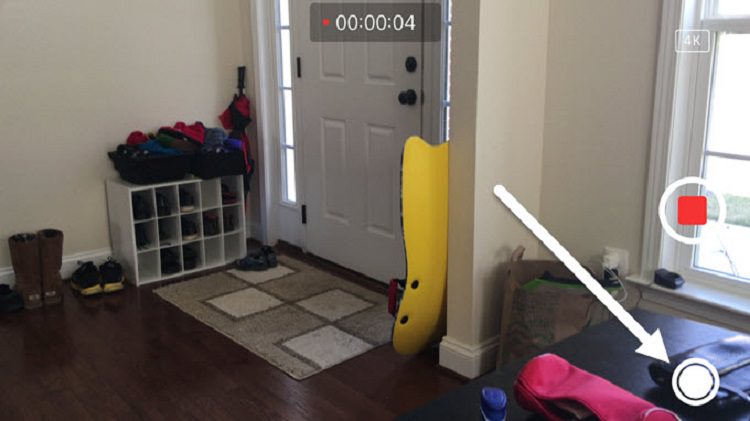
گزینه Camera app را باز کرده و وارد قسمت ویدیو شوید. وقتی که در حال ضبط ویدیو هستید، در پایین صفحه یک دایره‌ی سفید ظاهر می‌شود. با فشار دادن این دایره می‌توانید در حین فیلم‌برداری از صحنه عکس بگیرید.

البته این روش بهترین روش موجود نیست. چرا که هر بار برای گرفتن یک تصویر عریض مجبور به فیلم‌برداری هستید. درست است که بعدا می‌توانید فایل ویدیو را پاک کنید اما تکرار این روند مطمئنا برای شما جالب نیست.

دلیل دوم این که در این حالت کیفیت تصویر نسبت به حالت پیش‌فرض آیفون کمتر است. از این رو لازم است که بیشتر وارد بحث ویرایش تصویر شویم. گزینه‌ی Photo app را باز کنید تا وارد بخش ویرایش عکس شوید.
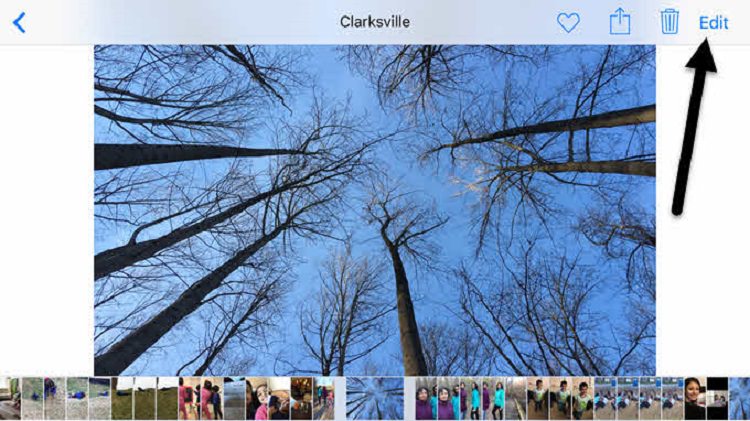
با ضربه روی گوشه بالای سمت راست وارد گزینه‌ی Edit شوید. حالا روی اولین آیکون ضربه بزنید تا قسمت برش و چرخش عکس باز شود.
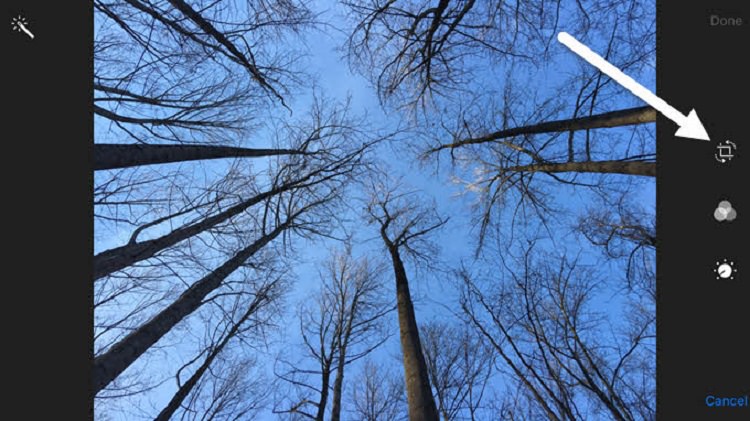
در اینجا آیکن‌های بیشتری می‌بینید که حالت‌های مختلف چرخش عکس را نشان می‌دهند.

هدف ما تغییر نسبت ابعدی تصویر است و کاری به زاویه‌ی چرخش آن نداریم. از این  رو گزینه‌ی Cancel را انتخاب می‌کنیم.

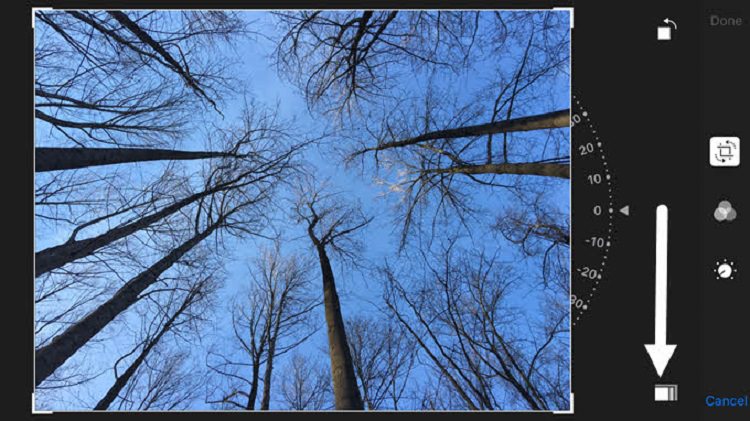
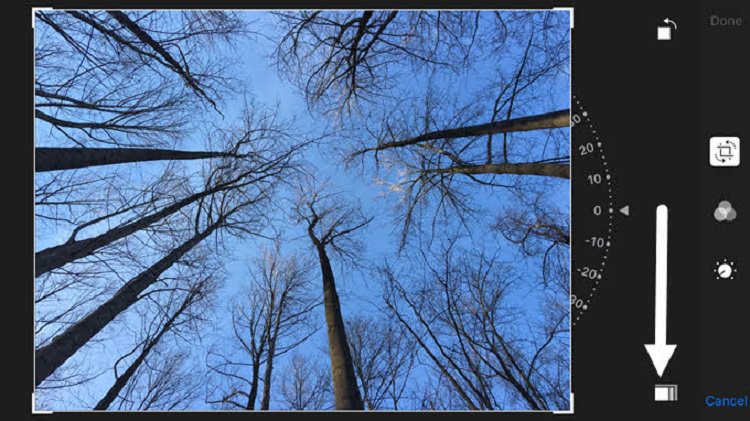
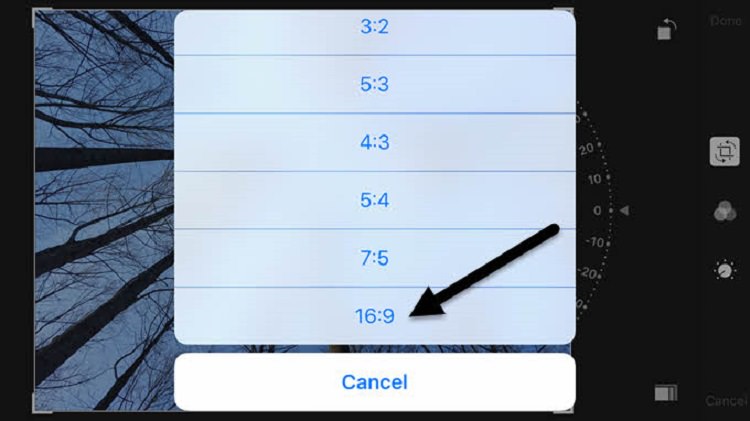
در اینجا یک نوار پاپ آپ ظاهر می‌شود که نسبت‌های مختلف ابعادی را نشان می‌دهد. با اسکرول کردن به سمت پایین می‌توانید نسبت ۱۶:۹ را انتخاب کنید.

در نهایت با حرکت انگشتان خود می‌توانید تصویر را برش دهید. نسبتی که داخل کادر است بیانگر ابعاد جدید تصویر عریض شما است.
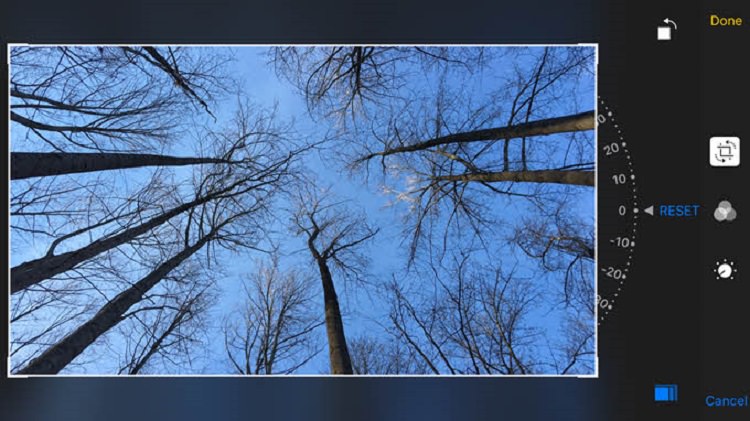
با ضربه روی عکس، آن را به شکل عریض مشاهده کنید! کل فرآیند کار همین بود. متاسفانه این امکان وجود ندارد که بتوانید دسته‌ای از تصاویر را به حالت عریض در بیاورید و باید عکس‌ها را یکی یکی عریض کنید.

اپلیکیشن +Camera

چنانچه روش بالا برای شما آزار دهنده است، از طریق App Store، اپلیکیشن +Camera را دانلود کنید. با تغییر مد دوربین به ۱۶:۹ می‌توان به صورت اتوماتیک تصاویر را در این نسبت ابعادی ذخیره کرد.
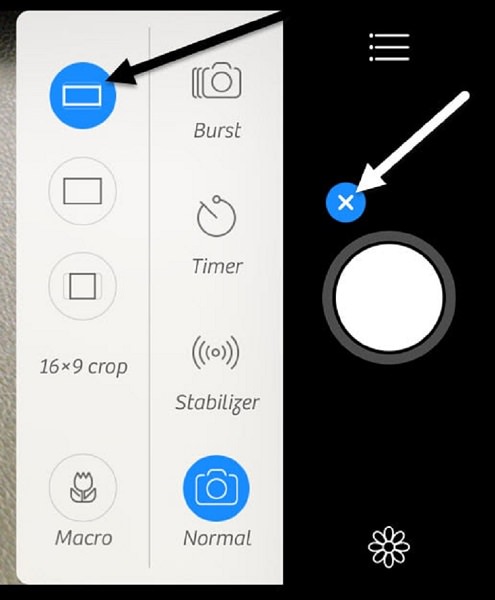
برای این منظور کافی است که روی علامت + کنار دایره‌ی سفید ضربه زده و آیکن تصویر عریض را در نوار پاپ اوت انتخاب کنید. با ضربه روی آیکن همبرگر شکل و به دنبال آن انتخاب گزینه‌ی AutoSave می‌توانید تصاویر خود را در Camera Roll ذخیره کنید.

احتمالا این روش ساده‌ترین راه برای ثبت تصاویر عریض باشد. ضمن این که نیازی هم به تنظیمات دستی این تصاویر نیست. از طرفی رزولوشن ۴۰۳۲ در ۲۲۶۸ که ماکزیمم رزولوشن موجود است، در این حالت برقرار می‌ماند. با استفاده از این اپلیکیشن می‌توان کارهای زیاد دیگری هم روی تصاویر انجام داد.

بنابراین می‌توانید یک عکاسی لذت بخش را با گوشی آیفون خود تجربه کنید.

نظرتان را ثبت کنید کد خبر: 32217 گروه خبری: اخبار موبایل منبع خبر: زومیت تاریخ خبر: 1395/03/10 تعداد مشاهده: 2153
اخبار مرتبط با این خبر
نظر های کاربران
سرور آپدیت نود 32
پیشنهاد سافت گذر
Dodol Locker 1.5.4 for Android

Dodol Locker 1.5.4 for Android

لاک اسکرین جدید و زیبا اندروید

آموزش تصویری نرم افزار Axialis Icon Workshop

آموزش تصویری نرم افزار Axialis Icon Workshop

آموزش ساخت آیکون

پیام رسان سروش پلاس Soroush نسخه 7.7.0.0 برای اندروید

پیام رسان سروش پلاس Soroush نسخه 7.7.0.0 برای اندروید

تماس صوتی رایگان سروش

PostgreSQL Maestro 25.9.0.1

PostgreSQL Maestro 25.9.0.1

مدیریت پایگاه داده

ZWCAD Architecture 2026 26.00 / 2025 SP0

ZWCAD Architecture 2026 26.00 / 2025 SP0

طراحی دوبعدی و سه‌بعدی

Chicku

Chicku

چیکو

آموزش اعداد انگلیسی به کودکان

آموزش اعداد انگلیسی به کودکان

یادگیری اسکولاستیک اکسپرس: اعداد 1 تا 20

Windows Video Editor Pro 2025 10.0.3.9

Windows Video Editor Pro 2025 10.0.3.9

ادیت فیلم

سخنرانی آماده شده برای دهه اول محرم سال 96 - شب نهم ( شب تاسوعا )

سخنرانی آماده شده برای دهه اول محرم سال 96 - شب نهم ( شب تاسوعا )

سخنرانی برای نهم محرم 96

آموزش تصویری برنامه DrDivX

آموزش تصویری برنامه DrDivX

آشنایی با برنامه DrDivx

Digital Tutors - Introduction to Modeling for Games in 3ds Max

Digital Tutors - Introduction to Modeling for Games in 3ds Max

فیلم آموزش مبانی مدل‌سازی برای بازی‌های کامپیوتری در 3ds Max

PanoramaStudio Pro 4.2.3.501

PanoramaStudio Pro 4.2.3.501

ساخت عکس پانوراما

Autodesk AutoCAD Architecture 2016 x64

Autodesk AutoCAD Architecture 2016 x64

نسخه 2016 نرم افزار معروف اتوکد مخصوص معماران

LG PC Suite 4.3 / 5.3

LG PC Suite 4.3 / 5.3

نرم افزار مدیریت گوشی های LG

Contradiction - Spot The Liar

Contradiction - Spot The Liar

تناقض

Soluling Enterprise 1.0.1080

Soluling Enterprise 1.0.1080

محلی سازی نرم افزار

DIG IT! - A Digger Simulator

DIG IT! - A Digger Simulator

شبیه‌ساز حفاری - کار با ماشین‌آلات صنعتی حفاری مانند بیل مکانیکی، بولدوزر و لودر

How To Survive 2 - Dead Dynamite

How To Survive 2 - Dead Dynamite

چگونه زنده ماندن 2

InfiniteSkills - Learning Ubuntu Linux Training Video

InfiniteSkills - Learning Ubuntu Linux Training Video

فیلم آموزش لینوکس اوبونتو

Autodesk AutoCAD 2012 SP2 x86/x64

Autodesk AutoCAD 2012 SP2 x86/x64

نسخه 2012 قدرتمندترین برنامه نقشه‌کشی ویرایش 32 بیتی و 64 بیتی

RealCalc Plus 2.3.1 Patched for Android +1.5

RealCalc Plus 2.3.1 Patched for Android +1.5

بهترین ماشین حساب حرفه‌ای اندروید

آموزش تصویری کار با Active Directory

آموزش تصویری کار با Active Directory

آموزش اکتیو دایرکتوری

Intelligent Ringer 1.1.0 for Android +2.3

Intelligent Ringer 1.1.0 for Android +2.3

زنگ هوشمند

Hitman 3

Hitman 3

هیتمن

Adobe Flash CS4 Professional 10.0.2

Adobe Flash CS4 Professional 10.0.2

نرم افزار اصلی برای ساخت کلیپ های انیمیشنی فلش

آهنگ چشم به راه

آهنگ چشم به راه

آهنگ چشم به راه

مجله تخصصی برای علاقه مندان به آشپزی

مجله تخصصی برای علاقه مندان به آشپزی

مجله Easy Food Ireland آوریل 2010

bisphonePlus 1.7.2 for Android +4.0

bisphonePlus 1.7.2 for Android +4.0

بیسفون پلاس

Pluralsight - Exploring Android Studio

Pluralsight - Exploring Android Studio

فیلم آموزش آشنایی با نرم‌افزار اندروید استودیو

Microsoft Arrow Launcher 6.2.200602.89140 for Android +4.0

Microsoft Arrow Launcher 6.2.200602.89140 for Android +4.0

لانچر مایکروسافت

بلد Balad نسخه 4.83.1 برای اندروید

بلد Balad نسخه 4.83.1 برای اندروید

balad

Super Moose

Super Moose

گوزن قهرمان

Autodesk Revit 2016 R2 Update 3 x64

Autodesk Revit 2016 R2 Update 3 x64

بهترین نرم افزار طراحی ساختمان و معماری

Rockwell Automation Arena 14.0

Rockwell Automation Arena 14.0

بهترین نرم افزار شبیه سازی و مدل سازی

Photo Studio PRO 2.8.7.4631 for Android +6.0

Photo Studio PRO 2.8.7.4631 for Android +6.0

افکت گذاری تصاویر

مشاوره ازدواج

مشاوره ازدواج

حقوق زن و مرد

Total Uninstall Professional 7.6.1.677

Total Uninstall Professional 7.6.1.677

حذف نرم افزار توتال آنیستال

هشتگ در شبکه‌های اجتماعی

هشتگ در شبکه‌های اجتماعی

استفاده درست و تأثیرگذار از هشتگ

ویدئوی  مداحی و سینه‌زنی شهادت امام هادی علیه السلام

ویدئوی مداحی و سینه‌زنی شهادت امام هادی علیه السلام

روضه امام هادی

A Boy and His Blob

A Boy and His Blob

پسرک و توده‌ی ژله‌ای

خبرنامه

با عضویت در خبرنامه، زودتر از همه باخبر باش!