سافت گذر دانشنامه نرم افزار - دانلود رایگان نرم افزار

همه دسته بندی ها

منو
آیکون جستجو در سایت سافت گذر
اطلاعیه های مهم سایت اطلاعیه های مهم سایت


💐 میلاد زینت پدر حضرت زینب سلام الله علیها مبارک باد 💐
 
 
  1. جهت رفع مشکل باز شدن سایت به دلیل بلاک توسط  نود 32 این ویدیو یا این ویدیو(ورژن 9 به بالا) یا راهنمای تصویری را مشاهده کنید
  2. اکانت های بروزرسانی نود32 با قیمت های مناسب به صورت یک ، سه ، شش و دوازده ماهه از اینجا قابل خرید می باشد.

نرم افزار های پرکاربرد

ثبت نام | ورود

اخبار موبایل

چگونه با آیفون خود عکس‌ های عریض بگیریم؟

اکثر ما به ثبت عکس‌های عریض علاقه‌مند هستیم چرا که نمای بازتر و بهتری از صحنه را فراهم می‌کنند. در این مطلب قصد داریم به دارندگان آیفون، روشی را آموزش دهیم که بتوانند با استفاده از گوشی خود لذت ثبت عکس‌های عریض را تجربه کنند.

به گزارش سافت گذر به نقل از زومیت؛چنانچه‌ یکی از نسخه‌های جدید آیفون را داشته باشید، متوجه این نکته شده‌اید که هنگام گرفتن عکس با این گوشی، همیشه در دو طرف تصویر حاشیه‌ی مشکی رنگ دیده می‌شود. در صفحه‌ی نمایش آیفون نسبت ابعاد تصویر در اندازه‌های مختلف وجود دارد و به شکلی است که عکس، تمام صفحه را پر نمی‌کند.

برای بعضی از کاربران آیفون این ویژگی، آزاردهنده محسوب می‌شود. البته اپل منظور خاصی را از گذاشتن این ویژگی دنبال می‌کند که در ادامه توضیح داده می‌شود.

خوشبختانه راه‌حل‌هایی وجود دارد که بتوانید با استفاده از گوشی آیفون خود تجربه‌ی داشتن عکس‌های عریض را داشته باشید. در ادامه توضیح می‌دهیم که چه روش‌هایی برای ویرایش تصاویر به شکل عریض وجود دارد و حتی چگونه می‌توان با دوربین آیفون، عکس‌های عریض گرفت.

نسبت ابعاد تصویر

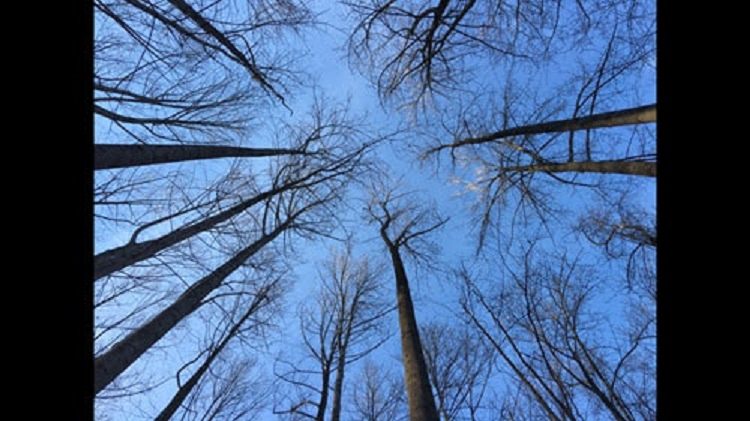
قبل از این که سراغ جزئیات برویم، به این نکته می‌پردازیم که چرا عکس‌های آیفون مانند تصویر زیر با حاشیه‌ی سیاه همراه هستند.

عکس‌های گرفته شده با آیفون نسبت ابعادی ۴:۳ دارند. چرا؟ چون در این نسبت ابعاد تصویر با بیشترین تعداد پیکسل همراه است و امکان چاپ آن با کیفیت بهتری فراهم است. در صورتی که اگر نسبت ابعاد تصویر ۱۶:۹ بود نمی‌توانستید در شات‌های متنوع عکس بگیرید.

تا به حال به این نکته دقت کرده‌اید که وقتی از حالت دوربین به حالت ویدیو سوئیچ می‌کنید، یک بزرگ‌نمایی رخ می‌دهد؟ دلیلش این است که در حالت گرفتن فیلم نمایش تصویر در ابعاد ۱۶:۹ است و صحنه تمام صفحه را پر می‌کند. بدترین مشکل قضیه، اینجا خود را نشان می‌دهد که میدان دید شات مورد نظر به مقدار قابل توجهی کاهش پیدا کرده است.

شاید بد نبود اگر اپل گزینه‌ی اختیاری دیگری با نسبت ابعادی ۱۶:۹ برای عکس گرفتن قرار می‌داد و در عین حال به کاربران هشدار می‌داد که در این حالت عکس‌های شما رزولوشن کمتری نسبت به حالت ۴:۳ دارد. ماکزیمم رزولوشنی که برای تصویر در نسبت ابعادی ۴:۳ مشاهده شده، ۴۰۳۲ در ۳۰۲۴ است.
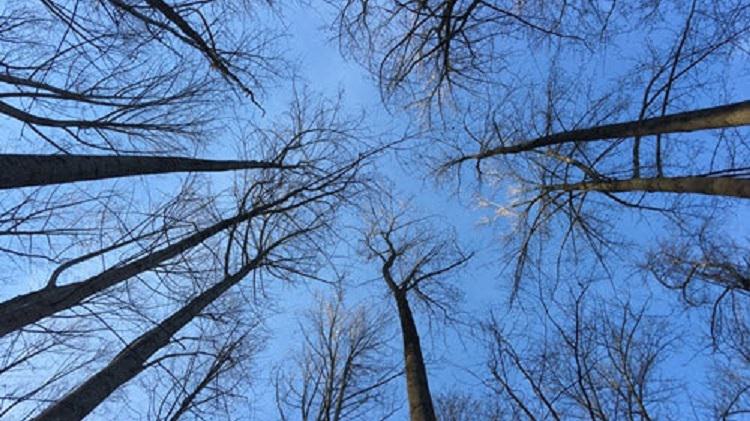
در پلت‌فرم iOS دو راه حل وجود دارد که عکس‌های خود را با نسبت ۱۶:۹ ثبت کنید. راه حل اول مربوط به قسمت ویرایش تصویر و راه حل دوم مربوط به زمان گرفتن عکس است. در این حالت اگر تصویر شما در نسبت ابعادی ۴:۳، رزولوشن ۴۰۳۲ در ۲۲۶۸ داشته باشد، در نسبت ابعادی ۱۶:۹ این رزولوشن، ۳۸۴۰ در ۲۱۶۰ خواهد بود.

بنابراین چنانچه بخواهید تصویر شما کیفیت بالاتری داشته باشد لازم است که عکس  را کمی برش دهید.

تصاویر عریض روی آیفون

حالا که متوجه قسمت فنی کار شدیم به سراغ روش‌های عریض کردن تصویر در گوشی آیفون می‌رویم. راه اول ساده است. اما لازمه‌ی آن این است که از صحنه‌ی مورد نظر فیلم‌برداری کنید.

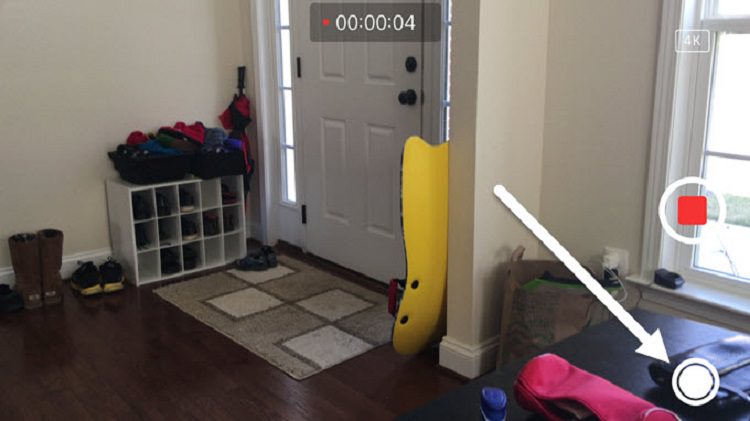
گزینه Camera app را باز کرده و وارد قسمت ویدیو شوید. وقتی که در حال ضبط ویدیو هستید، در پایین صفحه یک دایره‌ی سفید ظاهر می‌شود. با فشار دادن این دایره می‌توانید در حین فیلم‌برداری از صحنه عکس بگیرید.

البته این روش بهترین روش موجود نیست. چرا که هر بار برای گرفتن یک تصویر عریض مجبور به فیلم‌برداری هستید. درست است که بعدا می‌توانید فایل ویدیو را پاک کنید اما تکرار این روند مطمئنا برای شما جالب نیست.

دلیل دوم این که در این حالت کیفیت تصویر نسبت به حالت پیش‌فرض آیفون کمتر است. از این رو لازم است که بیشتر وارد بحث ویرایش تصویر شویم. گزینه‌ی Photo app را باز کنید تا وارد بخش ویرایش عکس شوید.
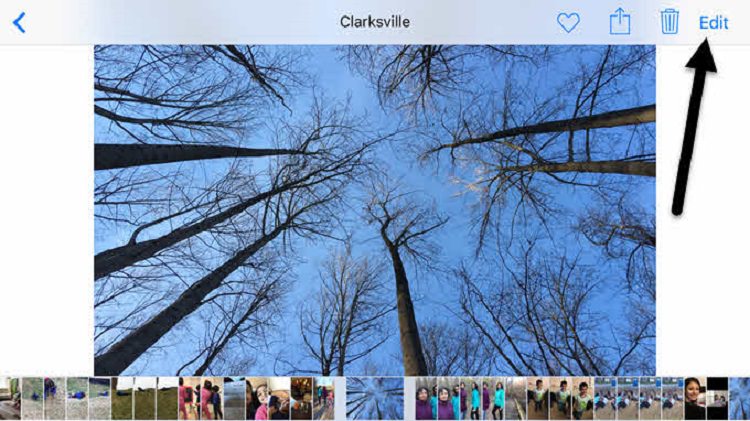
با ضربه روی گوشه بالای سمت راست وارد گزینه‌ی Edit شوید. حالا روی اولین آیکون ضربه بزنید تا قسمت برش و چرخش عکس باز شود.
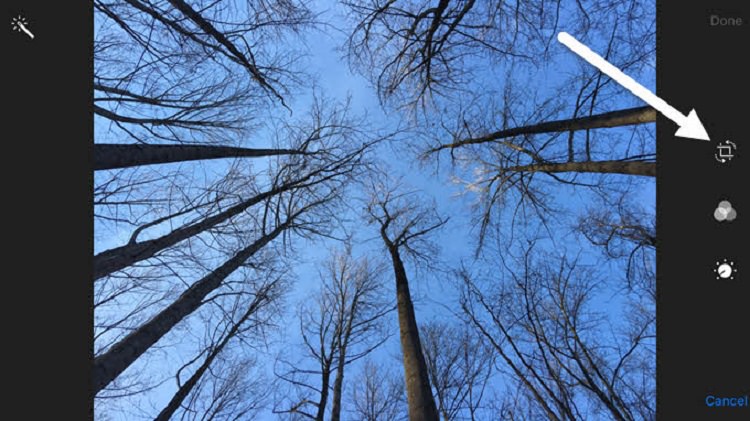
در اینجا آیکن‌های بیشتری می‌بینید که حالت‌های مختلف چرخش عکس را نشان می‌دهند.

هدف ما تغییر نسبت ابعدی تصویر است و کاری به زاویه‌ی چرخش آن نداریم. از این  رو گزینه‌ی Cancel را انتخاب می‌کنیم.

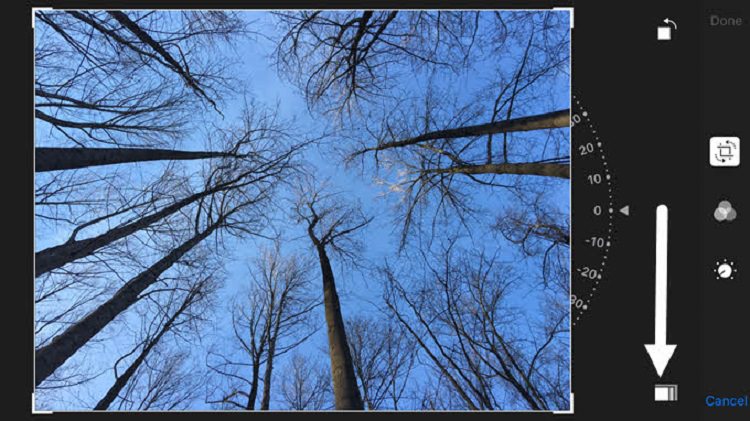
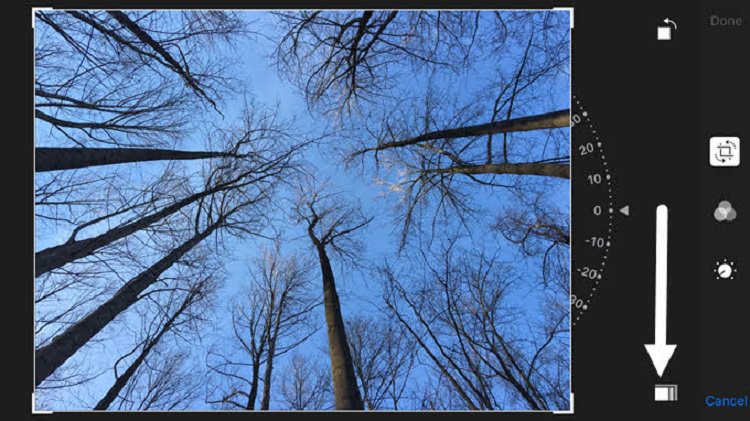
در اینجا یک نوار پاپ آپ ظاهر می‌شود که نسبت‌های مختلف ابعادی را نشان می‌دهد. با اسکرول کردن به سمت پایین می‌توانید نسبت ۱۶:۹ را انتخاب کنید.

در نهایت با حرکت انگشتان خود می‌توانید تصویر را برش دهید. نسبتی که داخل کادر است بیانگر ابعاد جدید تصویر عریض شما است.
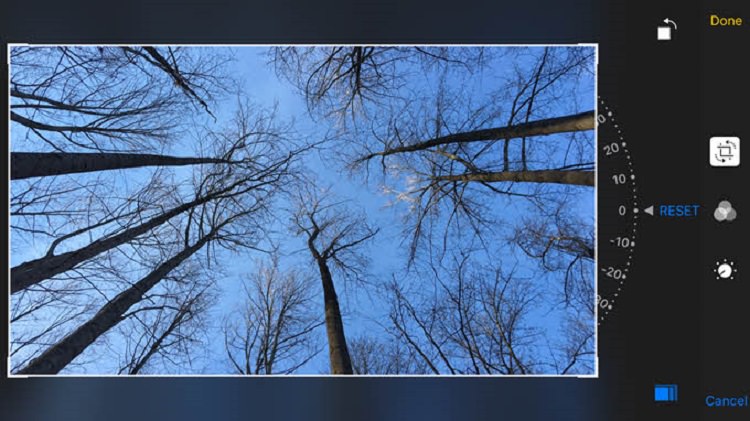
با ضربه روی عکس، آن را به شکل عریض مشاهده کنید! کل فرآیند کار همین بود. متاسفانه این امکان وجود ندارد که بتوانید دسته‌ای از تصاویر را به حالت عریض در بیاورید و باید عکس‌ها را یکی یکی عریض کنید.

اپلیکیشن +Camera

چنانچه روش بالا برای شما آزار دهنده است، از طریق App Store، اپلیکیشن +Camera را دانلود کنید. با تغییر مد دوربین به ۱۶:۹ می‌توان به صورت اتوماتیک تصاویر را در این نسبت ابعادی ذخیره کرد.
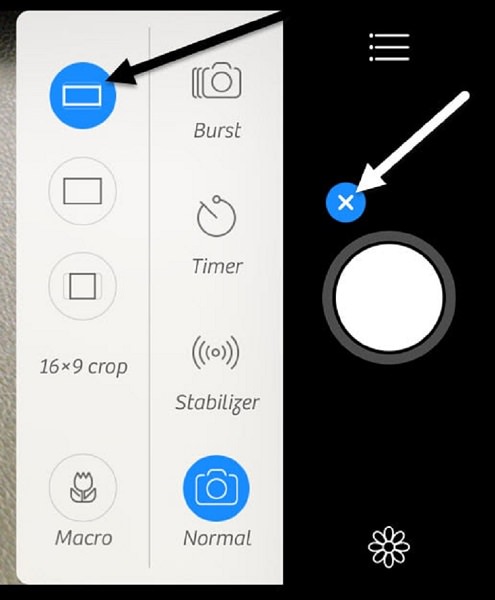
برای این منظور کافی است که روی علامت + کنار دایره‌ی سفید ضربه زده و آیکن تصویر عریض را در نوار پاپ اوت انتخاب کنید. با ضربه روی آیکن همبرگر شکل و به دنبال آن انتخاب گزینه‌ی AutoSave می‌توانید تصاویر خود را در Camera Roll ذخیره کنید.

احتمالا این روش ساده‌ترین راه برای ثبت تصاویر عریض باشد. ضمن این که نیازی هم به تنظیمات دستی این تصاویر نیست. از طرفی رزولوشن ۴۰۳۲ در ۲۲۶۸ که ماکزیمم رزولوشن موجود است، در این حالت برقرار می‌ماند. با استفاده از این اپلیکیشن می‌توان کارهای زیاد دیگری هم روی تصاویر انجام داد.

بنابراین می‌توانید یک عکاسی لذت بخش را با گوشی آیفون خود تجربه کنید.

نظرتان را ثبت کنید کد خبر: 32217 گروه خبری: اخبار موبایل منبع خبر: زومیت تاریخ خبر: 1395/03/10 تعداد مشاهده: 2127
اخبار مرتبط با این خبر
نظر های کاربران
سرور آپدیت نود 32
پیشنهاد سافت گذر
نشان‌واره یا لوگو یا آرم عنصری گرافیکی

نشان‌واره یا لوگو یا آرم عنصری گرافیکی

طراحی لوگو برای همه طراحان گرافیک

Strike Suit Infinity

Strike Suit Infinity

جنگ های بی پایان فضایی

مولانا نسخه 2.1 برای اندروید 2.2

مولانا نسخه 2.1 برای اندروید 2.2

غزلیات دیوان شمس و دفتر اول تا ششم مثنوی به همراه زندگینامه مولانا

لباس اویس قرنی

لباس اویس قرنی

سفری جذاب و خواندنی از قندهار

The Whispered World - Special Edition

The Whispered World - Special Edition

نجوای جهان - نسخه‌ی ویژه

NetSetMan 5.4.0

NetSetMan 5.4.0

مدیریت تنظیمات شبکه

Portable Office 2003 SP3

Portable Office 2003 SP3

نسخه پرتابل آفیس 2003 (ورد - پاورپوینت - اکسل) سرویس پک 3

مستند تراژدی زباله های الکترونیکی

مستند تراژدی زباله های الکترونیکی

مستند زباله ها

!!QP Shooting - Dangerous

!!QP Shooting - Dangerous

تیراندازی‌های بی‌امان و خطرناک

Autodesk 3ds Max Design 2014 SP3 x64 + Extension

Autodesk 3ds Max Design 2014 SP3 x64 + Extension

نسخه ی 2014 از نرم افزار تری دی مکس مخصوص معماران، طراحان و ...

Dlubal RSTAB 8.24.01.156507

Dlubal RSTAB 8.24.01.156507

طراحی سه بعدی و آنالیز سازه

Cat Quest III – Mew Content + Updates

Cat Quest III – Mew Content + Updates

کت کوئست ۳

آموزش طراحی صفحات وب به کمک  FrontPage

آموزش طراحی صفحات وب به کمک FrontPage

آموزش فرنت پیج

Macabacus 9.6.7

Macabacus 9.6.7

افزونه افزایش بهره‌وری در اکسل و پاورپوینت

Adobe Capture CC 5.2 for android +4.1

Adobe Capture CC 5.2 for android +4.1

اددوب کپچر

حکایات کوتاه و آموزنده در موضوعات مختلف از زبان بزرگان - بخش اول

حکایات کوتاه و آموزنده در موضوعات مختلف از زبان بزرگان - بخش اول

سخنرانی های کوتاه با محوریت حکایات آموزنده - بخش اول

Tangible Converters 2016

Tangible Converters 2016

مجموعه ابزارهای تبدیل کد زبانهای برنامه نویسی رایج به یکدیگر

حضرت علی (علیه‌السّلام) در بیانات رهبر انقلاب اسلامی

حضرت علی (علیه‌السّلام) در بیانات رهبر انقلاب اسلامی

شخصیّت حضرت علی (علیه‌السّلام)

ShockRods

ShockRods

ماشین جنگی برای کامپیوتر

گلچین بهترین مداحی حاج منصور ارضی

گلچین بهترین مداحی حاج منصور ارضی

مداحی حاج منصور ارضی

آموزش کار با برنامه های ثبت رویداد

آموزش کار با برنامه های ثبت رویداد

آشنایی با کنسول Performance موجود در خود ویندوز

پوست، جمجمه و استخوان‌های سر، مغز در طب اسلامی

پوست، جمجمه و استخوان‌های سر، مغز در طب اسلامی

آناتومی اسلامی تدریس آیت الله تبریزیان

Strike Vector EX

Strike Vector EX

هواپیمای جنگی

InfiniteSkills - Learning Ruby On Rails Training Video

InfiniteSkills - Learning Ruby On Rails Training Video

فیلم آموزش روبی آن ریلز

مداحی بسیار زیبا با صدای مجتبی رمضانی

مداحی بسیار زیبا با صدای مجتبی رمضانی

مداحی غریبه توسط مجتبی رمضانی

Dear Esther

Dear Esther

استر عزیز

Windows XP Professional SP3 Integral Edition September 2022 x86

Windows XP Professional SP3 Integral Edition September 2022 x86

ویندوز xp ایکس پی

The 9th Gate + Updates

The 9th Gate + Updates

ترسناک برای کامپیوتر

Autodesk Fabrication CADmep 2026 / 2025.0.1

Autodesk Fabrication CADmep 2026 / 2025.0.1

طراحی سیستم های تأسیساتی

Garage Master 2018

Garage Master 2018

شبیه ساز شبیه ساز مکانیک خودرو

سخنرانی با موضوع محمدمهدی ماندگاری انقلاب در زندگی

سخنرانی با موضوع محمدمهدی ماندگاری انقلاب در زندگی

انقلاب در زندگی با محمدمهدی ماندگاری

Adobe Bridge 2019 9.1.0.338 / macOS 9.0.3

Adobe Bridge 2019 9.1.0.338 / macOS 9.0.3

ادوب بریج 2019

رمز پیشرفت شیعه

رمز پیشرفت شیعه

زمامداران شیعه

Cold Waters

Cold Waters

استراتژیک جنگی

برای کاربران با تجربه و موثر فناوری اطلاعات

برای کاربران با تجربه و موثر فناوری اطلاعات

مجله PC Pro مارس 2021

Adobe Audition 2025 25.6 / 2024 / 2023 / 2022 / 2021 / 2020 / macOS

Adobe Audition 2025 25.6 / 2024 / 2023 / 2022 / 2021 / 2020 / macOS

ادوب ادیشن

Hotel Transylvania 3: Monsters Overboard

Hotel Transylvania 3: Monsters Overboard

هتل ترانسیلوانیا

قضا و قدر در اسلام

قضا و قدر در اسلام

عظمت و انحطاط مسلمین

AUTOCROSS MADNESS

AUTOCROSS MADNESS

اتومبیلرانی برای کامپیوتر

افزایش سرعت و کارایی Windows 7 (ویرایش 1.1)

افزایش سرعت و کارایی Windows 7 (ویرایش 1.1)

افزایش سرعت ویندوز سون

خبرنامه

با عضویت در خبرنامه، زودتر از همه باخبر باش!