تایید هویت دو مرحلهای لایهی
امنیتی مضاعفی را برای حسابهای کاربری آنلاین شما به وجود میآورد. بسیاری
از خدمات دهندههای آنلاین مانند اپل
دارای چنین لایهی امنیتی هستند. اما بهرهمندی از فرآیند تایید هویت اپل
به دلیل وجود دو نوع متفاوت از آن، نیازمند بیان توضیحات اضافی است که در
این مقاله شرح خواهیم داد.
به گزارش سافت گذر به نقل اززومیت؛تایید هویت دو مرحلهای فرآیندی است که فقط هنگامی به کاربر اجازهی
ورود به سیستم را میدهد که کد دریافت شده به وسیله پیام کوتاه یا ایمیل را
وارد سیستم مربوطه کند. در واقع، تایید هویت دو مرحلهای لایهی امنیتی
مضاعفی را برای حساب کاربری آنلاین کاربران ایجاد میکند. هماکنون بیشتر
خدمات آنلاین ارائه شده به وسیلهی شرکتهای مختلف از تایید هویت دو
مرحلهای پشتیبانی میکنند. شرکت اپل هم از این قاعده مستثنی نبوده و تایید هویت دو مرحلهای را در دو نوع تقریبا متفاوت به کاربران پیشنهاد میدهد.
شرکت اپل از مدتها قبل، از سیستم تایید دو مرحلهای تحت عنوان Two-Step Verification بهره میبرد اما با انتشار سیستم عامل iOS 9 و macOS
El Capitan، روش جدیدی معرفی شد که امنیت مضاعفی را برای اپل آیدی کاربران
فراهم میکرد؛ این روش تایید دو عاملی (Two-Factor Authentication) نام
گرفت که ما هم در این مقاله از این نام استفاده خواهیم کرد. پی بردن به
تفاوت میان این دو روش میتواند کمی گیج کننده باشد به همین دلیل در ادمهی
این مقاله در مورد تفاوت دو روش یاد شده و این که چرا باید در صورت امکان
به استفاده از روش جدید روی بیاورید بحث خواهیم کرد. همچنین راهکار استفاده
از هر دو روش و نحوهی مدیریت آنها را هم شرح خواهیم داد.
تفاوت میان تایید هویت دو عاملی و تایید هویت دو مرحلهای
سال ۲۰۱۳ میلادی شرکت اپل از سیستم تایید هویت دو مرحلهای پرده برداشت
که یک مرحلهی تصدیق هویت اضافی دیگری را علاوهبر رمز عبور، برای ورود به
اپل آیدی و مدیریت آن میافزود. هنگامی که تایید دو مرحلهای را فعال
میکنید، باید یک یا چند دستگاه قابل اعتمادی را که قابلیت دریافت کدهای ۴
رقمی تاییدیه را دارد در حساب کاربری ثبت کنید. این کدها از طریق پیامک یا
سیستم Find My iPhone ارسال میشوند. برای استفاده از این روش حداقل باید
یک شماره تلفن که قابلیت دریافت پیامک را دارد تهیه کنید. از آن پس، هر
زمان که به وبسایت اپل آیدی و فضای ابری آیکلود
(iCloud) وارد شوید (sign in) یا در آیتونز (iTunes)، آیبوک (iBooks) و
اپ استور (App Store) از طریق دستگاه دیگری اقدام به خرید یا دانلود کنید،
اپل از طریق پیام کوتاه، نمایش دادن اعلانیهی شناور سریع (push
notification) یا تماس تلفنی، کد ۴ رقمی را به یکی از دستگاههای مورد
اعتماد شما ارسال خواهد کرد. سپس باید کد دریافت شده را در دستگاه جدیدی که
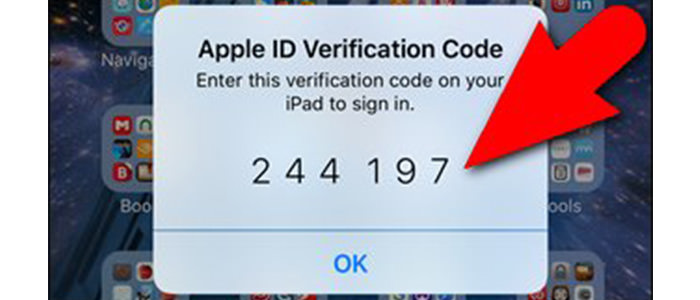
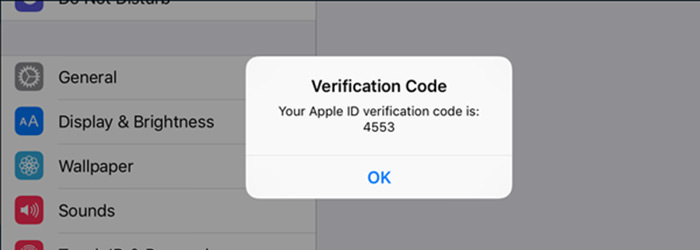
قصد تایید هویت خود را دارید وارد کنید. میتوانید نمونهای از فرآیند
تایید دو مرحلهای اپل را در تصویر زیر مشاهده کنید.

هنگام راهاندازی تایید هویت دو مرحلهای، یک کلید بازیابی (Recovery
Key) در اختیار شما قرار میگیرد که میتوانید در صورت فراموشی رمز عبور
اپل آیدی، از دست دادن دستگاه مورد اعتماد یا شماره تلفن مرتبط با اپل
آیدی، از آن برای دسترسی دوباره به حساب کاربری اپل خود استفاده کنید.
تایید هویت دو عاملی اپل برای اولین بار در سال ۲۰۱۵ میلادی معرفی شد.
تایید دو عاملی یک روش بهبود یافته امنیتی است که به طور مستقیم با سیستم
عامل iOS 9 و ال کاپیتان عجین شده است. به همین دلیل برای بهرهمندی از این
روش باید حداقل یکی از دستگاههای اپلی شما دارای سیستم عاملهای یاد شده
باشد. روش یاد شده در ظاهر بسیار شبیه به تایید هویت دو مرحلهای است؛
هنگامی که قصد تعریف کردن حساب کاربری اپل خود را در دستگاه جدیدی دارید،
باید از طریق یک دستگاه قابل اعتماد و با استفاده از کد ۴ رقمی آن را تایید
کنید.
تفاوت این دو راهکار در این است: تایید هویت دو مرحلهای قدیمی، به
سادگی کادر محاورهای حاوی کد ۴ رقمی را به شخص درخواست کننده نشان میدهد.
اما در روش تایید هویت دو عاملی جدید، دستگاه اپلی مورد اعتماد شما باید
در حال اجرای سیستم عامل iOS 9 یا ال کاپیتان باشد تا بتواند یک مرحلهی
اضافی قبل از ارائهی کد تایید را نشان دهد. کادر محاورهای ابتدا فهرستی
از موقعیت مکانی تقریبی درخواست و یک نقشهی کوچکی بر پایهی آدرس آیپی
دستگاه در حال استفاده را نشان میدهد که همان مرحلهی اضافی یاد شده است.
این درخواست ورود باید قبل از نمایش کد تایید، تصدیق شود. در صورت عدم
تصدیق موقعیت مکانی و نبود درخواست ورود به حساب کاربری از طرف خود شما،
میتوانید درخواست ورود را از این نقطه مسدود کنید. میتوانید نمونهای از
فرآیند تایید دو عاملی را که شامل یک مرحلهی تایید اضافی است، در تصویر
زیر مشاهده کنید.
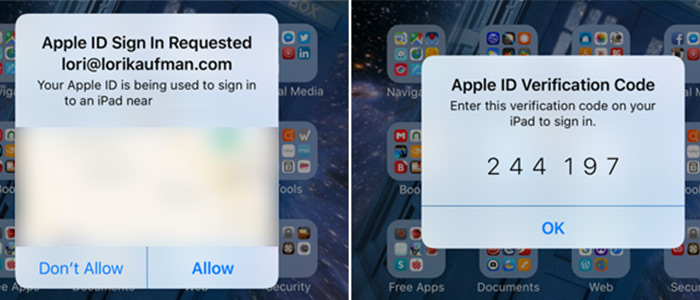
این گام اضافی، امنیت بیشتری را نسبت به تایید هویت دو مرحلهای فراهم
میکند. همچنین، بهرهمندی از این راهکار سریعتر و راهاندازی آن سادهتر
است. شما به راحتی میتوانید آن را در هر دستگاه دارای سیستم عامل iOS 9 یا
سیستم عامل مک ال کاپیتان راهاندازی کنید. هرچند برخلاف تایید دو
مرحلهای، نمیتوانید در صورت فراموشی رمز عبور خود از کلید بازیابی
استفاده کنید؛ اما خوشبختانه، میتوانید با بازیابی حساب کاربری خود
(account recovery) دوباره به اپل آیدی دسترسی یابید.
راهاندازی تایید هویت دو عاملی برای اپل آیدی
اگر تا به امروز در حال استفاده از تایید هویت دو مرحلهای در اپل آیدی
بودهاید، حال باید قبل از راهاندازی تایید هویت دو عاملی اقدام به
غیرفعال کردن آن کنید. برای انجام این کار، ابتدا در وبسایت اپل آیدی وارد
حساب کاربری خود شوید. در بخش Security، روی لینک Edit واقع در سمت راست
کلیک کنید. سپس روی عبارت “Turn Off Two-Step Verification” کلیک کنید. پس
از این کار باید فرآیند درخواست ایجاد سوالات امنیتی جدید و تایید تاریخ
تولد را تکمیل کنید. به محض سپری کردن این مراحل، ایمیل تاییدی که بیانگر
غیرفعال شدن تایید هویت دو مرحلهای برای حساب کاربری اپل شما است، دریافت
خواهید کرد.

میتوانید تایید هویت دو عاملی را در همهی دستگاههای اپلی دارای سیستم
عاملهای iOS 9 و macOS El Capitan یا نسخههای بالاتر فعال کنید. ما در
این مقاله از آیفون استفاده خواهیم کرد. با این حال، اگر از رایانهی مک
دارای سیستم عامل ال کاپیتان یا نسخههای بروزتر استفاده میکنید، به مسیر
System Preferences → iCloud → Account Details مراجعه کرده و سپس روی
Security کلیک کنید. حال عبارت “Turn on Two-Factor Authentication” را
بزنید. در ادامه باید دستورالعملهای روی صفحه (on-screen) را دنبال کنید.
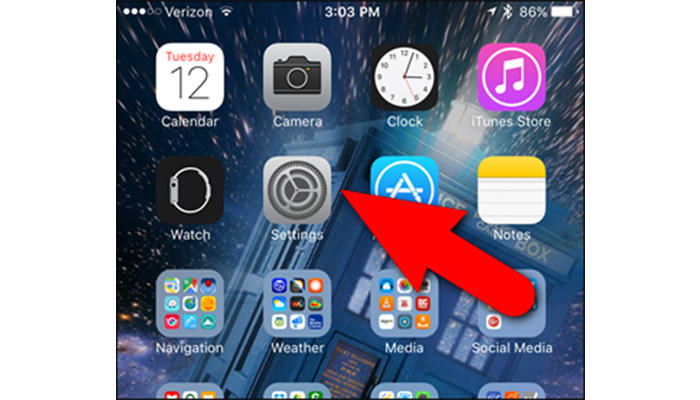
در یک دستگاه دارای iOS، روی آیکون Settings موجود در صفحهی خانگی ضربه بزنید.
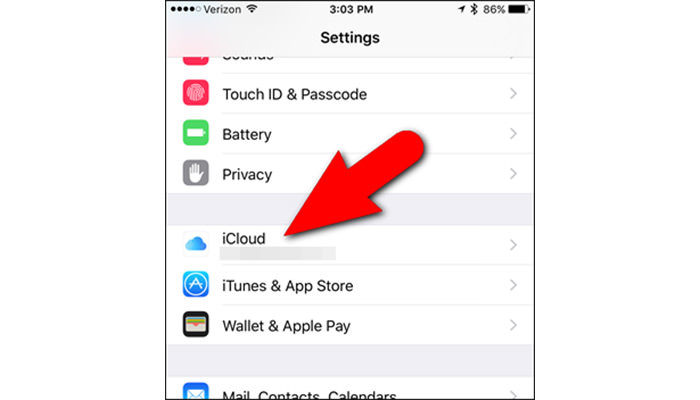
در صفحهی Settings گزینهی iCloud را لمس کنید.
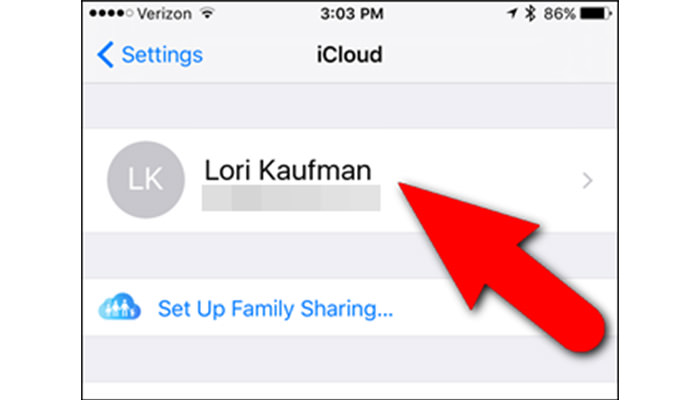
روی نام حساب کاربری واقع در بالای صفحهی آیکلود ضربه بزنید.
اگر رمز عبور خود را تغییر داده باشید، احتمالا سوالات امنیتی (که برای
غیرفعال کردن تایید هویت دو مرحلهای مجبور به تغییر آن شدید) یا دیگر
اطلاعات موجود در حساب کاربریتان، برای ورود دوباره به حساب کاربری
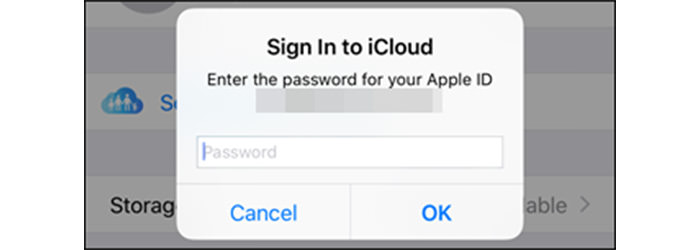
آیکلود از شما درخواست خواهد شد. رمز عبور خود را وارد کرده و روی OK ضربه
بزنید.
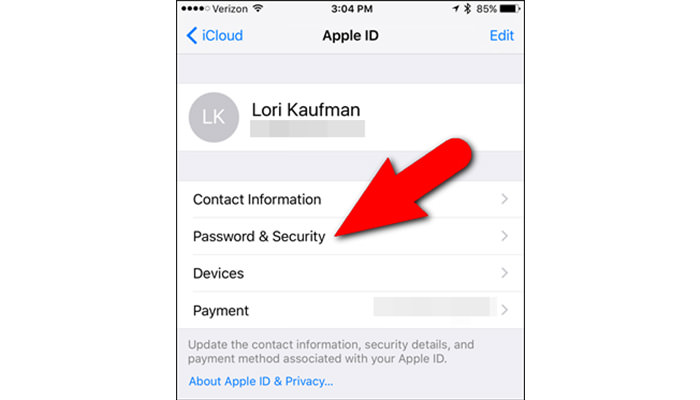
در صفحهی مربوط به اپل آیدی گزینهی Password & Security را لمس کنید.
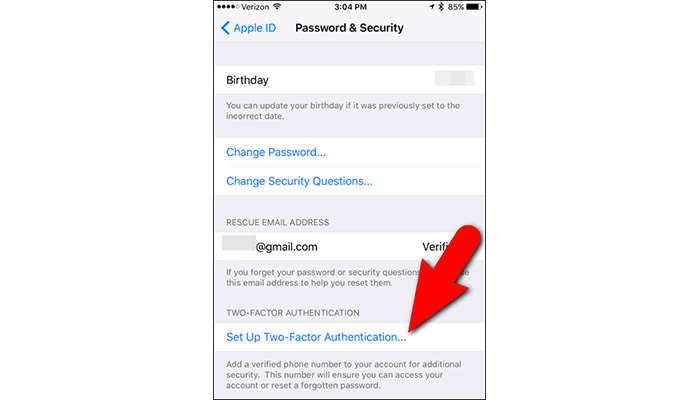
در صفحهی Password & Security، روی لینک “Set Up Two-Factor Authentication” ضربه بزنید.
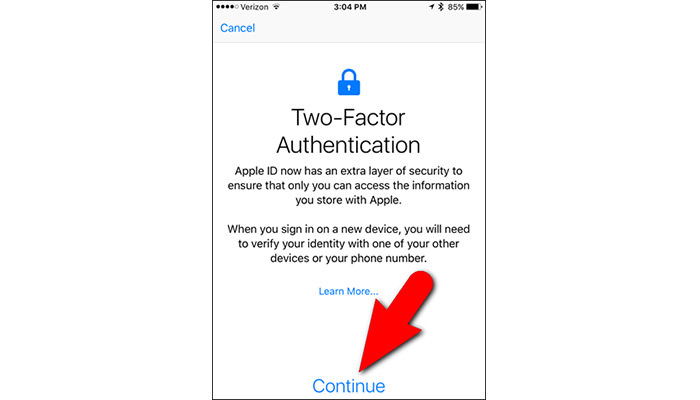
سپس روی عبارت Continue موجود در پایین صفحهی Two-Factor Authentication کلیک کنید.
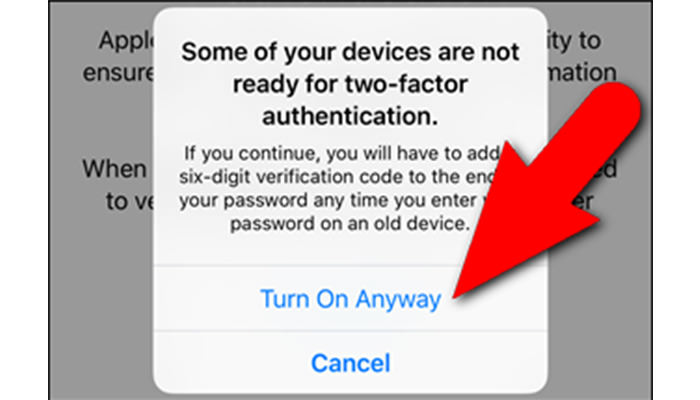
اگر هر دستگاه اپلی دیگری داشته باشید که هنوز با اپل آیدی شما در
ارتباط بوده و دارای سیستم عاملهای iOS 9 یا ال کاپیتان و نسخههای بروزتر
نیست، با کادر محاورهای زیر روبهرو خواهید شد. خوشبختانه تا هر زمانی که
یک کد تایید شش رقمی به انتهای رمز عبور خود اضافه میکنید، میتوانید از
یک دستگاه قدیمی برای ورود به حساب کاربری خود (log in) استفاده کنید. برای
ادامهی کار روی Turn On Anyway ضربه بزنید.
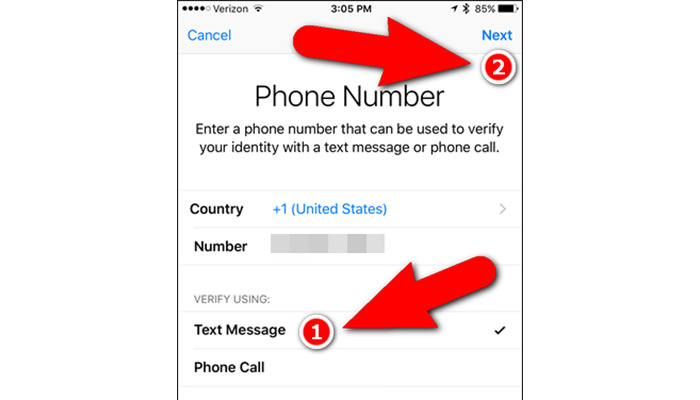
در صفحهی شماره تلفن، اطمینان حاصل کنید که جعبهی مربوط به شماره،
حاوی شماره تلفنی باشد که بتوانید برای تایید هویت خود از آن استفاده کنید.
در صورت نبود شماره تلفن مرتبط با یک دستگاه دارای سیستم عامل 9 iOS، در
زیر بخش Verify Using روی Text Message یا Phone Call به منظور انتخاب روشی
که برای دریافت کدهای تایید در دستگاههای غیر اپلی میخواهید، ضربه
بزنید. سپس Next را لمس کنید.
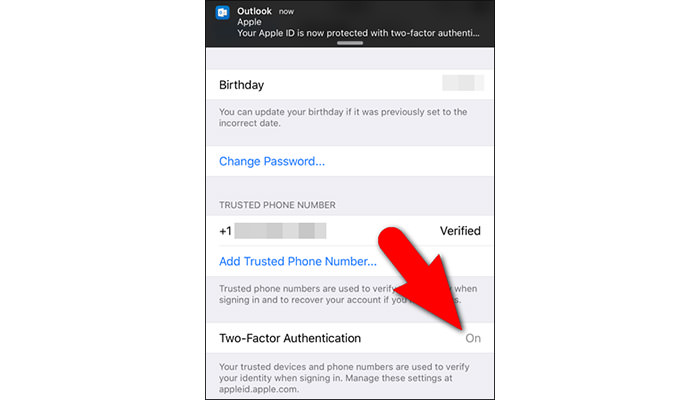
با بازگشت به صفحهی Password & Security باید کلمهی On را مقابل
گزینهی Two-Factor Authentication مشاهده کنید. همچنین، ایمیلی مبتنیبر
حفاظت شدن اپل آیدی با استفاده از تایید هویت دو عاملی دریافت خواهید کرد.
هماکنون، در دفعات بعدی ورود به حساب کاربری از طریق دستگاهی که هنوز
مورد اعتماد شما نیست، اعلانیهای در دستگاه قابل اعتماد خود دریافت خواهید
کرد که اپل آیدی استفاده شده برای ورود به حساب کاربری در دستگاهی مانند
آیپد همراه با مکان تقریبی آن را بر پایهی آدرس آیپی دستگاهی که به حساب
کاربری وارد شده است، در اختیار شما قرار خواهد داد.
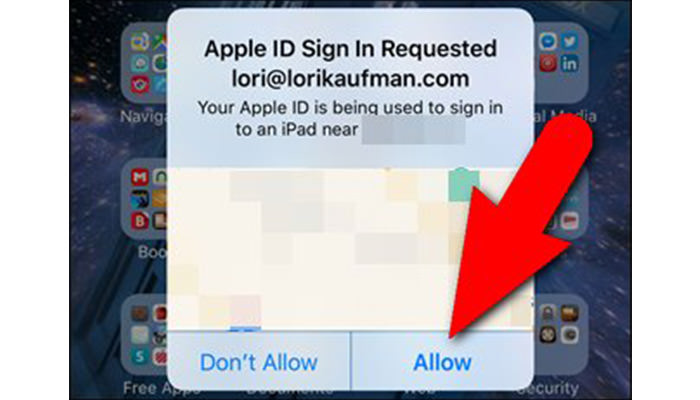
اگر خود شما درحال ورود به دستگاه هستید (حتی اگر موقعیت مکانی را تشخیص
ندهید)، در کادر محاورهای به منظور ادامهی فرآیند ورود از طریق
دستگاههای غیرقابل اعتماد، در دستگاه مورد اعتماد خود روی Allow ضربه
بزنید. با این حال، در صورت عدم تشخیص موقعیت مکانی و شخصی که قصد ورود به
حساب کاربری شما را دارد، روی Don’t Allow ضربه بزنید تا از ورود سایر
اشخاص از طریق دیگر دستگاههای اپلی جلوگیری کنید.
پس از صدور اجازهی ورود، کد تایید در دستگاه مورد اعتماد نمایان میشود
که باید برای تکمیل فرآیند ورود از طریق دیگر دستگاهها از آن استفاده
کنید.
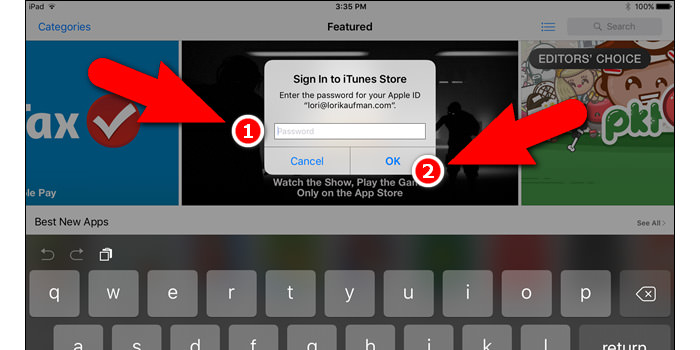
برای مثال، ما رمز عبور و سوالات امنیتی خود را در حساب کاربری اپل
تغییر دادیم. بنابراین، مجبور به ورود دوباره در فروشگاه آیتونز موجود در
آیپد خود شدیم. به طوری که در کادر محاورهای ورود به حساب کاربری، رمز
عبور جدید را وارد کرده و روی OK ضربه زدیم.
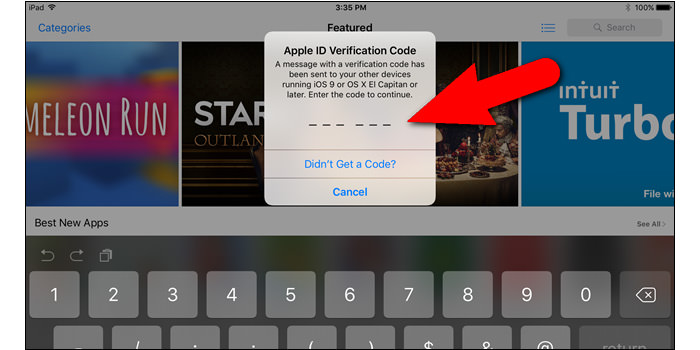
بلافاصله کد تایید شش رقمی دریافت شده در دستگاه مورد اعتماد ما در آیپد
درخواست شد که پس از وارد کردن آن قادر به خرید یا دریافت نرمافزارها و
محتوای دیگر از فروشگاه آیتونز شدیم.
هنگامی که با استفاده از کد تایید وارد حساب کاربری شدید، دیگر
نمیتوانید درخواستی برای دریافت یک کد تایید در آن دستگاه داشته باشید؛
مگر این که از حساب کاربری اپل خود به طور کامل خارج شده، دستگاه خود را
پاکسازی کرده و آن را به عنوان یک دستگاه جدید راهاندازی کنید. همچنین به
دلایل امنیتی نیازمند تغییر رمز عبور خود خواهید بود.
در واقع، فرآیند مشابهی را که هنگام ورود به حساب کاربری آیکلود برای
اولین بار از طریق یک مرورگر جدید خواهید داشت را تجربه خواهید کرد.
راهاندازی تایید هویت دو مرحلهای برای اپل آیدی
در صورتی که سیستم عامل دستگاههای اپلی شما قدیمیتر از iOS 9 یا ال
کاپیتان باشد اما قصد حفاظت از دستگاه خود با امنیتی مضاعف داشته باشید،
میتوانید تایید هویت دو مرحلهای را فعالسازی کنید. خوشبختانه تایید دو
مرحلهای هنوز قابل دسترس بوده و پیشبینی میشود که همین روند در آینده هم
ادامه یابد. حتی اگر این راهکار ایمنی کمتری نسبت به تایید هویت دو عاملی
داشته باشد، باز هم میتواند به عنوان لایهی امنیتی مضاعف در حساب کاربری
اپل مورد استفاده قرار گیرد.
به منظور راهاندازی تایید هویت دو مرحلهای برای اپل آیدی خود، مرورگر وب خود را اجرا کرده و به آدرس appleid.apple.com مراجعه کنید. سپس وارد حساب کاربری اپل خود شده و در بخش Security، روی لینک Get Started کلیک کنید.
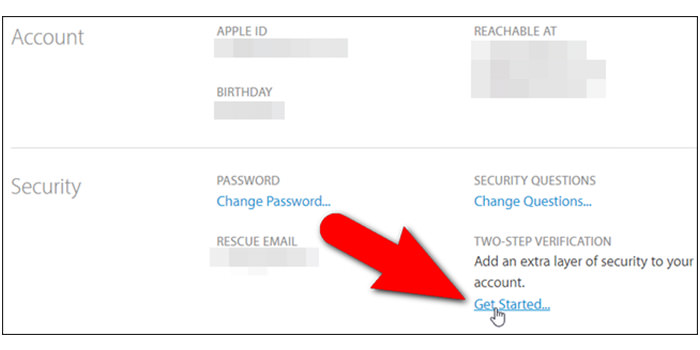
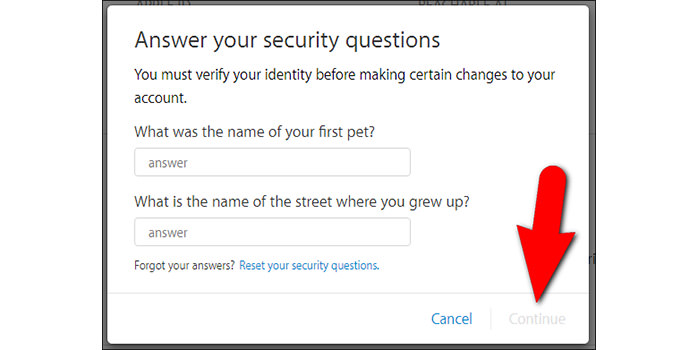
کادر محاورهای نمایان شده، از شما میخواهد تا به دو سوال امنیتی که
هنگام ساخت حساب کاربری جواب دادهاید، پاسخ دهید. اگر جواب خود را به یاد
ندارید، به منظور بازنشانی سوالات امنیتی روی لینک Reset your security
questions کلیک کنید. درغير اين صورت، جواب خود را وارد کرده و روی لینک
Continue که در ادامه فعال میشود، کلیک کنید.
اگر سوالات امنیتی خود را بازنشانی کنید، قبل از این که بتوانید تایید
هویت دو مرحلهای را فعال کنید، باید کمی صبوری به خرج دهید. به این صورت
که، در همهی آدرسهای ایمیل مرتبط با حساب کاربری اپل خود ایمیلی دریافت
خواهید کرد که حاوی زمان و تاریخ دقیق راهاندازی تایید هویت دو مرحلهای
است.
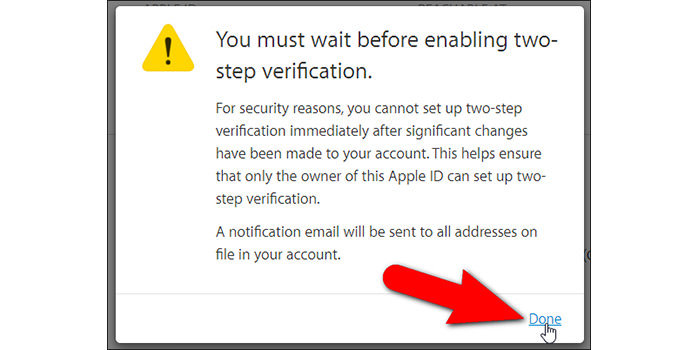
همچنین پیامی مشابه با آنچه که در ایمیل دریافت خواهید کرد را در بخش Security حساب کاربری اپل خود هم مشاهده خواهید کرد.
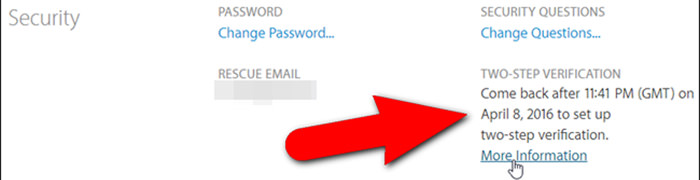
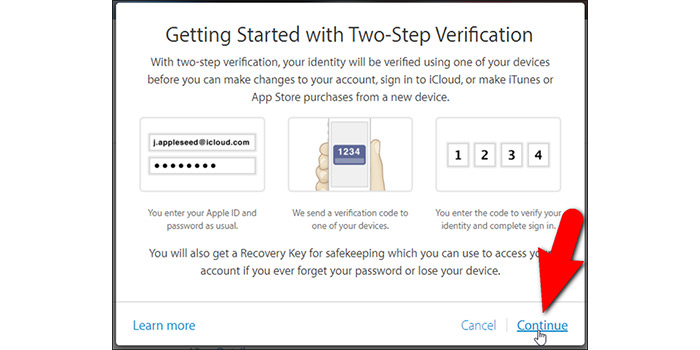
هنگامی که قادر به راهاندازی تایید هویت دو مرحلهای شدید، وارد اکانت
اپل خود شده و روی Get Started موجود در بخش Security کلیک کنید. سپس در
صفحهای که در ادامه ظاهر میشود روی Continue کلیک کنید.
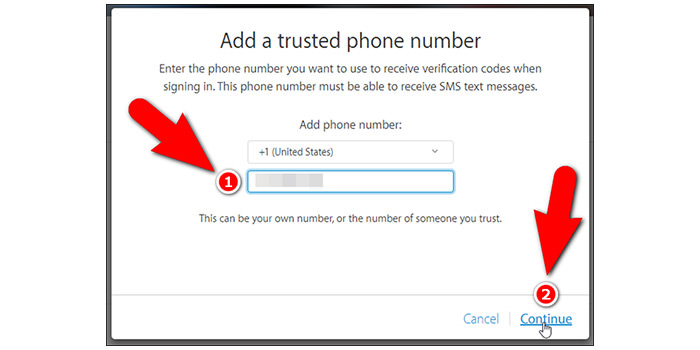
در صفحهی Add a trusted phone number، شماره همراهی را که مایل به
دریافت کد تایید هنگام ورود به حساب کاربری هستید، وارد کنید. سپس روی
Continue کلیک کنید.
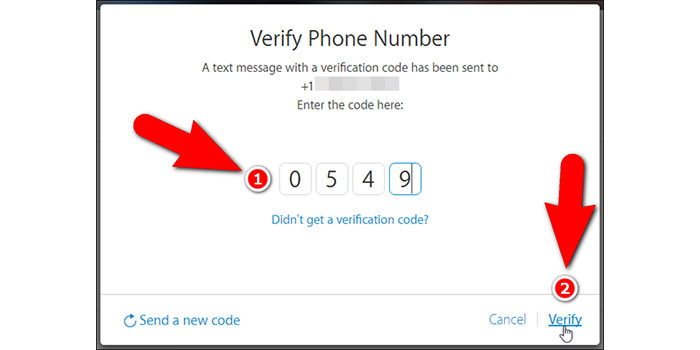
در ادامه کد تاییدی را از طریق پیامک در شماره تلفنی که قبلا مشخص
کردید، دریافت خواهید کرد. کد یاد شده را در صفحهی Verify Phone Number
وارد کرده و روی لینک Verify کلیک کنید.
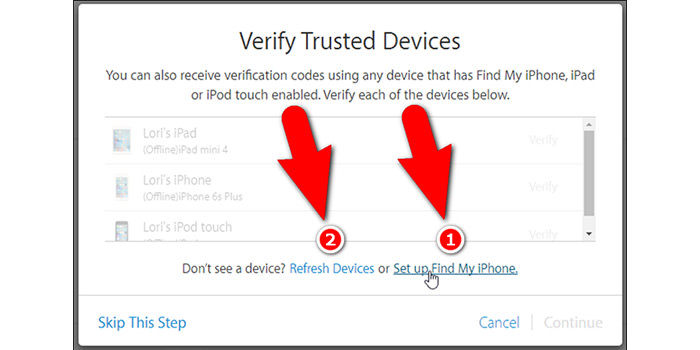
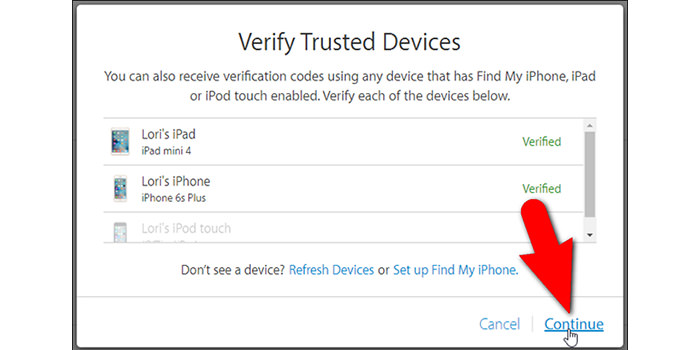
حالا میتوانید هر دستگاه دارای سیستم عامل iOS که میخواهید به عنوان
یک دستگاه مورد اعتماد استفاده کنید را در سیستم تعریف و تایید کنید.
دستگاههای مورد اعتماد شما، دستگاههای دارای سیستم عامل iOS هستند که
میتوانید کدهای تایید را هنگام ورود به حساب کاربری اپل خود روی آنها
دریافت کنید. چنین دستگاهی باید دارای نرمافزار Find My iPhone باشد. پس
از راهاندازی قابلیت Find My iPhone در دستگاه مورد اعتماد خود، روی
Refresh Devices کلیک کنید تا دستگاههای جدید در فهرست جاری قابل مشاهده
باشد.
برای تایید یک دستگاه مورد اعتماد، روی لینک Verify واقع در سمت راست نام دستگاه کلیک کنید.
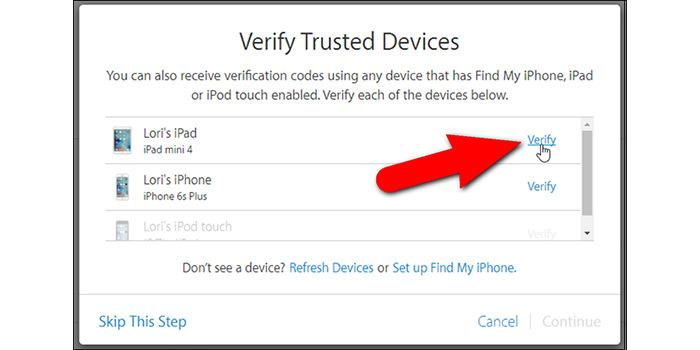
با این کار، یک کد تایید در دستگاه شما نمایان میشود که باید آن را در
مرورگر وارد کنید؛ درست مانند کاری که در فرآیند تعریف شماره تلفن مورد
اعتماد انجام دادید. برای بستن آن، روی دکمهی OK واقع در کادر محاورهای
کد تایید ظاهر شده در دستگاه ضربه بزنید.
برای قابل اعتماد کردن هر دستگاه دیگر همان روش یاد شده را به کار برده و سپس Continue را بزنید.
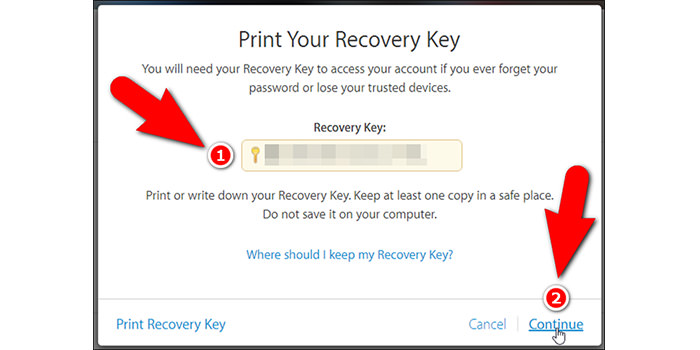
پس از این کار، کلید بازیابی (Recovery Key) شما نمایان میشود. در صورت
فراموش کردن رمز عبور یا از دست دادن دستگاه مورد اعتماد خود، میتوانید
با استفاده از این کلید وارد حساب کاربری اپل خود شوید. کلید بازیابی خود
را در مکان کاملا امنی مانند نرمافزارهای مدیریت رمز عبور یادداشت کرده و
سپس روی Continue کلیک کنید. اگر نمیتوانید وارد حساب کاربری اپل خود شوید
و دستگاه مورد اعتمادی ندارید، باید یک اپل آیدی جدید ایجاد کرده و از اپل
آیدی قدیمی خود چشم پوشی کنید. امنیت برای اپل بسیار با اهمیت است
بنابراین مطمئن شوید که کلید بازیابی را در مکان امنی نگاه میدارید.
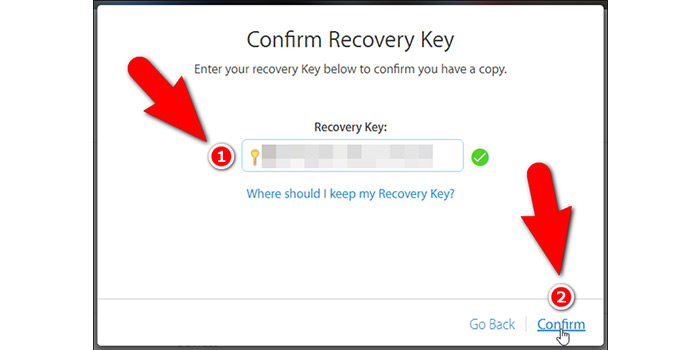
کلید بازیابی خود را در صفحهی Confirm Recovery Key وارد کرده و Confirm را بزنید.
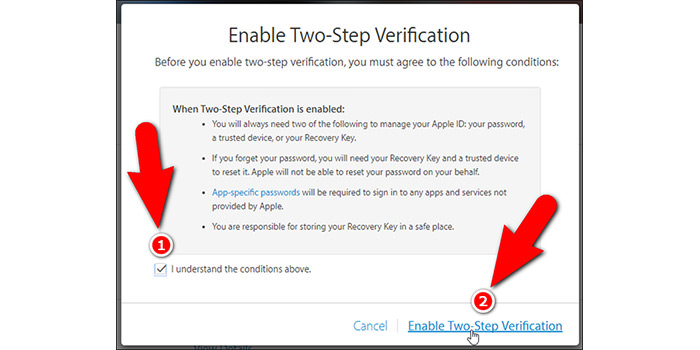
کار تقریبا تمام است. در صفحهی Enable Two-Step Verification، تیک
عبارت “I understand the conditions above” را زده و روی Enable Two-Step
Verification کلیک کنید.
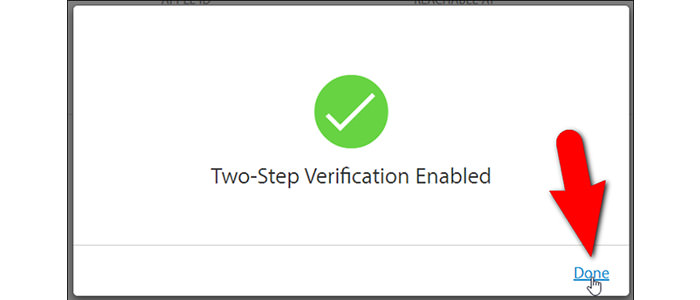
تایید هویت دو مرحلهای هم اکنون فعال است. در آخر روی Done کلیک کنید.
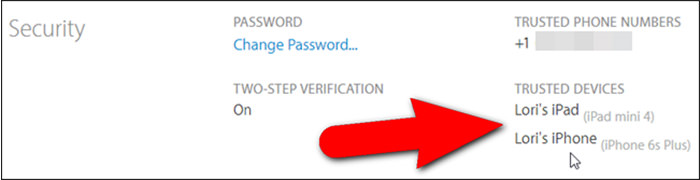
ممکن است پس از اتمام کار، قادر به مشاهدهی فوری دستگاههای مورد اعتماد خود در صفحهی Security نباشید.

با تازه کردن (Refresh) صفحهی وب قادر به مشاهدهی دستگاههای مورد اعتماد خود خواهید بود.
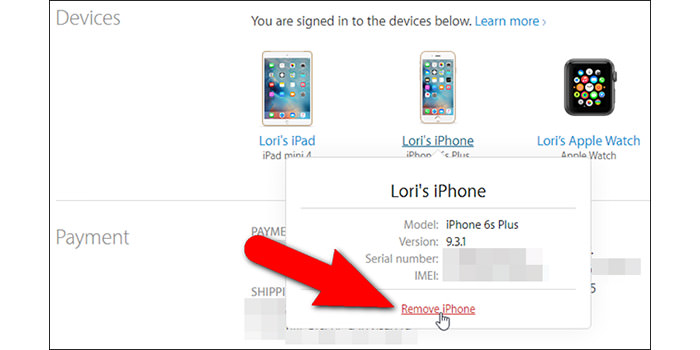
در بخش Devices و با کلیک روی لینک نام هر دستگاه میتوانید اطلاعاتی دربارهی دستگاه مورد اعتماد خود به دست بیاورید.
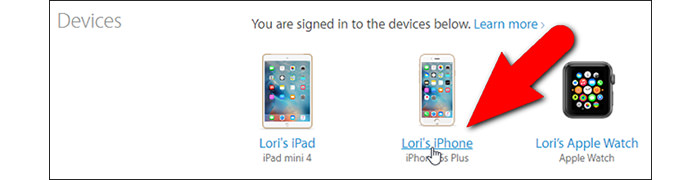
با این کلیک، مدل، نسخه، شماره سریال و کد IMEI (شناسه بینالمللی
تجهیزات موبایل) مربوط به دستگاه نمایان میشود. در صورتی که دیگر
نمیخواهید این دستگاه یک دستگاه مورد اعتماد (trusted device) باشد، روی
لینک Remove کلیک کنید (Remove iPhone در مورد دستگاه ما).
حالا که تایید هویت دو مرحلهای فعال شده، در دفعات بعدی ورود به
آیکلود یا دیگر سرویسهای اپل، نیازمند تایید هویت خود با راهکار یاد شده
خواهید بود.
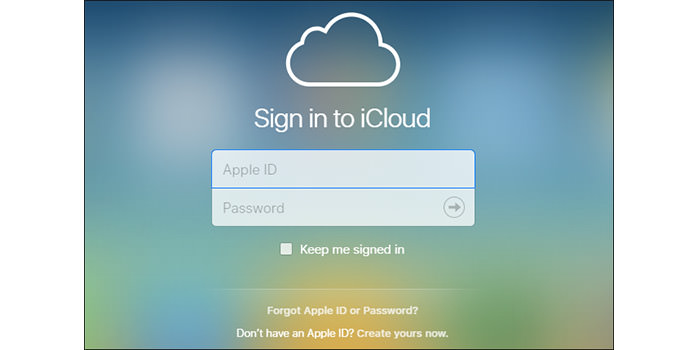
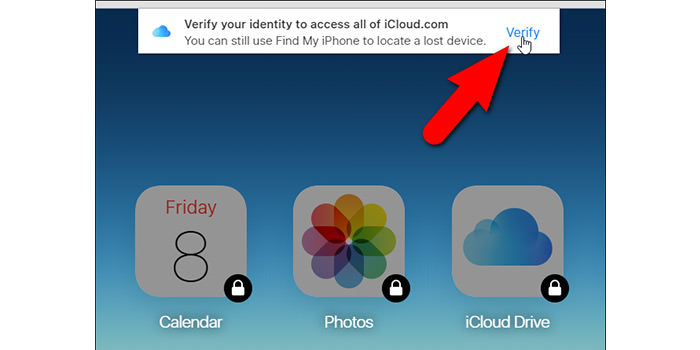
برای مثال، زمانی که ما وارد حساب کاربری آیکلود خود شدیم، یک کادر
محاورهای فرعی نمایان شد که درخواست تایید هویت ما را داشت که در ادامه
روی Verify کلیک کردیم.
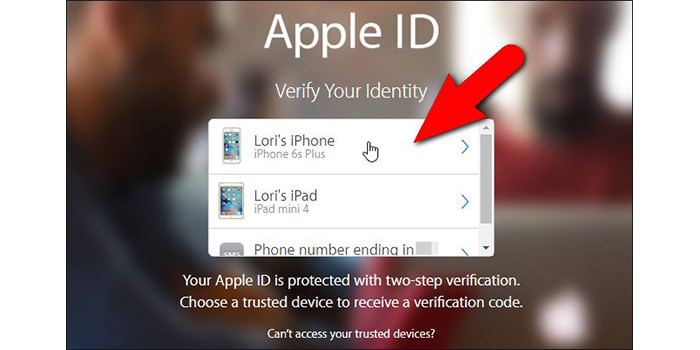
سپس دستگاه مورد اعتماد خود را برای ارسال کد تایید انتخاب کردیم. اگر
در حال استفاده از یک رایانهی قابل اعتمادی که هیچ کس دیگری به آن دسترسی
ندارد، هستید و اغلب از این مرورگر استفاده میکنید، میتوانید گزینهی
Remember This Browser را برای درخواست نشدن دوبارهی تایید هویت در
ورودهای بعدی به حساب کاربری، فعال کنید.
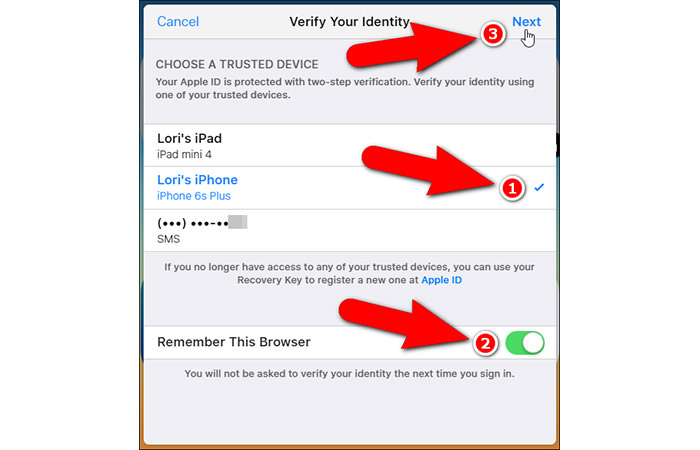
در ادامه روی Next کلیک کردیم که با این کار صفحهی تایید هویت نمایان
شد. ما قصد داشتیم از آیفون برای دریافت کد تایید استفاده کنیم، بنابراین
روی Lori’s iPhone موجود در فهرست جاری کلیک کردیم.
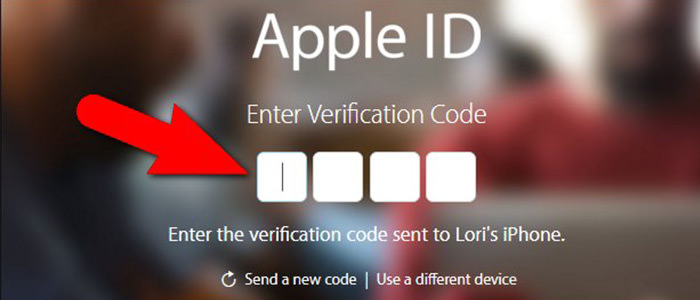
در ادامهی فرآیند، کد تاییدی در آیفون دریافت شد که آن را در صفحهی
Enter Verification Code وارد کردیم. کد تایید وارد شده به طور خودکار و
بدون نیاز به اینتر بررسی میشود. اگر کد وارد شده معتبر باشد، ما به طور
کامل به حساب کاربری آیکلود دسترسی خواهیم داشت.
در صورتی که نیازمند ورود به حساب کاربری از طریق دیگر نرمافزارهایی
باشید که به طور بومی از تایید هویت دو مرحلهای و تایید هویت دو عاملی
پشتیبانی نمیکند، میتوانید با کلیک روی لینک Edit موجود در بخش Security و
کلیک دوباره روی لینک ...generate passwords، یک رمز عبور ویژهی
نرمافزار برای آن اپ ایجاد کرده و از آن طریق وارد حساب کاربری خود شوید.
پیشنهاد میکنیم اگر دستگاه شما حداقل شرایط نرمافزاری مورد نیاز را
دارد، حتما از راهکار تایید هویت دو عاملی استفاده کنید. با این حال، اگر
قادر به استفاده از راهکار یاد شده نیستید، تایید هویت دو مرحلهای گزینهی
مناسب و قابل قبولی است. هر دو راهکار امنیت مضاعفی را برای حساب کاربری
شما فراهم میکنند.