تمام
تنظیمات مربوط به شبکه وایفای خانگی شما داخل خود روتر ذخیره میشود،
بنابراین اگر تصمیم داشته باشید این تنظیمات را تغییر دهید باید به نرم
افزار روتر که به میان افزار یا firmware نیز معروف است، دسترسی داشته
باشید. از این ناحیه شما میتوانید نام شبکه، کلمه عبور و سطح امنیت شبکه
خود را تغییر دهید، یک شبکه میهمان بسازید و انواع مختلف دیگری از
گزینههای موجود را تغییر داده و یا تنظیم کنید. اما برای انجام این کارها
چگونه میتوان به تنظیمات روتر دسترسی پیدا کرد؟
به گزارش سافت گذر به نقل ازمجله شبکه؛ شما
برای دسترسی به میان افزار روتر خود باید از یک مرورگر وب استفاده کنید
(این کار با هر مرورگری قابل انجام است). در نوار آدرس مرورگر آدرس آیپی
روتر خود را وارد کنید. اغلب روترها از آدرس 192.168.1.1 استفاده میکنند.
اما این موضوع همیشه هم صادق نیست بنابراین شما ابتدا باید از صحت آدرس
روتر خود اطمینان حاصل کنید.
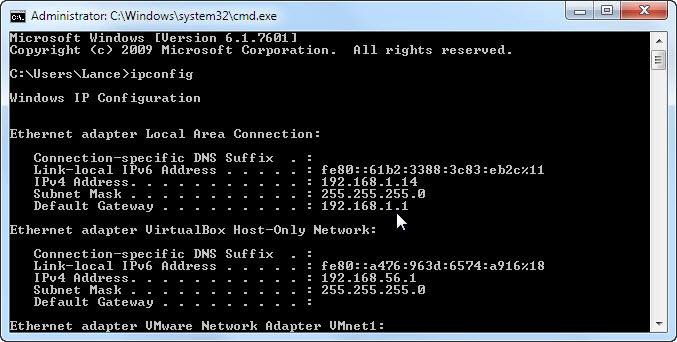
ابتدا
یک پنجره خط فرمان (command prompt) را در ویندوز خود باز کنید. برای
انجام این کار در ویندوز ۱۰ از قسمت جستجوی موجود در نوار ابزار عبارت cmd
را تایپ کرده روی برنامه command prompt کلیک کنید. همچنین میتوانید با
فشردن کلیدهای Windows + R و تایپ عبارت cmd به آن دسترسی پیدا کنید. در
پنجره command prompt عبارت ipconfig را تایپ کرده و کلید اینتر را فشار
دهید. به سمت بالای پنجره اسکرول کنید و در زیرمجموعه Wi-Fi عبارت Default
Gateway را پیدا کنید. عدد نوشته شده رو به روی این گزینه همان آدرس آیپی
روتر شما است. این آدرس را یادداشت کنید.
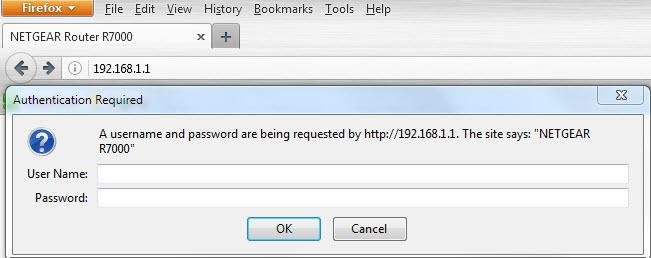
پنجره
command prompt را با تایپ عبارت exit یا کلیک کردن روی دکمه معروف X
ببندید. حالا آدرس آیپی به دست آمده را در نوار آدرس مرورگر وب خود وارد
کرده و کلید اینتر را فشار دهید. در این مرحله برای ورود از شما نام کاربری
و کلمه عبور میان افزار روتر پرسیده میشود. این نام کاربری و کلمه عبور
هم میتواند از مقادیر پیشفرض تشکیل شده باشد و هم نام کاربری و کلمه
عبوری که شما در زمان انجام تنظیمات روتر وارد کردهاید باشد.
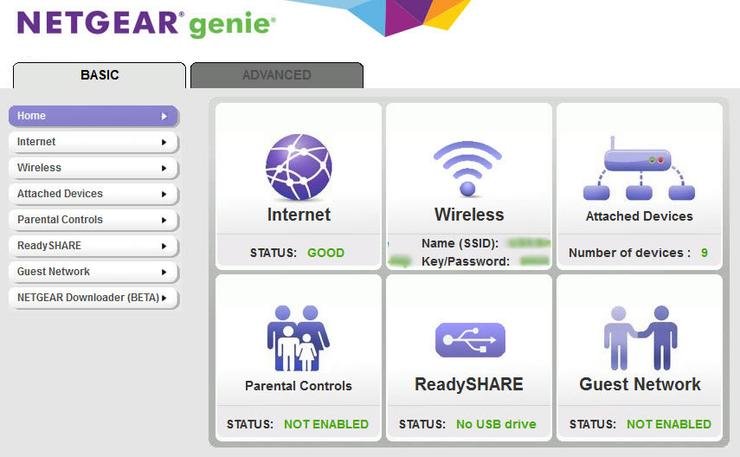
اگر
شما قبلا نام کاربری و کلمه عبور انحصاری خود را ایجاد کردهاید، آنها را
در فیلدهای مربوط به خود وارد کرده و به صفحه تنظیمات میان افزار روتر وارد
شوید. حالا در اینجا شما میتوانید تنظیمات مورد نظر خود را اعمال کنید.
این تنظیمات در صفحات مختلف طبقهبندی شدهاند. در هر صفحه ممکن است لازم
باشد ابتدا تنظیمات مربوط به آن صفحه را انجام داده و بعد از آن به صفحه
بعدی وارد شوید. بعد از اتمام کار ممکن است از شما خواسته شود که یک بار
دیگر به صفحه تنظیمات لاگین کنید. بعد از اتمام کار تنها کافی است مرورگر
خود را ببندید.
تا این جای کار همه چیز
به نظر ساده میرسید، اما همه میدانیم که همیشه یک سوال وجود دارد. اگر
نام کاربری و کلمه عبور ورود به تنظیمات روتر را فراموش کرده باشید چه
میشود؟ خیلی از روترها از نام کاربری پیش فرض admin و کلمه عبور پیش فرض
password استفاده میکنند. شما میتوانید یک بار اینها را امتحان کنید تا
ببینید آیا تلاش شما نتیجهای خواهد داشت یا خیر.
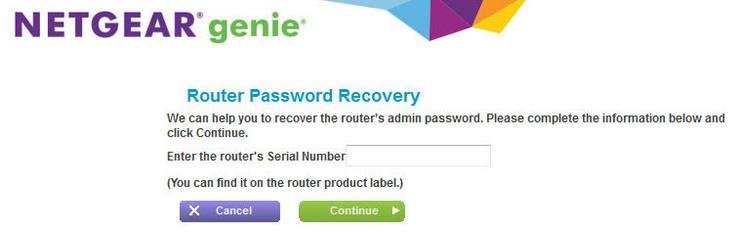
اگر
این تلاش بی فایده بود، نگران نباشید؛ بعضی از روترها قابلیت بازیابی کلمه
عبور را ارائه میکنند. اگر روتر شما نیز این قابلیت را داشته باشد، بعد
از وارد کردن نام کاربری و کلمه عبور اشتباه این گزینه باید نمایان شود.
شما در صفحه لاگین باید روی Cancel کلیک کنید.
اگر
همچنان تلاش شما بینتیجه باقی مانده است، در این مرحله باید سعی کنید نام
کاربری و کلمه عبور پیش فرض روتر خود را پیدا کنید. بهترین راه برای انجام
این کار جستجوی نام شرکت سازنده و مدل روتر شما به همراه عبارت default
username and password در موتورهای جستجوگر مثل گوگل است.
به
احتمال زیاد در نتایج جستجو نام کاربری و کلمه عبور پیش فرض را پیدا
خواهید کرد. حالا سعی کنید با این اطلاعات به دست آمده یک بار دیگر به صفحه
تنظیمات روتر لاگین کنید. اگر باز هم نتیجهای حاصل نشد، این به این معنا
است که خود شما یا شخص دیگری نام کاربری و کلمه عبور را قبلا تغییر داده
است. در چنین شرایطی شما باید تمام تنظیمات روتر خود را به حالت کارخانهای
بازیابی کنید. برای انجام این کار معمولا یک دکمه کوچک Reset در پشت روتر
تعبیه شده است. از یک ابزار کوچک مثل یک مداد یا یک گیره کاغذ استفاده
کرده و دکمه Reset را برای مدت ۱۰ ثانیه فشار داده و نگه دارید، سپس آن را
رها کنید.
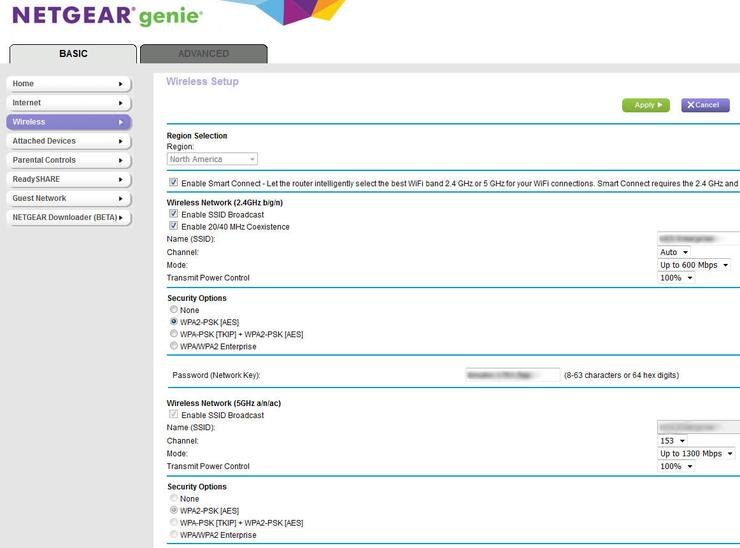
حالا
بعد از بازگشت به حالت تنظیمات کارخانهای شما میتوانید با استفاده از
نام کاربری و کلمه عبور پیشفرض به روتر خود لاگین کنید. اولین کار ضروری
بعد از وارد شدن به صفحه تنظیمات این است که نام شبکه بیسیم و کلمه عبور
شبکه بیسیم و همچنین سطح امنیتی آن را تغییر دهید. برای انجام سایر
تنظیمات نیز می توانید به راهنمای روتر خود مراجعه کنید. خوشبختانه خیلی
از روترهای امروزی از قابلیت راهنمای تنظیمات به صورت مرحله به مرحله
برخوردار هستند که شما را برای انجام تنظیمات راهنمایی میکنند.
و
در نهایت برای افزایش بیشتر سطح امنیت شما باید نام کاربری و کلمه عبور
پیش فرض را تغییر دهید. با این کار تنها شما هستید که این امکان را خواهید
داشت تا به صفحه تنظیمات روتر وارد شوید. فراموش نکنید که از یک کلمه عبور
پیچیده اما قابل یادآوری استفاده کنید تا در آینده مجبور نباشید روتر خود
را یک بار دیگر ریست کنید.