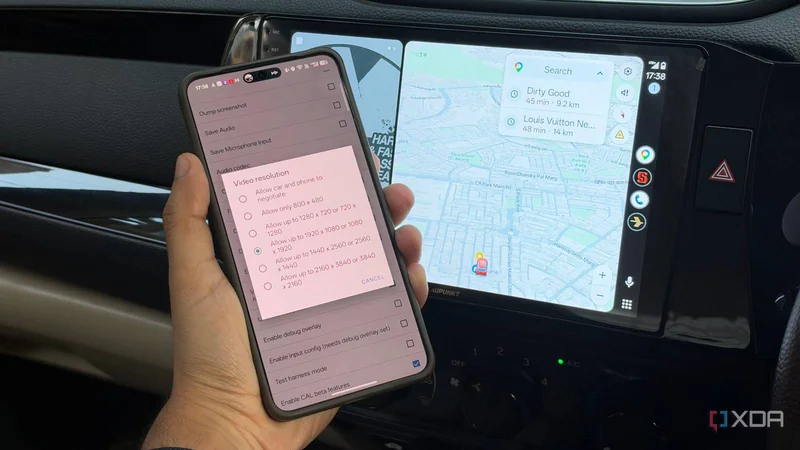
بسیاری از کاربران اندروید اتو (Android Auto) با مشکل مشابهی دستوپنجه نرم میکنند: تصویری که روی نمایشگر خودرو نمایش داده میشود، آنقدر که باید شارپ و واضح نیست. این موضوع بهویژه در نقشههایی مانند گوگل مپس (Google Maps) و ویز (Waze) بیشتر به چشم میآید، جایی که آیکونها و متنها نرمتر از حد انتظار دیده میشوند و جزئیات ریز، حالتی شبیه به بزرگنماییشده (Upscaled) پیدا میکنند.
نکته جالب اینجاست که ریشه این مشکل نه در کیفیت نمایشگر خودرو، بلکه در نحوه مذاکره (Negotiation) رزولوشن میان گوشی و سیستم سرگرمی خودرو است. خوشبختانه راهحل آن بسیار ساده است و تنها با تغییر یک گزینه در تنظیمات توسعهدهندگان (Developer Options) اندروید اتو انجام میشود.
اندروید اتو همیشه از رزولوشن درست استفاده نمیکند
برای درک این موضوع باید بدانیم اندروید اتو صرفاً تصویر گوشی را آینهسازی (Mirror) نمیکند. در واقع این گوشی است که رابط کاربری اندروید اتو را رندر کرده و سپس یک جریان ویدئویی (Video Stream) را به نمایشگر خودرو ارسال میکند. پیش از این مرحله، گوشی و هدیونیت درباره رزولوشنی که قرار است استفاده شود، با یکدیگر مذاکره میکنند.
اندروید اتو از جریانهای ویدئویی متنوعی پشتیبانی میکند؛ از رزولوشن پایین ۸۰۰×۴۸۰ پیکسل گرفته تا جریان ویدئویی Full HD با رزولوشن ۱۹۲۰×۱۰۸۰. در حالت تئوری، این مذاکره باید رزولوشن نمایشگر سیستم سرگرمی خودرو را تشخیص داده و آن را به اندروید اتو منتقل کند؛ اما در عمل، این فرآیند همیشه بهدرستی و بهصورت یکدست انجام نمیشود، خصوصاً زمانی که از هدیونیتهای اندروید اتو غیراصلی و بازار (Third-Party) استفاده میکنید. نتیجه چنین وضعیتی، دریافت جریانهای تصویری کموضوح روی نمایشگرهای با رزولوشن بالاست.
چگونه اندروید اتو را به استفاده از رزولوشن بالاتر وادار کنیم؟
اینجاست که تنظیمات توسعهدهندگان وارد عمل میشوند. بیشتر کاربران هرگز نیازی به دستکاری تنظیمات اندروید اتو روی گوشی خود ندارند، چون کل فرآیند بسیار روان و خودکار پیش میرود؛ اما وقتی امور مطابق انتظار پیش نرود، این بخش به کار میآید. اپلیکیشن اندروید اتو یک منوی پنهان توسعهدهندگان دارد که در میان سایر گزینهها، تنظیمات رزولوشن ویدئو را نیز در اختیار کاربر قرار میدهد.
برای دسترسی به این منو، مراحل زیر را انجام دهید:
- وارد بخش تنظیمات (Settings) گوشی خود شوید.
- گزینه Android Auto را پیدا کنید.
- به بخش اطلاعات نسخه (Version Information) بروید و چندین بار روی آن ضربه بزنید تا حالت توسعهدهنده فعال شود.
- پس از فعال شدن، یک منوی سهنقطه در بخش تنظیمات توسعهدهندگان ظاهر میشود.
- در منوی توسعهدهندگان به پایین اسکرول کرده و روی گزینه Video Resolution ضربه بزنید.
- مقدار آن را روی حداکثر ۱۹۲۰×۱۰۸۰ تنظیم کنید.
پس از انجام این تغییر، کافی است اتصال اندروید اتو را قطع و دوباره وصل کنید تا تفاوت را بلافاصله مشاهده کنید.
بیشترین تأثیر را در ناوبری خواهید دید
پیش از هر چیز باید توجه داشت که تغییر رزولوشن، نوعی فیلتر شارپسازی (Sharpening Filter) نیست؛ بلکه گوشی اندرویدی شما را وادار میکند جریان اندروید اتو را با رزولوشن بالاتری رندر کند. اگر از گوشی بسیار قدیمی استفاده میکنید، این رزولوشن بالاتر ممکن است باعث لگزدن (Stutter) تصویر شود؛ اما بیشتر گوشیهای مدرن بهخوبی از عهده آن برمیآیند.
بزرگترین بهبود را در هنگام ناوبری تجربه خواهید کرد. اگرچه جریان کمرزولوشن برای ناوبری ساده کافی است، اما برای خواندن راحت نام مکانها، جریان با رزولوشن بالاتر ضروری به نظر میرسد. نام خیابانها و علائم جادهای با یک رابط کاربری شارپ، بسیار سادهتر خوانده میشوند.
ناوبری تنها کاربرد بهرهمند از این تغییر نیست. برای مثال، هنگام مرور آلبومها و فهرستهای پخش (Playlist) در اپلیکیشنهای موسیقی، نمایشگر شارپتر تجربه راحتتری فراهم میکند و کاور آلبومها نیز بهتر دیده میشوند. همین موضوع درباره سایر اپلیکیشنهای پخش رسانه مانند پادکستها و سرویسهای استریم موسیقی نیز صادق است. همچنین در صورت نگاه گذرا به صفحه، رندر شارپتر متن در اپلیکیشنهای پیامرسان نیز محسوس خواهد بود.
یک تنظیم، برای همیشه
بهترین بخش این راهحل آن است که یکبار برای همیشه انجام میشود. پس از تغییر رزولوشن خروجی، نیازی نیست هر بار آن را دوباره تنظیم کنید، زیرا این مقدار ذخیره میشود. همچنین برای این کار نیازی به تغییر سختافزار یا سرمایهگذاری نرمافزاری نیست؛ راهحلی ساده برای مشکلی ساده.
اگر نمایشگر اندروید اتو شما نیز بیش از حد انتظار مات و کموضوح به نظر میرسد، این همان تنظیمی است که توصیه میشود آن را بررسی کنید. گاهی اوقات ارزش آن را دارد که نگاهی فراتر از تنظیمات استاندارد و معمول بیندازیم.