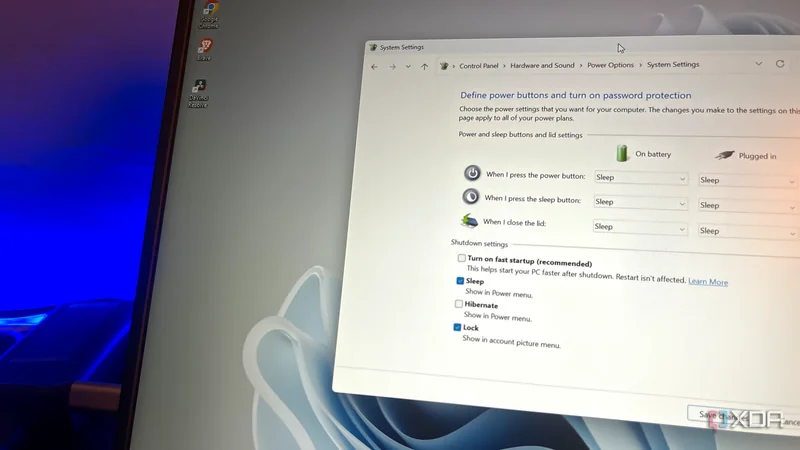
ویندوز در طول سالهای گذشته از نظر کارایی و پایداری پیشرفت چشمگیری داشته است؛ خطاهای کاربران بسیار کمتر شده و مدیریت حافظه بهتر، تجربهای روانتر را رقم زده است. با این حال، ویندوز یک سیستمعامل بینقص نیست و پس از هر نصب تازه، هنوز باید تغییراتی در آن اعمال کرد؛ از حذف نرمافزارهای اضافی (Bloatware) تا بازتنظیم گزینههای پیشفرض. یکی از این تنظیمات پیشفرض که توصیه میشود در هر رایانه ویندوزی غیرفعال شود، قابلیت راهاندازی سریع (Fast Startup) است.
راهاندازی سریع از زمان ویندوز ۸ بخشی از این سیستمعامل بوده و هرچند در آن زمان مفید بود، امروز دیگر چندان کاربردی به نظر نمیرسد و حتی میتواند نتیجه معکوس داشته باشد. این قابلیت اغلب علت پنهان باگها و خطاهای عجیب است؛ اگر راهنماهای عیبیابی ویندوز را در اینترنت مرور کنید، بارها میبینید که غیرفعال کردن راهاندازی سریع یکی از راهحلهای پیشنهادی است و دلیل موجهی هم برای آن وجود دارد.
راهاندازی سریع زمان بوت را کاهش میدهد؛ اما به قیمت پایداری سیستم
راهاندازی سریع، همانطور که از نامش پیداست، قابلیتی در ویندوز است که برای کوتاهتر کردن زمان بوت (Boot) طراحی شده است. عملکرد آن شبیه به قابلیت خواب زمستانی (Hibernation) است، با این تفاوت که بهجای ذخیره کل نشست کاربر روی درایو، تنها نشست هسته (Kernel Session) و درایورهای بارگذاریشده را در فایل hiberfil.sys ذخیره میکند. به این ترتیب هنگام روشن کردن رایانه، سیستم سریعتر بالا میآید، چون نیازی به بارگذاری از صفر هسته و درایورها ندارد. از آنجا که این ویژگی هر بار چند ثانیه صرفهجویی میکند، ویندوز آن را بهصورت پیشفرض فعال کرده است؛ اما یک مشکل جدی وجود دارد.
با فعال بودن راهاندازی سریع، رایانه شما در واقع بهطور کامل خاموش نمیشود و سالهاست که این اتفاق رخ نداده است. سیستم تنها وضعیت پیشین را دوباره بارگذاری میکند و اگر آن وضعیت باگدار باشد، مشکل به نشست بعدی نیز منتقل میشود. به همین دلیل است که در راهنماهای عیبیابی، معمولاً «ریاستارت کردن» رایانه بهجای خاموش و روشن کردن آن پیشنهاد میشود؛ چرا که راهاندازی سریع روی فرآیند ریاستارت اعمال نمیشود.
ماجرا به همینجا ختم نمیشود و مشکلات دیگری نیز وجود دارد:
- گاهی نصب آپدیتهای درایور یا بهروزرسانیهای ویندوز که به یک ریاستارت واقعی نیاز دارند، با فعال بودن راهاندازی سریع با شکست مواجه میشود. حتی مایکروسافت نیز در مقاله پشتیبانی ویندوز ۱۰ اشاره کرده که راهاندازی سریع میتواند دلیل دشواری کاربران در نصب بهروزرسانیها باشد.
- در سیستمهای دوگانهبوت (Dual-Boot)، مثلاً زمانی که لینوکس در کنار ویندوز اجرا میشود، راهاندازی سریع میتواند طیف گستردهای از مشکلات را از اختلالات شبکه تا خرابی دادهها (Data Corruption) ایجاد کند.
- ممکن است متوجه شوید لپتاپ شما بهطور خودکار از حالت خواب (Sleep) بیدار میشود.
مهمتر از همه، رایانه شما هر چند وقت یکبار به یک خاموش شدن کامل نیاز دارد. این کار باعث چرخه توان (Power Cycle) اجزای سختافزاری میشود که امری ضروری است و ویندوز در وضعیتی تازه و بدون انتقال باگهای نشست قبلی بالا میآید. به همین دلیل بهتر است راهاندازی سریع را غیرفعال کنید، بهویژه اگر با چنین باگهایی دستوپنجه نرم میکنید.
غیرفعال کردن راهاندازی سریع بسیار ساده است
میتوانید این قابلیت را بهراحتی در ویندوز ۱۱ و ویندوز ۱۰ غیرفعال کنید. مراحل در هر دو نسخه یکسان است، چون این ویژگی هنوز از طریق کنترل پنل (Control Panel) در دسترس است و به اپلیکیشن تنظیمات (Settings) منتقل نشده است.
برای خاموش کردن راهاندازی سریع، کنترل پنل را باز کنید، وارد بخش System and Security شوید، زیر گزینه Power Options روی Change what the power buttons do کلیک کنید، سپس روی Change settings that are currently unavailable بزنید، تیک گزینه Turn on fast startup را بردارید و در نهایت روی Save changes کلیک کنید. همین! اگر روزی تصمیم گرفتید این قابلیت را دوباره فعال کنید، مراحل یکسان است، فقط باید تیک گزینه راهاندازی سریع را بزنید.
برخی کاربران هنوز هم میتوانند از راهاندازی سریع بهره ببرند
تا اینجا درباره معایب راهاندازی سریع صحبت کردیم، اما این قابلیت هنوز هم هدفی را دنبال میکند؛ وگرنه مایکروسافت آن را اضافه نمیکرد و بهصورت پیشفرض فعال نمیگذاشت. باید در نظر داشت که راهاندازی سریع در دورانی معرفی شد که رایانهها عمدتاً به هارد دیسکهای مکانیکی (HDD) مجهز بودند. چون این درایوها چندان سریع نبودند، این ویژگی به کاهش زمان بوت کمک میکرد.
اما با فراگیر شدن درایوهای حالت جامد (SSD)، راهاندازی سریع اهمیت خود را از دست داد. درایوهای SSD بهخودیخود بهقدر کافی سریع هستند و این قابلیت دیگر تفاوت چشمگیری در زمان بوت ایجاد نمیکند. هنوز میتوان چند ثانیه در فرآیند بوت صرفهجویی کرد، اما باگها و مشکلات عجیبی که به همراه میآورد، این معامله را برای بیشتر کاربران بهصرفه نمیکند.
با این حال، اگر با هیچ مشکلی روبهرو نیستید و رایانهتان هنوز هارد دیسک مکانیکی دارد، میتوانید راهاندازی سریع را فعال نگه دارید. در این حالت میتوانید بهصورت دورهای از فرمان shutdown /s /f /t 0 استفاده کنید تا سیستم بهطور کامل خاموش شود و هر زمان که خواستید، رایانهتان شروعی تازه داشته باشد.
جمعبندی؛ پیشفرضهای ویندوز همیشه بهترین انتخاب نیستند
راهاندازی سریع نمونه روشنی از این واقعیت است که تنظیمات پیشفرض ویندوز همیشه بهترین گزینه نیستند، حداقل نه برای اکثریت قاطع کاربران. ممکن است برای گروه کوچکی مفید باشد، اما بیشتر افراد بدون آن وضعیت بهتری خواهند داشت. این قابلیت بارها بهعنوان عامل بروز مشکلات در لپتاپهای ویندوزی شناسایی شده است؛ پیشتر کاربران آن را موقتاً غیرفعال میکردند و پس از رفع مشکل دوباره آن را روشن میکردند، اما اکنون که هر دو دستگاه مجهز به درایو SSD و بهقدر کافی سریع هستند، دلیلی برای فعال نگه داشتن آن وجود ندارد و تجربه نشان داده که از آن زمان، مشکلات بسیار کمتری رخ داده است.