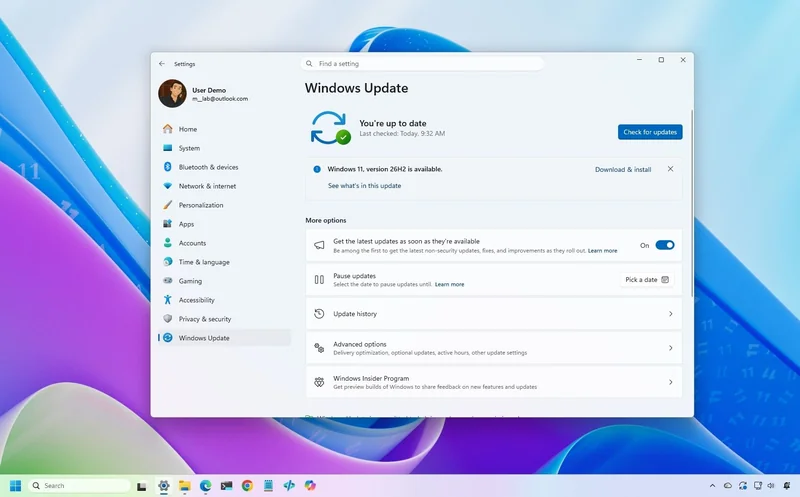
مایکروسافت انتشار تدریجی آپدیت ۲۰۲۶ ویندوز ۱۱ با شماره نسخه 26H2 را برای دستگاههای سازگار آغاز کرده است. این بهروزرسانی بهصورت اختیاری (Optional) در دسترس قرار میگیرد و کاربرانی که قصد نصب زودهنگام آن را دارند، باید فرآیند ارتقا را بهصورت دستی فعال کنند.
26H2؛ بهروزرسانی کوچک با شرایط نصب متفاوت
نسخه 26H2 یک بهروزرسانی کوچک به شمار میرود و در صورتی که دستگاه شما از پیش روی نسخههای 25H2 یا 24H2 اجرا شود، نیازی به نصب مجدد کامل سیستمعامل نخواهد داشت و بهشکل یک آپدیت تجمعی (Cumulative Update) اعمال میشود. اما اگر سختافزار شما همچنان روی نسخه 23H2 یا نسخههای قدیمیتر کار میکند، باید یک ارتقای درجای کامل (In-place Upgrade) همراه با نصب مجدد انجام دهید.
همچنین در صورت ارتقا از ویندوز ۱۰، رایانه فرآیند بهروزرسانی کامل را طی خواهد کرد. این نسخه در قالب مراحل تدریجی (Phased Rollout) منتشر میشود و در روزهای نخست، ابتدا روی دستگاههایی عرضه میشود که تجربه ارتقای مطلوبی داشتهاند؛ بنابراین همه سیستمها در همان ابتدا این بهروزرسانی را دریافت نمیکنند.
روشهای نصب زودهنگام ویندوز ۱۱ 26H2
اگر نمیخواهید منتظر بمانید، میتوانید فرآیند ارتقا را دستکم از چهار طریق مختلف بهصورت دستی آغاز کنید: تنظیمات ویندوز آپدیت (Windows Update)، ابزار دستیار نصب (Installation Assistant)، ابزار ساخت رسانه (Media Creation Tool) و فایل ایمیج ISO.
۱. نصب از طریق تنظیمات ویندوز آپدیت
- وارد بخش Settings شوید.
- روی گزینه Windows Update کلیک کنید.
- کلید «دریافت جدیدترین بهروزرسانیها در سریعترین زمان ممکن» را روشن کنید.
- روی دکمه «Check for updates» کلیک کنید.
- روی دکمه «Download and install now» کلیک کنید.
- روی دکمه «Restart now» کلیک کنید.
پس از طی این مراحل، فرآیند نصب، بهروزرسانی را بدون نیاز به نصب مجدد کامل سیستمعامل اعمال میکند. اگر گزینه ارتقا در دسترس نبود، به احتمال زیاد این بهروزرسانی هنوز برای پیکربندی سیستم شما آماده نشده است. همچنین توصیه میشود از روشهای دیگر ارتقا استفاده نکنید، زیرا ممکن است مشکلاتی ایجاد کند و به نصب مجدد بیمورد منجر شود.
۲. نصب از طریق ابزار دستیار نصب (Installation Assistant)
این روش تنها باید برای ارتقای دستگاهی به کار رود که روی نسخه 23H2 یا ویندوز ۱۰ اجرا میشود. استفاده از این ابزار روی نسخههای 25H2 یا 24H2، یک ارتقای درجای غیرضروری را فعال میکند.
- وبسایت پشتیبانی مایکروسافت را باز کنید.
- در بخش «Windows 11 Installation Assistant» روی دکمه Download Now کلیک کنید.
- نکته: اگر پیام دریافت کردید که جدیدترین نسخه سیستمعامل از پیش نصب شده است، احتمالاً نسخه قدیمیتری از این ابزار را دانلود کردهاید.
- فایل Windows11InstallationAssistant.exe را دوبار کلیک کنید تا ابزار اجرا شود.
- گزینه «Get PC Health Check app» را برای دانلود این ابزار انتخاب کنید (در صورت نیاز).
- برنامه PC Health را طبق دستورهای روی صفحه نصب کنید.
- برنامه PC Health را باز کرده و روی دکمه «Check Now» کلیک کنید.
- در ابزار Installation Assistant روی دکمه Refresh کلیک کنید.
- روی دکمه «Accept and install» کلیک کنید.
- برای آغاز نصب روی دکمه «Proceed with installation» کلیک کنید.
- روی دکمه Restart کلیک کنید.
با تکمیل این مراحل، ابزار فایلهای لازم را دانلود و نسخه جدید ویندوز ۱۱ را نصب میکند و فایلها، تنظیمات و برنامههای شما حفظ خواهند شد.
۳. نصب از طریق ابزار ساخت رسانه (Media Creation Tool)
این ابزار را تنها باید هنگام ارتقا از نسخههای قدیمیتر مانند 23H2 یا ویندوز ۱۰ به کار برد. اگرچه دیگر نمیتوان از Media Creation Tool برای ارتقای درجا استفاده کرد، اما همچنان میتوان با آن رسانه قابلبوت روی درایو USB ساخت و نسخه جدید سیستمعامل را نصب کرد. این روش یک نصب مجدد کامل انجام میدهد؛ بنابراین اگر از نسخه 25H2 یا 24H2 ارتقا میدهید، به آن نیازی ندارید و باید از تنظیمات ویندوز آپدیت استفاده کنید.
- وبسایت پشتیبانی مایکروسافت را باز کنید.
- در بخش «Create Windows 11 installation media» روی دکمه Download Now کلیک کنید.
- فایل MediaCreationTool.exe را دوبار کلیک کنید تا ابزار اجرا شود.
- روی دکمه Accept و سپس Next کلیک کنید.
- گزینه درایو فلش USB را انتخاب کنید.
- نکته: به یک درایو فلش USB با حداقل ۸ گیگابایت فضا نیاز دارید. این فرآیند محتوای درایو را پاک میکند، پس ابتدا از اطلاعات مهم نسخه پشتیبان تهیه کنید.
- درایو فلش USB را از فهرست انتخاب کرده و روی Next و سپس Finish کلیک کنید.
- File Explorer را باز کنید و در پنجره چپ روی This PC کلیک کنید.
- درایو USB حاوی فایلهای نصب ویندوز ۱۱ 26H2 را باز کنید.
- فایل setup.exe را دوبار کلیک کنید.
- روی Next، سپس Accept برای پذیرش شرایط و در نهایت Install کلیک کنید.
پس از تکمیل این مراحل، Windows Setup فرآیند ارتقای درجا به نسخه 26H2 را روی دستگاه شما انجام میدهد.
۴. نصب از طریق فایل ISO
- وبسایت پشتیبانی مایکروسافت را باز کنید.
- در بخش «Download Windows 11 Disk Image (ISO)» گزینه Windows 11 را انتخاب کنید.
- روی دکمه Confirm کلیک کنید.
- زبان نصب را انتخاب کنید و دوباره Confirm را بزنید.
- روی دکمه «64-bit Download» کلیک کنید تا فایل ISO روی رایانه ذخیره شود.
- روی فایل ایمیج راستکلیک کرده و گزینه Mount را انتخاب کنید.
- نکته: اگر این گزینه را نمیبینید، احتمالاً ابزار دیگری مدیریت فایلهای «.iso» را بر عهده دارد.
- درایو مجازی را از پنجره چپ انتخاب کنید (در صورت وجود).
- فایل setup.exe را برای اجرای دستی نصب دوبار کلیک کنید.
- روی Next، سپس Accept برای پذیرش شرایط و در نهایت Install کلیک کنید.
با تکمیل این مراحل، رایانه به آپدیت ۲۰۲۶ ارتقا مییابد و فایلها، تنظیمات و برنامههای شما حفظ میشوند.
پرسشهای متداول درباره نصب آپدیت ۲۰۲۶ ویندوز ۱۱
آیا برای دریافت نسخه 26H2 باید ویندوز ۱۱ را مجدداً نصب کنم؟ اگر رایانه شما از پیش روی نسخه 25H2 یا 24H2 ویندوز ۱۱ اجرا میشود، بهروزرسانی 26H2 بهصورت یک آپدیت تجمعی و بدون نیاز به نصب مجدد نصب خواهد شد. اما اگر روی نسخه 23H2 یا قدیمیتر هستید، ابتدا باید به نسخه 25H2 ارتقا دهید که به نصب مجدد کامل نیاز دارد.
امنترین روشهای نصب جدیدترین بهروزرسانی کداماند؟ مایکروسافت توصیه میکند منتظر بمانید تا Windows Update بهصورت خودکار ارتقا را ارائه کند. اگر نمیخواهید صبر کنید، میتوانید از Installation Assistant، Media Creation Tool یا فایل ISO رسمی استفاده کنید.
آیا فرآیند ارتقا فایلها یا برنامههای من را حذف میکند؟ خیر؛ اگر از طریق Windows Update، Installation Assistant یا نصب از فایل ISO ارتقا دهید، فایلها، برنامهها و تنظیمات شما روی رایانه باقی میمانند. با این حال، همیشه توصیه میشود پیش از آغاز ارتقا از دادههای خود نسخه پشتیبان تهیه کنید. در صورت انجام نصب تمیز (Clean Installation)، همه محتوای دستگاه حذف خواهد شد.
هشدار مهم پیش از ارتقا
هرچند این فرآیند غیرمخرب (Non-destructive) است، اما ممکن است در جریان یا پس از ارتقا مشکلی رخ دهد. بنابراین پیش از شروع، تهیه یک نسخه پشتیبان موقت ضروری است.