ویندوز ۱۱ همیشه کمبود تنظیماتی نداشته که وعده سریعتر کردن رایانه را بدهند. بسیاری از تنظیمات واقعاً تأثیرگذار در ویرایش رجیستری (Registry) و خط فرمان (Command Line) پنهان شدهاند. پلنهای انرژی (Power Plans) نمونهای از همین دست تنظیماتاند.
بیشتر کاربران پلنهای انرژی ویندوز را فقط پیشتنظیمهایی برای صرفهجویی در باتری میدانند، اما این پلنها واقعاً بر نحوه توازن ویندوز میان مصرف انرژی و کارایی در بارهای کاری مختلف اثر میگذارند. مایکروسافت چند پروفایل انرژی در اختیار کاربران قرار میدهد، اما یک گزینه در تنظیمات استاندارد ویندوز ۱۱ نمایش داده نمیشود: «Ultimate Performance».
پلنهای انرژی ویندوز چه چیزهایی را تغییر میدهند؟
بیشتر تغییرات یک پلن انرژی در رفتار CPU رخ میدهد. پلنها تعیین میکنند ویندوز با چه شدتی انرژی را مدیریت کند، هستههای پردازنده را بیدار نگه دارد و به بارهای کاری ناگهانی پاسخ دهد. بهطور پیشفرض، پلن «Balanced» برای بیشتر کاربران کافی است؛ حتی برای گیمرهایی که بازیهای سنگین AAA اجرا میکنند. با این حال، پلنهای High Performance و Ultimate Performance بیاثر نیستند.
- مقیاسپذیری کارایی پردازنده (Processor Performance Scaling): در سیستم آزمایشی، Balanced مقیاسپذیری محافظهکارانهتری دارد، در حالی که پلنهای کاراییمحور اجازه میدهند CPU در صورت نیاز به فرکانس بوست کامل ۴.۴ گیگاهرتز برسد.
- حداقل وضعیت پردازنده (Minimum Processor State): Balanced میتواند تا ۰٪ پایین بیاید، اما Ultimate Performance آن را روی ۱۰۰٪ نگه میدارد. این به معنای مصرف حداکثری مداوم نیست، اما آزادی CPU برای کاهش فرکانس در حالت بیکاری را کم میکند.
- پارک کردن هستهها (Core Parking): Balanced تا رسیدن هستهها به حدود ۸۰٪ استفاده صبر میکند تا هستههای بیشتری را از حالت پارک خارج کند، اما پلنهای کاراییمحور این آستانه را به حدود ۶۵٪ کاهش میدهند. Ultimate Performance پارک کردن هستهها را کاملاً غیرفعال میکند.
فعالسازی پلن Ultimate Performance
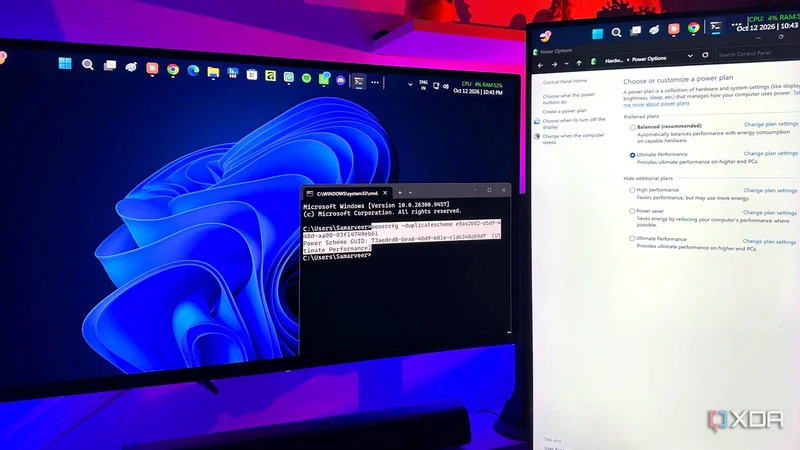
برای آشکار شدن پلن Ultimate Performance در منوی Power Options، ابتدا Command Prompt را با دسترسی مدیر (Run as administrator) باز کنید و فرمان زیر را اجرا کنید:
powercfg -duplicatescheme e9a42b02-d5df-448d-aa00-03f14749eb61
سپس تنظیمات Power Options را در Control Panel دوباره باز کنید. در کنار Balanced و High Performance باید پلنی با نام Ultimate Performance ببینید. این پلن در واقع High Performance بدون محدودیت است. با مسیر Change plan settings > Change advanced power settings میتوانید جنبههای مختلف رفتار CPU و سایر گزینههای بهینهسازی را تغییر دهید.
برای چه کسانی مفید است؟
Ultimate Performance در اصل برای ایستگاههای کاری (Workstations) طراحی شده، اما برای کاربرانی که با فایلهای بزرگ و نرمافزار ویرایش ویدیو کار میکنند هم کاربردهایی دارد. چون CPU این کاربران بیشتر میان بار سنگین و حالت بیکاری جابهجا میشود، فعال نگه داشتن پردازنده و قفل کردن آن روی حداکثر کارایی میتواند هر بار چند ثانیه ارزشمند صرفهجویی کند.
در مقابل، این پلن برای گیمرها چندان مفید نیست. ممکن است بوت و بارگذاری کمی سریعتر شود، اما خارج از آن، تفاوتهای کارایی عمدتاً در محدوده خطای آزمایش قرار میگیرند.
کارایی بازیها تقریباً بدون تغییر ماند
با فعال بودن Ultimate Performance، چهار بازی پرتکرار آزمایش شدند. Fortnite و Cyberpunk 2077 از جمله عناوین وابستهتر به CPU بودند و بقیه بار سنگینتری روی GPU داشتند. در این آزمایش از DLSS Frame Generation استفاده نشد تا تأثیر حذف تنظیمات صرفهجویی انرژی CPU بهتر دیده شود.
- Fortnite (High): میانگین نرخ فریم از ۱۰۱ به ۱۰۸ فریم و ۱٪ فریمهای پایین (1% Lows) از ۷۲.۳ به ۸۳.۴ فریم رسید.
- Cyberpunk 2077 (Ultra): میانگین از ۱۰۲ به ۱۰۰.۶ فریم و ۱٪ فریمهای پایین از ۸۹ به ۸۷ فریم تغییر کرد.
- Black Myth: Wukong (High): میانگین ۹۵ فریم و ۱٪ فریمهای پایین ۷۸ فریم بدون تغییر ماند.
- Forza Horizon 5 (Extreme): میانگین از ۱۱۸ به ۱۱۴ فریم و ۱٪ فریمهای پایین از ۹۶.۸ به ۹۱ فریم کاهش یافت.
در سه بازی Cyberpunk 2077، Black Myth: Wukong و Forza Horizon 5 که عناوینی تکنفره و وابسته به GPU هستند، تفاوت میانگین FPS و ۱٪ فریمهای پایین در محدوده خطای آزمایش بود. اما در Fortnite که به دلیل صدها اقدام بازیکن، فیزیک ساختوساز و بهروزرسانیهای شبکه در هر دقیقه بهشدت وابسته به CPU است، هم میانگین FPS و هم ۱٪ فریمهای پایین جهش محسوسی داشتند؛ هرچند جهش ۱٪ فریمهای پایین محسوستر از افزایش میانگین از ۱۰۱ به ۱۰۸ فریم بود.
Ultimate Performance برای همه نیست
اگر از لپتاپ استفاده میکنید، بهتر است روی Balanced بمانید یا High Performance را متناسب با بار کاری خود تنظیم کنید. Ultimate Performance در کاهش محدودیتهای صرفهجویی انرژی خوب است، اما باتری محدود، توان خنککنندگی کم و بیعلاقگی لپتاپ به تبدیل شدن به یک بخاری قابل حمل، محدودیتهای جدی ایجاد میکند.
فعال نگه داشتن طولانیتر هستههای پردازنده و کاهش صرفهجویی در حالت بیکاری میتواند گرما را افزایش دهد، فنها را با منحنی تهاجمیتری به کار بیندازد و عمر باتری را کم کند، بدون آنکه ارتقای کارایی معناداری ارائه دهد.
توصیه عملی این است که برای تغییر رفتارهای جزئی، نیازی به پلن کاملاً جدید ندارید. ویندوز ۱۱ کنترل زیادی روی هر تنظیم در پلن انرژی میدهد و میتوانید وضعیتهای انرژی پردازنده را از طریق گزینههای پیشرفته همان پلن موجود تنظیم کنید. بهتر است این تنظیمات را آزمایش کنید تا ببینید واقعاً بهبود معناداری ایجاد میکنند یا نه، بهجای آنکه همه احتیاطهای صرفهجویی انرژی را کنار بگذارید.
کاربران دسکتاپ دلیل کمتری برای نگرانی درباره تخلیه باتری دارند و هزینه برق یک پلن انرژی بهتنهایی بعید است قبض ماهانه را متحول کند. با این حال Ultimate Performance یک ارتقای رایگان نیست؛ مجموعهای از بدهبستانهاست که فقط زمانی منطقی است که بار کاری شما از آن سود ببرد.
آیا باید Ultimate Performance را در ویندوز ۱۱ روشن کنید؟
پاسخ کوتاه: نه. پاسخ بلند: بله، اما فقط اگر قصد دارید عناوین رقابتی آنلاین بازی کنید یا کارهای سنگین وابسته به CPU مانند اجرای شبیهسازیها، رندر سهبعدی یا کامپایل پروژههای بزرگ نرمافزاری انجام دهید. حتی در این موارد هم ویندوز منابع را طوری مدیریت میکند که نیازی به مصرف توان و فشار اضافی روی قطعات نداشته باشید.
در هر صورت، این گزینه برای فعالسازی و استفاده در اختیار شماست. حداقل میتوانید آن را در بازیها امتحان کنید. اما اگر کتابخانه بازیهایتان بیشتر از عناوین تکنفره تشکیل شده، بهتر است همان پنج دقیقهای را که برای اجرای فرمان خط فرمان لازم است، ذخیره کنید.