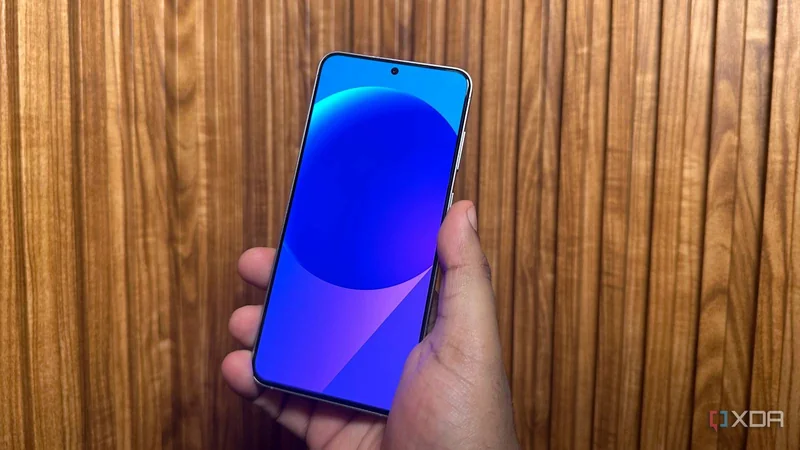
پس از انتشار گسترده بهروزرسانی وانیوآی ۹ (One UI 9) سامسونگ، واکنشهای اغراقآمیز بسیاری در شبکههای اجتماعی و پلتفرمهای ویدئویی کوتاه به چشم میخورد؛ توصیفهایی مانند «بازیساز» و «شگفتانگیز» که پیش از تجربه واقعی و طولانیمدت این نسخه مطرح شدند. با این حال، تجربه عملی این نسخه روی گلکسی S25 نشان میدهد که بخشی از این قابلیتها، برخلاف ظاهر سادهشان، بهآرامی جای خود را در روتین روزانه کاربران باز کردهاند. وانیوآی ۹ گوشی را از نو نساخته، اما کنترل کاربر بر نرمافزار را بهطور جدی افزایش داده است.
پنل تنظیمات سریع؛ سرانجام کاملاً قابل شخصیسازی
مهمترین دستاورد وانیوآی ۹، میزان بالای شخصیسازی پنل تنظیمات سریع (Quick Settings) یا همان مرکز کنترل است. در این نسخه، کاربر کنترل دقیقتری بر بخشهای مختلف پنل دارد و میتواند اندازه کنترلهای پشتیبانیشده را تغییر دهد و مشخص کند هر آیکون یا کلید فعالسازی (Toggle) چه میزان از فضای صفحه را به خود اختصاص دهد.
در نتیجه، نوارهای تنظیم روشنایی و صدا دیگر مجبور نیستند برای جلب توجه با کلیدهایی که کاربر بهندرت از آنها استفاده میکند رقابت کنند و میتوان پرکاربردترین کنترلها را در اولویت قرار داد. ستاره این بخش، پخشکننده رسانه (Media Player) است که تا پیش از وانیوآی ۸.۵ تنها بهصورت محدود و در جهت عمودی قابل تغییر اندازه بود، اما اکنون بهطور کامل قابل تغییر اندازه است و حتی میتوان آن را به یک ویجت ۲×۲ در مرکز کنترل تبدیل کرد.
- تغییر اندازه کامل پخشکننده رسانه تا ابعاد ویجت ۲×۲
- افزودن انیمیشن موج زنده (Live Waveform) برای هر رسانه در حال پخش
- انتقال این انیمیشن به صفحه اصلی و نوار Now Bar روی صفحه قفل
- امکان تغییر اندازه کنترلهای پشتیبانیشده و اولویتبندی کلیدهای پرکاربرد
دسترسی مستقیم به Finder روی صفحه اصلی
یکی از قابلیتهای محبوب در اکوسیستم رقیب، جستوجوی سراسری از روی صفحه اصلی است. در وانیوآی ۹، موتور جستوجوی محلی Finder سرانجام بهطور مستقیم روی صفحه اصلی قرار میگیرد و دیگر نیازی به طی کردن مسیرهای چندمرحلهای برای رسیدن به آن نیست.
برای فعالسازی کافی است روی صفحه اصلی نگه دارید، وارد بخش Settings شوید و گزینه Show search on Home screen را انتخاب کنید؛ سپس کلید Finder را روشن کنید. این قابلیت بهویژه برای یافتن تنظیماتی که در چند لایه منو پنهان شدهاند بسیار کارآمد است، زیرا کاربر بدون نیاز به حفظ مسیر دقیق منوها، تنها نام تنظیم یا قابلیت را تایپ میکند و Finder او را مستقیماً به آنجا هدایت میکند.
AI Network Guard؛ کنترل اینترنت هر برنامه بهصورت جداگانه
قابلیت تازه AI Network Guard در وانیوآی ۹ در ظاهر یک ابزار حریم خصوصی است، اما در عمل به ابزاری کارآمد برای افزایش تمرکز تبدیل میشود؛ چرا که امکان محدود کردن دسترسی به اینترنت را برای برنامههای مشخصی که کاربر انتخاب میکند فراهم میسازد.
از یک سو، این ابزار برای والدینی که میخواهند فرزندانشان روی کار خود تمرکز کنند و بازیهای آنلاین انجام ندهند مناسب است. از سوی دیگر، قطع دسترسی اینترنت بازیهای محلی که ذاتاً به اتصال شبکه نیاز ندارند، تبلیغات درونبرنامهای را نیز حذف میکند؛ روشی بهتر از خاموش کردن کامل وایفای یا داده همراه که اطلاعرسانی برنامههای مهم را نیز متوقف میکرد.
مسیر فعالسازی این قابلیت کمی پیچیده است:
- ورود به مسیر Settings > Connections > Wi-Fi
- لمس آیکون سهنقطه و انتخاب Intelligent Wi-Fi
- هفت بار لمس کلید Intelligent Wi-Fi برای باز کردن بخش Connectivity labs
- انتخاب AI Network Guard و سپس Set up a Guardian PIN برای تعیین رمز سرپرست
- ورود به Manage Restrictions و انتخاب برنامههایی که باید از اینترنت محروم شوند
ژستهای چندانگشتی با پشتیبانی Good Lock
وانیوآی ۹ امکان تعریف میانبر برای ژستهای چندانگشتی را نیز فراهم کرده است. کاربر میتواند برای ژستهای دو، سه، چهار و پنجانگشتی تا ۹ عملکرد مختلف تعریف کند که در مجموع به ۳۶ میانبر لمسی میرسد؛ از گرفتن اسکرینشات و تغییر حالت تاریک گرفته تا خاموش کردن صفحه، تنظیم روشنایی و صدا و فعالسازی حالت تقسیم صفحه.
برای استفاده از این قابلیت باید برنامه همهکاره Good Lock نصب باشد. پس از اجرای آن، ماژول Home Up را دانلود کنید، وارد بخش Gesture settings شوید، گزینه Multi finger gesture را روشن کرده و از منوی شخصیسازی آن، عملکردهای موردنظر را تعیین کنید. تنها چالش این قابلیت، به خاطر سپردن نسبت میان تعداد انگشتان و عملکرد اختصاصیافته به آن است.
My FanCam؛ تدوین هوشمند ویدئو با هوش مصنوعی گلکسی
یکی از قابلیتهای واقعاً تازه وانیوآی ۹، My FanCam است که با تکیه بر هوش مصنوعی گلکسی (Galaxy AI) کار میکند. این ابزار برای ویدئوهایی که چند سوژه یا چند نفر در آنها حضور دارند، یک شخص مشخص را با تصویربرداری مبتنی بر ردیابی سوژه برجسته میکند و خروجی را در هر نسبت تصویر (Aspect Ratio) دلخواه کاربر ارائه میدهد؛ از قالب عمودی برای شبکههای اجتماعی تا قالب ۴:۳ برای اشتراکگذاری در گفتوگوهای خانوادگی.
برای استفاده، کافی است ویدئو را در برنامه Gallery باز کنید، دکمه Galaxy AI را لمس کرده و گزینه My FanCam را انتخاب کنید. سپس شخص موردنظر را مشخص کنید، نسبت تصویر را برگزینید و روی Follow بزنید. در چند ثانیه، ویدئویی با ردیابی کامل سوژه آماده میشود و در پایان با زدن Save copy نسخه نهایی بهصورت محلی ذخیره میشود. نکته مهم آنکه این قابلیت روی ویدئوهای واردشده از منابع خارجی نیز کار میکند، به شرط آنکه بهصورت محلی روی گوشی ذخیره شده و در برنامه Gallery موجود باشند.
جمعبندی؛ ارزش افزودهای که در معرفیها دیده نمیشود
در دورانی که انتظار کاربران از گوشیهای هوشمند بر سنسورهای بزرگتر دوربین، پردازندههای سریعتر و نمایشگرهای روشنتر متمرکز شده است، این افزودنیهای کوچک نرمافزاری هستند که رابطه کاربر با دستگاهش را بهبود میدهند؛ هرچند در رویدادهای معرفی محصول، سهم کمتری از توجه را به خود اختصاص میدهند. تجربه وانیوآی ۹ نشان میدهد که گاهی تنها نیاز واقعی کاربر، کنترل بهتر بر همان ابزاری است که هر روز از آن استفاده میکند.