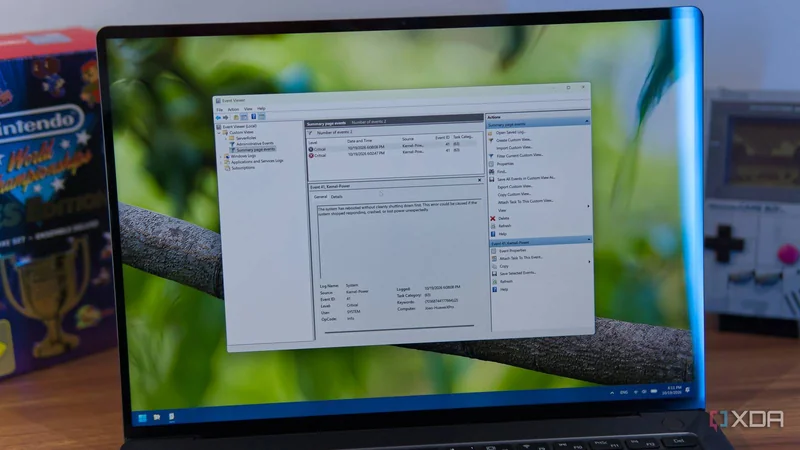
هنگام بروز مشکل در ویندوز ۱۱، بسیاری از کاربران سراغ نمایشگر رویداد (Event Viewer) میروند تا علت خطا یا صفحه آبی (Blue Screen) را پیدا کنند. اما بررسی این ابزار میتواند تجربهای نگرانکننده باشد؛ نه به این دلیل که پیچیده است، بلکه چون فهرست بلندی از خطاها را نشان میدهد که ممکن است سیستم در واقع عملکردی کاملاً طبیعی داشته باشد.
خطاهای Event Viewer سطوح مختلفی دارند
در Event Viewer پیامها در دستههایی مانند Information، Warning، Error و Critical قرار میگیرند. پیامهای Information معمولاً فقط نشان میدهند که یک رویداد مشخص در سیستم رخ داده یا کاری با موفقیت انجام شده است. پیامهای Warning هم اغلب هشدار میدهند که یک تنظیم یا برنامه ممکن است در آینده باعث خطا شود یا بهتر است بررسی شود؛ اما در بیشتر موارد نیازی به تغییر فوری وجود ندارد.
- Information (اطلاعات): رخدادهای عادی و تکمیل موفقیتآمیز کارها.
- Warning (هشدار): احتمال بروز خطا در آینده یا نیاز به بررسی تنظیمات.
- Error (خطا): شکست یک تلاش یا فرایند که همیشه به معنای مشکل جدی نیست.
- Critical (بحرانی): خطای شدید که میتواند باعث از کار افتادن برنامه یا سرویس شود.
خطاهای Error همیشه نشانه مشکل نیستند
Event Viewer تقریباً همه رویدادهای سیستم را ثبت میکند؛ از تلاش برای اتصال به یک سرویس یا اینترنت گرفته تا بارگذاری یک فایل یا برنامه. بسیاری از این تلاشها ممکن است در بار اول به دلایل مختلف ناموفق باشند و در تلاش بعدی بهدرستی انجام شوند، بدون اینکه کاربر در استفاده روزمره متوجه چیزی شود. برای نمونه، در زمان نگارش مقاله اصلی، لپتاپ نویسنده در ۲۴ ساعت گذشته ۶۴ پیام Error و ۱۰۸ پیام Warning ثبت کرده بود، در حالی که هیچ مشکل محسوسی وجود نداشت.
خطاهای Critical را جدیتر بگیرید
پیامهای Critical معمولاً اهمیت بیشتری دارند، زیرا نشان میدهند سیستم با خطایی شدید روبهرو شده که باعث بسته شدن یا از کار افتادن یک برنامه یا سرویس شده است. بسیاری از این خطاها هنگام صفحه آبی مرگ (BSOD) دیده میشوند و میتوانند سرنخ خوبی برای یافتن علت اصلی و راهحل باشند. با این حال، حتی خطاهای Critical هم همیشه نشانه خرابی بزرگ نیستند؛ گاهی خاموش شدن غیرمنتظره سیستم به دلیلی خارج از سیستمعامل نیز در این دسته ثبت میشود.
برای نمونه، اجرای دستور taskkill /IM svchost.exe /f میتواند باعث خاموش شدن کامپیوتر شود و یک خطای Critical ایجاد کند؛ بنابراین پیش از اجرای چنین دستوری باید کارها ذخیره شوند.
Event Viewer ابزار عیبیابی است، نه سیستم نگهداری
بهترین نگاه به Event Viewer این است که آن را ابزاری برای عیبیابی (Troubleshooting) بدانیم، نه راهی برای پایش دائمی سیستم. باید لاگهای این ابزار را زمانی بررسی کرد که مشکل مشخصی مانند صفحه آبی یا کرش یک برنامه رخ داده است. جستوجوی زمان و پیام مرتبط در Event Viewer میتواند کمک کند علت واقعی مشکل پیدا شود. اما اگر سیستم بدون مشکل کار میکند، دیدن دهها پیام خطا در Event Viewer بهتنهایی دلیلی برای نگرانی نیست.
جایگزینهای سادهتر برای پایش سلامت ویندوز
اگر هدف پایش سلامت و پایداری سیستم است، ابزارهای دیگری در ویندوز ۱۱ وجود دارند که ممکن است کار را سادهتر کنند. Reliability Monitor پیامهای خطا و اطلاعات را به شکلی منظمتر و قابلفهمتر نمایش میدهد. برای بررسی صفحههای آبی نیز برنامه BlueScreenView تنها روی خطاهای مرتبط با BSOD تمرکز میکند و رابط کاربری سادهتری ارائه میدهد.
در کنار این ابزارها، بررسی Task Manager برای برنامههای غیرضروری در زمان شروع به کار، مرور فهرست برنامهها برای حذف موارد بدون استفاده و انجام دورهای بررسی بدافزارها میتواند به روان ماندن سیستم کمک کند. در نهایت، Event Viewer برای تشخیص مشکلی که از قبل وجود دارد ساخته شده است، نه برای پیدا کردن مشکلات تازه.