گوشیهای هوشمند اندرویدی مدرن، بهویژه مدلهایی که با اندروید ۱۶ یا اندروید ۱۷ عرضه میشوند، فرایند راهاندازی طولانی و پیچیدهای ندارند. پس از انتقال دادهها از گوشی قدیمی و نصب اپلیکیشنها، دستگاه تقریباً آماده استفاده است و بیشتر تنظیمات لازم برای بهرهگیری کامل از گوشی بهصورت پیشفرض فعال هستند. با این حال، چند تنظیم مهم وجود دارد که کاربر باید خودش آنها را روشن کند و این تنظیمات میتوانند تجربه استفاده از نمایشگر، ناوبری و امنیت گوشی را بهطور محسوسی تغییر دهند. نویسنده این مطلب این چهار تنظیم را بخشی از فرایند راهاندازی هر گوشی اندرویدی جدید میداند.
۱. محدودیت پردازش پسزمینه (Background process limit)
فرایندهای پسزمینه راحت و کاربردی هستند، اما میتوانند هزینهای هم داشته باشند. گوشی اندرویدی برخی فرایندها را بهطور مداوم در پسزمینه نگه میدارد؛ این دادههای کششده اپلیکیشنها باعث میشوند اجرای اپلیکیشنها سریعتر شود و اعلانها بهتر کار کنند. بهطور پیشفرض، گزینه Background process limit روی Standard limit قرار دارد و اگر گوشی نسبتاً جدید باشد و حافظه رم کافی داشته باشد، نیازی به تغییر آن نیست. در مقابل، کاربران گوشیهای کمی قدیمیتر میتوانند با تغییر جزئی این محدودیت، عملکرد و عمر باتری را بهبود دهند. نویسنده این مطلب با وجود استفاده از OnePlus 15، همچنان گزینه No background processes را ترجیح میدهد، زیرا بهشکل محسوسی عملکرد باتری و پاسخگویی کلی گوشی را بهتر میکند. نقطه ضعف این کار، تأخیر اندک در اعلانها و زمان باز شدن اپلیکیشنهاست، اما در عمل مشکل بزرگی ایجاد نمیکند و صرفهجویی در حافظه ارزش این معامله را دارد.
برای دسترسی به این تنظیم، ابتدا باید گزینههای توسعهدهنده (Developer options) را فعال کنید. کافی است در اپلیکیشن Settings وارد بخش About Phone شوید و هفت بار روی Build Number ضربه بزنید. سپس در Developer options و زیر کارت Apps، گزینه Background process limit را پیدا کنید و در صورت پذیرش این معامله، آن را روی No background processes قرار دهید.
۲. حفاظت پیشرفته (Advanced Protection)
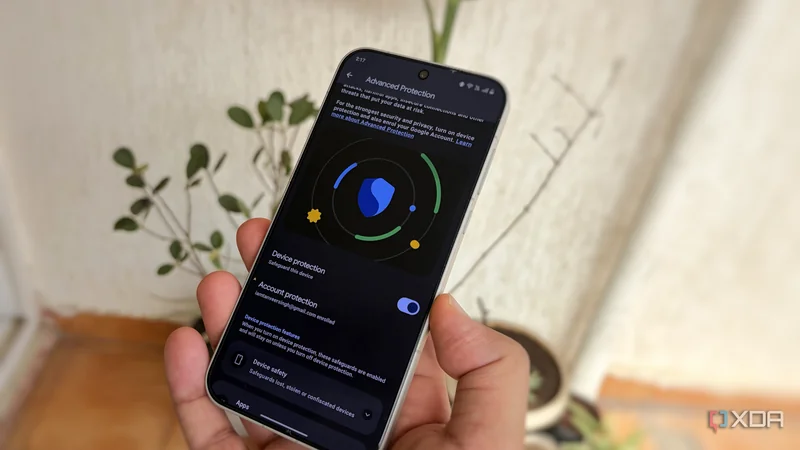
شاید انتظار داشته باشید تنظیمی به نام Advanced Protection بهطور خودکار روی گوشی جدید فعال باشد، اما دلیلی برای غیرفعال بودن پیشفرض آن وجود دارد. این گزینه مجموعهای از چند قابلیت امنیتی برای گوشی است که سرقت دستگاه، مرور وب، تماسها، پیامها، اپلیکیشنها و شبکه را پوشش میدهد. با اینکه یک داشبورد واحد برای فعالسازی امنیت جامع دستگاه است، میتواند رفتار مورد انتظار گوشی را نیز تغییر دهد؛ برخی وبسایتها درست بارگذاری نمیشوند و ممکن است بخشی از راحتی کاربر از دست برود. با این حال، نویسنده امنیت گوشی را در اولویت میداند، زیرا دستگاه محل نگهداری دادههای حساس است و هر تنظیمی که امنیت را بیشتر کند ارزشمند است.
این گزینه از مسیر Settings > Security & privacy > Advanced Protection > Device Protection فعال میشود. با فعالسازی آن، مجموعهای از قابلیتها شامل قفل تشخیص سرقت (Theft Detection Lock)، مرور ایمن اندروید (Android Safe Browsing)، فیلتر هرزنامه (Spam filtering) و دیگر حفاظتهای اپلیکیشنی و شبکه سلولی (cellular protections) روشن میشوند. میتوانید هر یک از این تنظیمات را در صفحه Advanced Protection بررسی کنید و درباره فعالسازی کل مجموعه تصمیم بگیرید. پیشنهاد نویسنده این است که آن را فعال کنید و حدود یک هفته گوشی را بهطور عادی استفاده کنید و سپس تصمیم نهایی را بگیرید. حتی بدون Advanced Protection، گوشی حفاظت پایه در برابر بدافزار (malware protection)، ایزولهسازی اپلیکیشنها (app sandboxing) و رمزنگاری در سطح سختافزار (hardware-level encryption) دارد، اما فعالسازی این گزینه سطح بالاتری از امنیت را فراهم میکند.
۳. نمای راحتی (Comfort View) و کاهش خستگی چشم
Comfort View نام پیکسل برای پالت رنگی کماشباع است که از رنگهای پاستلی برای کاهش خستگی چشم استفاده میکند. دیگر گوشیهای اندرویدی نیز با روشهای مختلفی تقریباً به همین نتیجه میرسند. برای نمونه، OnePlus گزینه Eye Comfort، سامسونگ گزینه Eye Comfort Shield و برخی برندها حالت مطالعه (Reading Mode) یا فیلتر نور آبی (Blue Light Filter) را ارائه میکنند. در گوشیهای پیکسل، این تنظیم در مسیر Display and touch > Comfort Filters قرار دارد و دیگر گوشیها نیز معمولاً آن را در بخش Display قرار میدهند. Comfort View با کاهش نور آبی کار میکند، اما اثر آن به شدت نور شب (Night Light) نیست و میتوان از آن بهصورت شبانهروزی استفاده کرد. ممکن است این قابلیت در برندهای دیگر دقیقاً یکسان عمل نکند، اما استفاده از نوعی کاهش شدت نمایشگر برای محافظت از چشم توصیه میشود.
۴. مقیاس انیمیشن (Animation Scale)
بهطور پیشفرض، دستگاههای اندرویدی با مقیاس انیمیشن 1x کار میکنند. چه انیمیشن پنجره (Window animation)، چه انیمیشن انتقال (Transition animation) و چه مقیاس مدت انیماتور (Animator duration scale)، تغییر از 1x به 0.5x تفاوتی فوری در تجربه ناوبری ایجاد میکند. حتی اگر گوشی پرچمدار اندرویدی داشته باشید، مدت زمان پیشفرض انیمیشن میتواند هنگام باز کردن و جابهجایی بین اپلیکیشنها تأخیر غیرضروری ایجاد کند. این حالت ممکن است پیچیدهتر به نظر برسد، اما وقتی بدانید چه چیزی را از دست میدهید، آزاردهنده میشود.
برای تغییر، وارد Developer options شوید، به کارت Drawing بروید و گزینههای Window animation scale، Transition animation scale و Animator duration scale را روی 0.5x قرار دهید. بلافاصله احساس میکنید گوشی روانتر از همیشه کار میکند و بازگشت به تنظیمات پیشفرض دشوار خواهد بود. میتوانید گزینه Animation off را هم انتخاب کنید، اما این کار به انتقالهای آنی منجر میشود که تکاندهنده و ناخوشایند به نظر میرسد.
جمعبندی
اگر گوشی اندرویدی نسبتاً جدیدی دارید، تنظیمات پیشفرض اصلاً بد نیستند. با توان پردازشی و حافظه کافی، تقریباً هیچ گوشی اندرویدی جدیدی تجربه بدی ارائه نمیدهد. با این حال، نویسنده ترجیح میدهد برخی پیشفرضها را تغییر دهد تا نهتنها عملکرد، بلکه امنیت دستگاه را نیز بهبود بخشد. این یکی از مزیتهای اندروید در مقایسه با iOS است و دلیلی وجود ندارد از آن استفاده نکنیم.