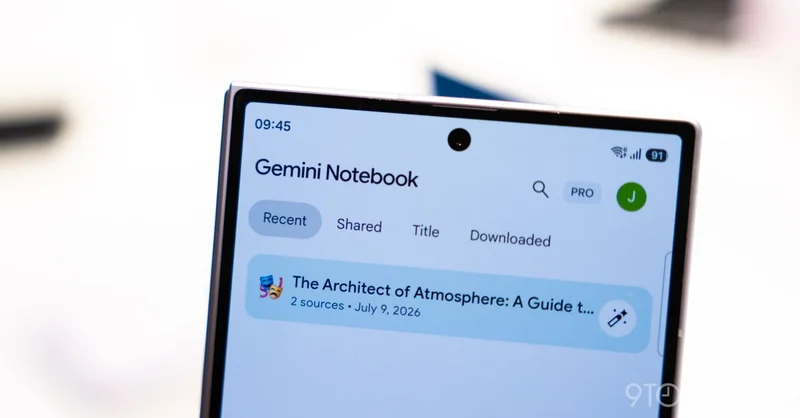
پس از معرفی یکپارچگی اپلیکیشنهای متصل (Connected App integration) در هفته گذشته، اپلیکیشن Gemini Notebook اکنون ضبطکننده صدا (Audio Recorder) را در اندروید و iOS عرضه کرده است. این قابلیت به کاربران امکان میدهد سخنرانیها را ضبط کنند و ایدههای خود را در حین حرکت ثبت نمایند.
ضبط صدا در Gemini Notebook چگونه کار میکند؟
در رابط کاربری اپلیکیشن، میان دوربین و دکمه شناور (Floating Action Button) ساخت جدید، یک آیکون میکروفون تازه دیده میشود. اگر ضبطکننده را از صفحه اصلی اجرا کنید، فایل صوتی یک نوتبوک (Notebook) جدید ایجاد میکند. یادداشتهای شما مستقیماً در کنار منابع قرار میگیرند؛ بنابراین میتوانید هر زمان با آنها گفتوگو کنید، به آنها ارجاع دهید و بر پایه آنها محتوا بسازید.
اگر آیکون میکروفون را از تب منابع (Sources) لمس کنید، ضبطها در یک نوتبوک موجود ذخیره میشوند. رابط ضبطکننده بسیار ساده است و شامل دکمه توقف موقت (Pause) و علامت تأیید (Checkmark) میشود که پس از پایان کار، بارگذاری را آغاز میکند. بالای صفحه نیز شکل موج (Waveform) با تم Gemini Notebook و شمارنده زنده نمایش داده میشود.
ضبط در پسزمینه و محدودیت یکساعته
کاربران میتوانند به برنامه دیگری بروند یا صفحه دستگاه را قفل کنند و ضبط در پسزمینه ادامه یابد. با این حال، محدودیت ضبط برای این قابلیت یک ساعت است.
- ایجاد نوتبوک جدید با شروع ضبط از صفحه اصلی
- ذخیره ضبط در نوتبوک موجود از طریق تب منابع (Sources)
- ادامه ضبط در پسزمینه هنگام جابهجایی میان برنامهها یا قفل صفحه
- نمایش شکل موج (Waveform) و شمارنده زنده در رابط ضبط
- محدودیت حداکثر یک ساعت برای هر ضبط
عرضه گسترده و تغییرات همراه
گوگل نخستین بار ضبطکننده صدا را در سپتامبر معرفی کرده بود و اکنون این قابلیت بهطور گسترده در اندروید و iOS عرضه میشود. اگر این قابلیت روی دستگاه شما فعال نیست، میتوانید برنامه را بهصورت اجباری متوقف کنید (Force Stop).
همچنین گوگل این هفته تغییر کوچکی اعمال کرده است که بر اساس آن، لمس دکمه شناور ساخت جدید (Create New) بلافاصله یک نوتبوک تازه را آغاز میکند و دیگر پنل افزودن منبع (Add a source) به بالا نمیآید. این بهروزرسانیها پس از عرضه اخیر دکمه Live در تب Chat انجام شدهاند؛ دکمهای که به کاربران اجازه میدهد گفتوگویی بلادرنگ با نوتبوکهای خود داشته باشند.