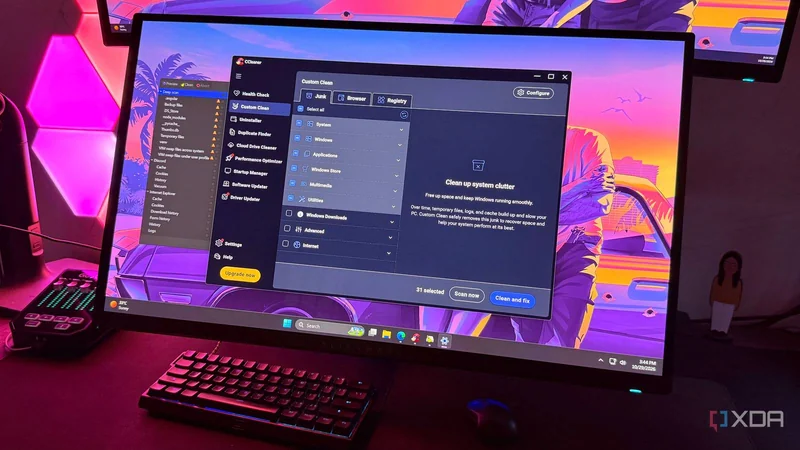
یک نویسنده حوزه فناوری پس از سالها استفاده از CCleaner تصمیم گرفته است این ابزار را کنار بگذارد و به BleachBit روی بیاورد؛ یک پاککننده رایگان و متنباز (Open-source) که به گفته او فایلهای زائد بیشتری را در سیستم پیدا میکند. او دلیل اصلی این تغییر را علاوه بر جنجالهای سالهای اخیر پیرامون CCleaner، خستگی از اعلانهای مکرر ارتقا (Upgrade Prompts) عنوان کرده است.
چرا BleachBit جای CCleaner را گرفت؟
به گزارش XDA Developers، نویسنده مدتها CCleaner را بهصورت عادتی روی رایانه شخصی خود نصب و استفاده میکرده است. اما BleachBit چون کاملاً رایگان و متنباز است، از همان ابتدا وعده میدهد که کاربر با اعلانهای ارتقا و محدودیتهای نسخه پولی روبهرو نخواهد شد. او میگوید در ابتدا فقط یک پاککننده ساده میخواسته، اما BleachBit نشان داده است که سالها بسیاری از فایلهای زائد را نادیده گرفته بوده است.
اسکن عمیق (Deep Scan) چه چیزهایی را پیدا میکند؟
CCleaner مانند بسیاری از ابزارهای شخص ثالث، فایلهای زائد معمول ویندوز، دادههای مرورگر و باقیمانده برنامهها را پاک میکند. BleachBit نیز همین کار را انجام میدهد، اما قابلیت اسکن عمیق (Deep Scan) آن روی انواع خاصی از فایلها تمرکز میکند که ممکن است در پاکسازی عادی نادیده بمانند؛ از جمله فایلهای پشتیبان (Backup Files)، فایلهای موقت (Temporary Files)، فایلهای Thumbs.db و حتی پوشههای مرتبط با توسعهدهندگان (Developer Folders) مانند node_modules.
بهطور پیشفرض، BleachBit اجازه پاکسازی موارد یافتشده در اسکن عمیق را نمیدهد مگر اینکه کاربر حالت تخصصی (Expert mode) را از منوی تنظیمات (Preferences) فعال کند. نویسنده توصیه میکند پیش از پاکسازی حتماً از قابلیت پیشنمایش (Preview) استفاده شود تا مشخص شود دقیقاً چه فایلهایی حذف خواهند شد و چه مقدار فضا آزاد میشود. به باور او، نتایج اسکن عمیق باید بررسی شوند، نه اینکه صرفاً چون BleachBit آنها را پیدا کرده است، همه حذف شوند.
افزودن پاککنندههای جامعهمحور با Winapp2.ini
در نگاه اول، تعداد گزینههای پاکسازی پیشفرض BleachBit ممکن است چشمگیر نباشد. اما این ابزار از پایگاه داده Winapp2.ini پشتیبانی میکند که ریشه آن به جامعه کاربران CCleaner بازمیگردد. برای فعالسازی آن باید به مسیر Preferences و سپس Updates رفت، گزینه Download and update cleaners from community (winapp2.ini) را فعال کرد و BleachBit را دوباره اجرا کرد. ممکن است در صورت نمایش نیافتن فوری پاککنندههای جدید، یک بار دیگر نیز نیاز به اجرای مجدد برنامه باشد.
پس از این کار، گزینههای پاکسازی بیشتری در نوار کناری برنامه ظاهر میشوند؛ از جمله پاککنندههایی برای نرمافزارهای Adobe، نصبکنندههای بازی و حتی PowerToys. همچنین دستهای جداگانه با نام ابزارها (Utilities) نمایش داده میشود که گزینههای پاکسازی ابزارهای شخص ثالث مانند CrystalDiskInfo، MSI Afterburner و حتی خود CCleaner را فهرست میکند. نویسنده میگوید شاید از نیمی از این گزینهها استفاده نکند، اما امکان گسترش پاککننده بدون انتظار برای افزودن پشتیبانی هر برنامه توسط توسعهدهندگان را ارزشمند میداند.
CCleaner چه قابلیتهای بیشتری دارد؟
CCleaner در عمل فقط یک پاککننده نیست و بیشتر به یک ابزار همهکاره نگهداری رایانه شباهت دارد. این برنامه قابلیتهایی مانند حذفکننده برنامهها (Uninstaller)، یابنده فایلهای تکراری (Duplicate Finder)، مدیر برنامههای استارتاپ (Startup Manager) و پاکسازی رجیستری (Registry Cleaning) را ارائه میکند. همچنین ویژگیهایی مانند Performance Optimizer، Software Updater و Driver Updater دارد که به گفته نویسنده بیشتر آنها پشت پرداخت (Paywall) قرار گرفتهاند.
با این حال، نویسنده تأکید میکند که از CCleaner بیشتر برای پاکسازی فایلهای موقت، کش مرورگر و سایر فایلهای زائد استفاده میکرده است. بنابراین اگر یک برنامه کاملاً رایگان بتواند این وظیفه را انجام دهد و حتی فایلهای زائد بیشتری پیدا کند، دلیلی برای تحمل محدودیتهای CCleaner باقی نمیماند. او رابط کاربری BleachBit را ساده میداند، اما معتقد است این موضوع اهمیت چندانی ندارد، زیرا پاکسازی رایانه هر هفته انجام نمیشود.
جمعبندی
نویسنده در پایان میگوید احتمالاً باید سالها پیش به فکر جایگزینی CCleaner میافتاده است. به اعتقاد او، BleachBit با اسکن عمیق، پشتیبانی از پاککنندههای جامعهمحور و رایگان بودن بدون اعلانهای ارتقا، گزینهای مناسب برای کنار گذاشتن CCleaner است.