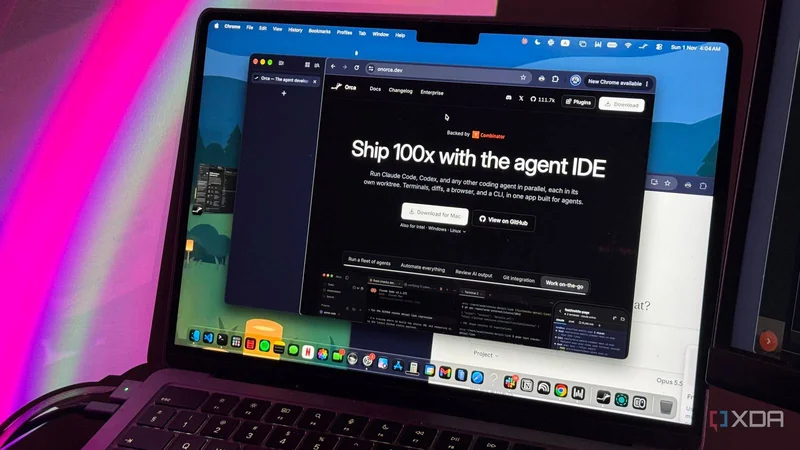
استفاده از چند ایجنت کدنویسی هوش مصنوعی در کنار مزایای آشکار، چالش تازهای را هم به وجود آورده است: مدیریت خود این ابزارها. وقتی چند ایجنت را بهطور همزمان اجرا میکنید، پیگیری کار هرکدام و جابهجایی مداوم میان پنجرههای ترمینال میتواند دشوار و زمانبر شود. بر اساس گزارش XDA Developers، یک اپلیکیشن متنباز به نام Orca برای همین مشکل ساخته شده است تا ایجنتهای مختلف کدنویسی را در یک محیط یکپارچه گرد آورد.
Orca چیست و چه تفاوتی با IDE دارد؟
در دنیای توسعه نرمافزار، محیط توسعه یکپارچه (IDE) برای نوشتن، ویرایش و اشکالزدایی کد طراحی شده است. اما Orca خود را در قالب مفهومی متفاوت معرفی میکند: محیط توسعه عاملمحور (Agent Development Environment یا ADE). در چنین محیطی، توسعهدهنده بهجای نوشتن مستقیم کد، بر ایجنتهای هوش مصنوعی نظارت میکند، پیشرفت آنها را دنبال میکند و تغییراتشان را بازبینی میکند.
Orca توسط استارتاپ Stably AI واقع در سانفرانسیسکو و با پشتیبانی Y Combinator توسعه یافته است. بنیانگذاران آن Jinjing Liang و Neil Parker هستند که پیشتر بهترتیب در Google و Uber کار میکردند. این اپلیکیشن رایگان و متنباز است و بر اساس متن منبع، مخزن GitHub آن در مارس ۲۰۲۶ ایجاد شده و تا زمان نگارش گزارش بیش از ۱۱۰ هزار ستاره دریافت کرده است. Orca برای macOS، Windows و Linux عرضه شده و اپلیکیشنهای همراهی نیز برای iOS و Android دارد.
یک فضای کاری برای همه ایجنتها
Orca قرار نیست ایجنت کدنویسی تازهای باشد که به مجموعه ابزارهای شما اضافه میشود؛ بلکه ابزاری است که ایجنتهای فعلی را در یک فضای کاری واحد کنار هم قرار میدهد. بنابراین کاربران میتوانند بهجای انتخاب میان Claude Code، Codex، Antigravity و دیگر ایجنتها، همه آنها را بدون جابهجایی مداوم میان اپلیکیشنها و پنجرههای ترمینال به کار بگیرند.
طبق گزارش، Orca با هر ایجنت خط فرمان (CLI Agent) کار میکند؛ از جمله Claude Code، Codex، Grok، Cursor، GitHub Copilot، Muse، Devin، Kilokode، Qwen Code و Hermes Agent. نصب آن نیز پیچیده نیست: میتوان نسخه دسکتاپ را مستقیماً از مخزن GitHub دریافت کرد یا در macOS از Homebrew و در Arch Linux از AUR استفاده کرد. پس از نصب، Orca ایجنتهای نصبشده روی دستگاه و همچنین ایجنتهای پشتیبانیشدهای را که شناسایی نکرده است نمایش میدهد. کاربر میتواند ایجنتهای موردنظر را انتخاب کند و بدون ساخت حساب تازه یا رها کردن اشتراکهای فعلی، کار را آغاز کند.
اجرای همزمان و ایزوله با Git Worktree
یکی از مزیتهای اصلی Orca، سادهکردن اجرای همزمان چند ایجنت است. کاربر یک مخزن Git موجود را به Orca وارد میکند و سپس میتواند برای هر ایجنت فضای کاری جداگانه بسازد. برای نمونه، میتوان Claude Code را به کار روی بخش فرانتاند، Codex را به توسعه بکاند و Antigravity را به کاری دیگر در همان پروژه گماشت.
Orca برای جلوگیری از تداخل تغییرات، از درختهای کاری Git (Git Worktrees) استفاده میکند؛ به این معنا که هر ایجنت دایرکتوری کاری و شاخه (Branch) اختصاصی خود را دارد. بنابراین خطر بازنویسی تغییرات یک ایجنت توسط دیگری کاهش مییابد. نکته مهم این است که کاربر لازم نیست این درختهای کاری را دستی ایجاد و مدیریت کند و Orca بخش زیادی از این کار را خودکار انجام میدهد. رابط کاربری نیز قابلیت تقسیم به چند پنجره (Pane) را دارد تا کاربر همزمان وضعیت چند ایجنت را ببیند و میان تبهای ترمینال جابهجا نشود. نشانگرهای وضعیت هم مشخص میکنند ایجنت در حال کار است، کار را تمام کرده یا به توجه کاربر نیاز دارد.
بازبینی کد و یکپارچگی با Git
Orca به ویرایشگر کد و نمایشگر تفاوت کد (Diff Viewer) داخلی مجهز است. کاربر میتواند ببیند ایجنت دقیقاً چه چیزی را تغییر داده، کدام خطوط اضافه یا حذف شدهاند و تغییرات چه تفاوتی با کد اصلی دارند. امکان برجستهکردن خطوط مشخص، ثبت نظر و ارسال یکجای بازخورد به ایجنت نیز فراهم است.
این ویژگی باعث میشود کاربر برای بازبینی هر تغییر مجبور نباشد به VS Code یا ویرایشگر دیگری برود. او میتواند از مرحله واگذاری وظیفه تا بررسی کد نهایی، همه کارها را در Orca انجام دهد. یکپارچگی داخلی با Git نیز امکان آمادهسازی تغییرات (Stage)، ساخت کامیت (Commit) و پیشبرد بخش زیادی از روند نهاییسازی پروژه را از همان رابط کاربری فراهم میکند.
فراتر از مدیریت ایجنتها
اجرای ایجنت دلخواه در Orca ساده است. کاربر بهجای باز کردن ترمینال، رفتن به پوشه پروژه و تایپ دستورهایی مانند claude یا codex، فقط دکمه + را در بالای رابط کاربری میزند و ایجنت موردنظر را انتخاب میکند. Orca خودش فرایند اجرا را انجام میدهد.
با این حال، قابلیتهای Orca به باز کردن ایجنت محدود نمیشود. از همان منو میتوان ترمینال تازه، تب مرورگر، فایل Markdown یا حتی شبیهساز موبایل را نیز بدون ترک Orca باز کرد. برای نمونه، کاربر میتواند پس از ساخت یک اپلیکیشن، پیشنمایش آن را در تب مرورگر داخلی Orca و در کنار ایجنتهای کدنویسی مشاهده کند. این یکپارچگی زمانی اهمیت بیشتری پیدا میکند که کاربر بهطور مداوم میان ایجنتها، ترمینالها و پنجرههای مرورگر جابهجا میشود.
پیگیری محدودیت مصرف
محدودیت مصرف در ابزارهای هوش مصنوعی میتواند آزاردهنده باشد، بهویژه وقتی کاربر در میانه کار با اعلان رسیدن به سقف مصرف روبهرو میشود. وقتی فقط یک ایجنت کدنویسی در حال استفاده است، پیگیری این محدودیت چندان دشوار نیست؛ اما با چند ایجنت، بررسی جداگانه سهمیه هرکدام زمانبر میشود. Orca یک ردیاب مصرف (Usage Tracker) داخلی در پایین رابط کاربری دارد که محدودیت مصرف میان ایجنتهای مختلف را نشان میدهد. کاربر میتواند میزان مصرف و زمان بازنشانی محدودیتها را بدون خروج از اپلیکیشن ببیند.
در مجموع، Orca تلاش میکند کارهایی را که معمولاً با چند پنجره ترمینال، درختهای کاری Git و پیگیری دستی محدودیت مصرف انجام میشود، در یک محیط واحد جمع کند. برای توسعهدهندگانی که بهطور مداوم میان ایجنتهای کدنویسی مختلف جابهجا میشوند، این یکپارچگی میتواند بخش قابلتوجهی از کارهای دستی مدیریت ایجنتها را کاهش دهد.