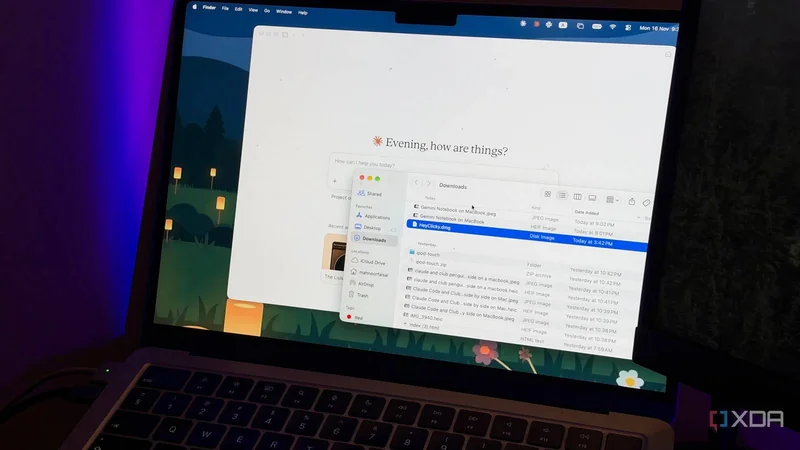
برای بسیاری از کاربران، پوشه دانلودها (Downloads) به انبار موقت فایلهای پراکنده تبدیل میشود؛ از تصاویر و اسکرینشاتها گرفته تا فایلهای PDF، نصبکنندههای (Installer) برنامهها و اسنادی که کاربر حتی بهخاطر نمیآورد آنها را دانلود کرده است. یکی از نویسندگان XDA Developers تجربه کرده است که بهجای تکیه بر انگیزههای مقطعی برای مرتبسازی، پاکسازی این پوشه را به Claude Code بسپارد و آن را هر جمعه بهصورت خودکار اجرا کند.
چرا پوشه دانلودها برای خودکارسازی مناسب است؟
نویسنده ابتدا سازماندهی دسکتاپ را با Claude Code و Cowork آزمایش کرده بود، اما دسکتاپ او اغلب شامل دادههای حساس مانند صورتحساب بانکی، قرارداد و اطلاعات گذرنامه است و او نمیخواهد چنین دادههایی بدون نظارت در اختیار یک عامل هوش مصنوعی (AI Agent) قرار گیرد. در مقابل، بیشتر محتوای پوشه دانلودها زباله موقت است و او بهندرت نیازی به حفظ ترتیب خاصی در آن دارد.
بخش قابلتوجهی از این پوشه را نصبکنندههای برنامههایی تشکیل میدهد که تنها برای تست و نوشتن مقاله دانلود شدهاند. برنامههایی که مورد پسند نویسنده قرار میگیرند معمولاً به دسکتاپ یا Dock منتقل میشوند و بقیه تا زمان کمبود فضای ذخیرهسازی در پوشه دانلودها میمانند. تصاویر منتقلشده با AirDrop از گوشی یا دوربین، فایلهای PDF پژوهشی و اسناد پراکنده نیز از دیگر محتویات این پوشه هستند. یک پوشه اختصاصی نیز برای گردشکار تصویری هفتگی وجود دارد که پس از پایان کار هفته، فایلهای بیاستفادهای از خود باقی میگذارد.
تنها استثنای مهم، فایلهای مرتبط با دوره دانشگاهی است؛ زیرا نویسنده بهطور مداوم اسلایدهای درس، تکالیف و مواد مطالعه را دانلود میکند و ممکن است دوباره به آنها نیاز داشته باشد. به همین دلیل، این پوشه گزینهای کمریسک برای خودکارسازی به نظر میرسد.
راهاندازی زمانبندی در اپلیکیشن دسکتاپ Claude
نویسنده از اپلیکیشن دسکتاپ Claude استفاده کرده است، نه ترمینال (Terminal)، زیرا این اپلیکیشن قابلیت زمانبندی وظایف (Scheduled Tasks) دارد. او به تب Claude Code رفته، در نوار کناری روی More کلیک کرده و گزینه Scheduled را انتخاب کرده است. سپس با کلیک روی New task و انتخاب Set up manually، وظیفه جدید را ساخته است. گزینه Create with Claude نیز وجود دارد که احتمالاً روند را سریعتر میکند، اما نویسنده ترجیح داده تنظیمات را خودش انجام دهد.
در صفحه تنظیمات، او نامی برای وظیفه انتخاب کرده، دستورالعملهای دقیق را وارد کرده و زمان اجرا را مشخص کرده است: حالت Weekly، روز Friday و ساعت 8 PM. به گفته او، تا جمعه شب بیشتر فایلهای موردنیاز هفته دانلود شدهاند و این زمان برای پاکسازی مناسب است. در بخش Advanced settings نیز گزینه Only on this computer را فعال کرده و پوشه Downloads را زیر Local folder انتخاب کرده است. شرط اجرای این وظیفه آن است که مک روشن و بیدار باشد.
دستورالعمل پاکسازی: چه چیزی بماند و چه چیزی حذف شود؟
نویسنده نمیخواست Claude صرفاً همه فایلهای قدیمیتر از یک هفته را حذف کند؛ چنین کاری با یک خودکارسازی ساده هم امکانپذیر بود و هدف استفاده از یک عامل هوش مصنوعی را از بین میبرد. پرامپت او از Claude میخواهد با استفاده از نام فایل، نوع فایل، تاریخ و زمینه، فایلهای غیرضروری را شناسایی کند، نه اینکه صرفاً همه چیز را بر اساس پسوند مرتب کند.
دستورالعملها شامل شناسایی نصبکنندههای قدیمی، دانلودهای تکراری و فایلهای موقت است. برای پوشه اختصاصی گردشکار هفتگی تصاویر نیز هر فایل قدیمیتر از هفت روز باید به Trash منتقل شود. در سوی دیگر، همه فایلهای مرتبط با دوره دانشگاهی شامل اسلایدهای درس، تکالیف، یادداشتهای مطالعه و مقالات علمی باید حفظ شوند. از آنجا که نویسنده گاهی همان مواد دانشگاهی را چند بار دانلود میکند، Claude باید تکراریهای دقیق را با مقایسه محتوای فایلها و نه فقط نام آنها شناسایی کند و همیشه حداقل یک نسخه کامل را نگه دارد. نسخههای ویرایششده متفاوت از یک سند نباید تکراری در نظر گرفته شوند.
همچنین Claude نباید هیچ فایلی را بهصورت دائمی حذف کند یا فایل موجود را بازنویسی کند. تکراریهای تأییدشده و فایلهای موقت غیرضروری باید به Trash منتقل شوند و موارد نامطمئن به پوشه Review بروند. در پایان هر پاکسازی نیز باید خلاصهای از فایلهای حذفشده، حفظشده، تعداد تکراریهای یافتشده و موارد نیازمند توجه ارائه شود.
نتیجه یک اجرای آزمایشی
در اجرای آزمایشی، 53 آیتم به حجم حدود 766 مگابایت به Trash منتقل شد، 34 تکراری دقیق شناسایی شد و تعداد ورودیهای پوشه Downloads از 634 به 579 کاهش یافت. 9 مورد از تکراریها مربوط به فایلهای دانشگاهی بود. Claude برای مقایسه محتوای فایلها از هش SHA-256 استفاده کرد، بررسی کرد که نصبکنندههای قدیمی متعلق به برنامههایی هستند که قبلاً نصب شدهاند و حتی محتوای برخی فایلهای ZIP را با پوشه استخراجشده تطبیق داد.
این ابزار همچنین در مواردی که نباید تصمیم قطعی میگرفت، دست نگه داشت: نسخههای ویرایششده متفاوت را حفظ کرد، اسناد حساس را دست نزند، سه فایل نامطمئن را به پوشه Review منتقل کرد و یک نصبکننده تازه را که هنوز برای تست استفاده میشد علامتگذاری کرد. هیچ فایلی بهصورت دائمی حذف نشد و امکان بازیابی از Trash وجود دارد.
جمعبندی
نویسنده از نسخه سفارشیشده برای گردشکار خود استفاده میکند و میگوید این کار زمان و تلاش زیادی صرفهجویی کرده است. مهمتر اینکه یک وظیفه تکراری هفتگی از ذهن او حذف شده است؛ نتیجهای که برای کسی که سالها به دنبال منظمتر شدن بوده، خودش یک دستاورد محسوب میشود.