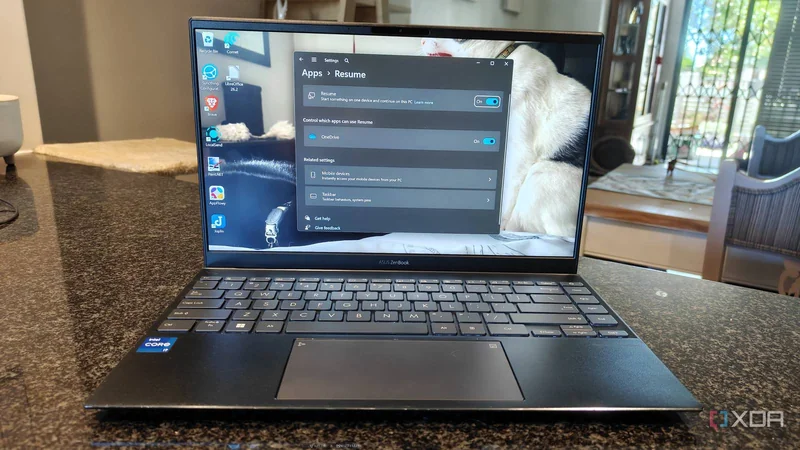
ویندوز ۱۱ مجموعهای از قابلیتهای کاربردی را در اختیار کاربران قرار میدهد، اما برخی از این ویژگیها حتی در صورت عدم استفاده نیز در پسزمینه اجرا میشوند و منابع سیستم را مصرف میکنند. یک کاربر پس از مواجهه با کندی و کمبود حافظه رم (RAM)، تصمیم گرفت چهار قابلیت کماستفاده را غیرفعال کند و نتیجه آن، تجربهای روانتر و آزاد شدن بخشی از منابع سیستم بود.
ادامه فعالیت بین دستگاهها (Cross-device Resume)
قابلیت ادامه فعالیت بین دستگاهها (Cross-device Resume) به کاربران اجازه میدهد فعالیت خود را میان رایانه شخصی و گوشی هوشمند متصل ادامه دهند. این ویژگی بهصورت پیشفرض فعال است و حتی اگر از آن استفاده نکنید، در پسزمینه اجرا میشود. در تجربه این کاربر، این قابلیت حدود ۵ درصد از حافظه رم (RAM) سیستم را اشغال میکرد؛ در شرایطی که مرورگر نیز فشار زیادی بر حافظه وارد میکرد و باعث کندی و لگ میشد.
برای غیرفعالسازی این قابلیت میتوان مسیر زیر را طی کرد:
- ورود به بخش تنظیمات (Settings) و سپس برنامهها (Apps) و ادامه فعالیت (Resume)
- خاموش کردن کلید (Toggle) مربوط به Resume تا وضعیت آن روی خاموش (Off) قرار گیرد
توصیههای محتوایی منوی استارت و جستجو
توصیههای محتوایی (Content Recommendations) در منوی استارت (Start Menu) و نوار جستجو (Search) شامل نکات، برنامههای جدید، میانبرها و فایلهای اخیر است. این توصیهها میتوانند فضای منوی استارت را شلوغتر و پردازش آن را سنگینتر کنند. کاربر موردنظر با غیرفعالسازی این پیشنهادها، پاسخگویی منوی استارت را بهتر توصیف کرده است.
برای کاهش این موارد میتوان از مسیر تنظیمات (Settings) و شخصیسازی (Personalization) و منوی استارت (Start)، گزینه نمایش توصیهها برای نکات، میانبرها، برنامههای جدید و موارد مشابه را خاموش کرد. همچنین میتوان نمایش برنامههای اخیراً افزودهشده، فایلهای پیشنهادی در منوی استارت، فایلهای اخیر در File Explorer و موارد موجود در Jump Lists را غیرفعال کرد. برای کاهش شلوغی نوار جستجو نیز میتوان در مسیر تنظیمات (Settings) و حریم خصوصی و امنیت (Privacy & security) و جستجو (Search)، گزینه نمایش نکات برجسته جستجو (Show search highlights) را خاموش کرد.
ویجتهای صفحه قفل و نوار وظیفه
ویجتها (Widgets) در ظاهر میتوانند مفید باشند، زیرا اطلاعاتی مانند وضعیت آبوهوا را در یک نگاه نمایش میدهند. اما در عمل، بارگذاری توصیههای محتوایی و اطلاعات اضافی میتواند زمان و منابع سیستم را مصرف کند. این موضوع هم درباره ویجتهای نوار وظیفه (Taskbar) و هم ویجتهای صفحه قفل (Lock Screen) در ویندوز ۱۱ صادق است.
در تجربه این کاربر، فعال بودن ویجتهای صفحه قفل باعث میشد بارگذاری کامل صفحه قفل زمان بیشتری ببرد، زیرا ویندوز در حال دریافت اطلاعاتی مانند آبوهوا، مسابقهها، رویدادها و نتایج ورزشی بود. همچنین کلیک روی ویجت آبوهوا در نوار وظیفه، اطلاعات نامرتبط و توصیههای مقالهای کمکیفیت نمایش میداد. برای غیرفعالسازی ویجتهای نوار وظیفه میتوان به تنظیمات (Settings) و شخصیسازی (Personalization) و نوار وظیفه (Taskbar) رفت و کلید Widgets را خاموش کرد. برای حذف ویجتهای صفحه قفل نیز میتوان در مسیر تنظیمات (Settings) و شخصیسازی (Personalization) و صفحه قفل (Lock screen)، گزینه وضعیت صفحه قفل (Lock screen status) را روی هیچکدام (None) قرار داد.
فرایندهای پسزمینه مایکروسافت اج (Microsoft Edge)
مرورگر مایکروسافت اج (Microsoft Edge) حتی زمانی که کاربر از آن استفاده نمیکند، ممکن است فرایندهایی در پسزمینه داشته باشد. این فرایندها میتوانند بخشی از منابع سیستم را اشغال کنند. برای محدود کردن آنها میتوان در Edge به تنظیمات (Settings) و سیستم و عملکرد (System and performance) و سیستم (System) رفت و گزینههای Startup boost و Continue running background extensions and apps when Edge is closed را خاموش کرد.
همچنین بهتر است بررسی شود که Edge در فهرست برنامههای شروع به کار (Startup Apps) ویندوز قرار نداشته باشد. تنها کاربران منطقه اقتصادی اروپا (EEA) امکان حذف Edge را دارند؛ بنابراین برای کاربران سایر مناطق، غیرفعالسازی اجرای پسزمینه و خودکار نزدیکترین راه بدون استفاده از ابزار شخص ثالث است.
نتیجهگیری
غیرفعالسازی قابلیتهای کماستفاده در ویندوز ۱۱ میتواند حافظه رم (RAM) بیشتری را آزاد کند و پاسخگویی سیستم را بهبود دهد. با این حال، باید دقت کرد که این تغییرات تنها روی ویژگیهای غیرضروری اعمال شود و قابلیتهای حیاتی یا مرتبط با امنیت سیستم غیرفعال نشوند.