امروزه بر هیچ فردی، میزان شهرت و اهمیت گوگل، پوشیده نیست. گوگل نامی قدرتمند در عرصه کاوش است که موتور جستجوی آن در کسری از ثانیه، با بررسی صفحات وب، به راحتی آنها را طبقهبندی و Index میکند. کمتر کسی پیدا میشود که نیاز خود را در هر مرورگری جز گوگل کروم جستجو کند. مرورگر گوگل کروم، دارای ابزارهای متنوعی است؛ برفرض مثال ماشین حساب، محاسبه نرخ ارز و تبدیل واحدهای اندازهگیری، وضعیت آب و هوا و تایمر گوگل، از این دسته هستند. این مرورگر، بیتردید هیولای دنیای جستجوی مطالب در سراسر دنیاست.
اینکه شما جزو کدام دسته از کاربران هستید که برای جستجو وارد گوگل میشود، بسیار مهم است. دنبال هرچیزی که باشید، در گوگل پیدا خواهید کرد. شاید پیش آمده باشد که در هنگام جستجوی یک مطلب، آن را در گوگل پیدا نکردید و ناامید شدید؛ اما مشکل در نحوه جستجوی شماست. در این مقاله قصد داریم به بررسی ترفندهای جستجو در گوگل پرداخته و آنها را شرح دهیم. تا انتها با سافت گذر همراه باشید.

ترفندهای جستجو حرفهای در گوگل
قبل از اینکه به بررسی ترفندهای جستجوی حرفهای در گوگل بپردازیم، باید از چرایی ورود خود به گوگل و جستجوی موضوع مربوطه، آگاه باشیم. کلاً هدف از ورود به گوگل بر 3 شرط است:
1-یافتن منابع معتبر و مناسبی برای مطالب
2-انجام فرایند جستجو به شکلی سریعتر
3-افزایش کیفیت کار خود
حال با آگاهی از این 3 هدف، باید بدانیم که پایگاه داده گوگل، بسیار قوی و پر از مطالب مرتبط به هم بوده که همگی از چگونگی جستجوی کاربران، به دست آمده است. اگر دنبال جستجوی مطلبی هستید، مطمئناً بعد از جستجوی آن؛ به نتایج مشابه و زیادی برخورد کردید که شما را سردرگم کرده است.
استفاده از علامت کوتیشن برای جستجوی بهتر
تصور کنید شما قرار است "دانلود کروم سافت گذر" را در مرورگر و نوار جستجوی گوگل، پیدا کنید. سوال اینجاست که بهترین روش جستجو چیست؟ پاسخ در محدودسازی و بیشتر کردن دقت گوگل به عبارت جستجوی شماست. در نظر داشته باشید که کلمه دانلود کروم ممکن است به دفعات، جهت جستجو توسط کاربران نوشته شده باشد؛ پس قطعاً منتظر نتایج زیادی باید باشید. حال چطور این نتایج را برای رسیدن به منبع اصلی محدود کنیم؟ پاسخ در استفاده از علامت کوتیشن است. پس عبارت خود را به شکل “سافت گذر” در بخش نوار جستجو مرورگر مینویسیم. به این صورت : دانلود کروم "سافت گذر"
استفاده از علامت ستاره
گاهی هنگام جستجو در گوگل ابهاماتی ممکن است وجود داشته باشد. تصور کنید که شما دنبال پیدا کردن نام فیلمی به کارگردانی فرد مورد نظر خود هستید؛ اما نام فیلم را بخاطر ندارید؛ استفاده از علامت ستاره در اینجا کاربرد دارد. برای مثال: فیلم * به کارگردانی رضا عطاران. حال چه اتفاقی رخ خواهد داد؟
گوگل بعد از جستجوی شما به این شکل، تمامی اطلاعات مربوط به فرد مورد نظر شما و فیلمهای آن را در اختیارتان قرار میدهد. علامت ستاره، دقیقاً نقشی برعکس نقل قول و کوتیشن دارد؛ یعنی شما دچار ابهام در جستجوی منبع خود بوده و نیازمند دسترسی به همه اطلاعات هستید.
جستجو در محتوای یک سایت
در این ترفند، شما از تمامی منابع خود برای جستجو آگاه هستید ولی نیاز به بررسی آن از یک سایت مشخص را دارید؛ گوگل این امکان را دارد که کاربر بتواند نتایج جستجو را محدود به یک سایت خاص کند. خیلی از اوقات، جستجو با گوگل کروم در داخل محتواهای یک سایت خاص، از ابزار جستجوی درون خود آن سایت هم بهتر عمل کرده و کارایی بهتری دارد.
سوال اینجاست که چطور این عمل را انجام بدهیم؟ برای آن که در محتواهای یک سایت مشخص جستجو کنیم، باید ابتدا عبارت روبرو را در کادر جستجو تایپ کنیم: Site:example.com (به جای com. هر دامنه دیگری که سایت مورد نظر شما در آن قرار گرفته است را باید تایپ کنید).
در مرحله دوم، با یک فاصله میتوانید عبارت مدنظر خود را بنویسید. اگر عبارت یا کلیدواژهای در جلوی آدرس سایت نوشته نشود، گوگل هر صفحهای از آن سایت را که Index یا طبقهبندی کرده، به نمایش در میآورد.
تصور کنید که شما به دنبال مطلبی در سایت آیتیرسان هستید؛ پس باید به این شکل در نوار جستجو تایپ کنید: Site:softgozar.com (مطلب مورد نظر)
حال سافت گذر کار شما را راحت کرده و فقط کافیست در قسمت جستجو سایت کلمه مورد نظر را تایپ کرده سپس بر روی جسجوی بیشتر کلیک کنید؛ همانطور که مشاهده می کنید مطلب مورد نظر در گوگل جستجو شده است!!
جستجوی فایل خاص
ممکن است شما در بخشی از جستجوی خود، فقط به دنبال یک فایل خاص مثل یک PDF باشید. این ترفند به افرادی که کارهای تحقیقاتی انجام میدهند، بسیار کارآمد است و از عبارت Filetype استفاده میشود.
نکته مهم این است که بعد از عبارت filetype:، بدون هیچ فاصلهای باید پسوند فایل مورد نظر (pdf، docx، ppt و…) را نوشت. سپس با یک فاصله، میتوانیم عبارت یا موضوع مورد نظر برای جستجو را تایپ کنیم. گوگل هر فایلی که با پسوند ثبت شده در رابطه با آن موضوع را داشته باشد، برای شما نمایش خواهد داد. پس مدل نهایی این ترفند به این شکل خواهد بود: Filetype:pdf
مشاهده صفحه سایت با وجود حذف شدن
اینکه بعد از مدتی، یک مطلب از روی سایت پاک شود، امری طبیعی است. حل این مشکل در کمک گرفتن از صفحات طبقهبندی شده در گوگل است. مرورگر گوگل، صفحات مربوط به نتایج را در یک حافظه ذخیره و نگهداری میکند. این ویژگی به ما در رسیدن به صفحاتی که حذف شده یا در دسترس نیستند، کمک خواهد کرد.
نحوه استفاده از این ترفند به چه شکل است؟ فرضاً شما میخواهید آن طور که گوگل سایت مد نظر شما مثلاً آیتیرسان را طبقهبندی کرده، مشاهده کنید؛ کد استفاده به شکل :cache است که کد دستوری آن به صورت Cache:itresan.com است.
جستجو در گوگل از کل به جز
از دیگر ترفندهای کاربردی جستجوی حرفهای در گوگل، جستجو از کل به جز است. به عبارتی بهتر است هنگام جستجو، ابتدا از کلیدواژه سادهتر و عبارت کلی استفاده کنیم؛ اگر به نتیجه مطلوب نرسیدیم، آن گاه جستجوی خود را به صورت جزئیتر کرده و از کلمات کلیدی طولانیتر استفاده کنیم.
بر فرض اگر عبارت مشخصی را در گوگل جستجو کردیم و نتایج بابمیل نبود و نیاز به نتایج جزئیتر حس شد، عبارت مد نظر خود را کمی طولانیتر و گستردهتر،باید جستجو بکنیم. هرچه عبارت را طولانیتر تایپ کنیم، نتیجه قطعیتر را حس خواهیم کرد.
این احتمال هست که نتیجه مدنظر شما در همان عبارتهای کلی و جستجو با کلیدواژههای ساده به نمایش در بیایند. پس این ترفند برای رسیدن به نتیجه اصلی، بسیار مفید است.
جستجو در بازه زمانی خاص
این ترفند از مهمترین و کلیدیترین قسمتهای این آموزش است که شاید خیلی از مشکلات شما را آسان کند. تصور کنید شما میخواهید اطلاعات آماری جمعیت و نتیجه آن را بین سالهای 95 تا 90 بررسی کنید؛ باید بعد از عبارت مورد نظر خود، تاریخ دو سال را نوشته و در بین آن ها دو نقطه «..» قرار دهید که به این شکل نوشته خواهد شد: جمعیت ایران 95..90
قابلیتهای بخش Tools در موتور جستجوی گوگل
با وجود این ترفندها، اما کار ما با این مرورگر قدرتمند تمام نشده است؛ مرورگر گوگل کروم، ابزار جداسازی جستجوی شما را نیز دارد. مثلاً شما به دنبال جستجوی یک عکس باکیفیت یا ویدئویی از گذشته و با هر کیفیتی هستید؛ گوگل با محدود کردن نحوه جستجوی مورد نظر، آن را پیدا خواهد کرد. در ادامه به بررسی این موضوع خواهیم پرداخت.
جستجو بر اساس عکس
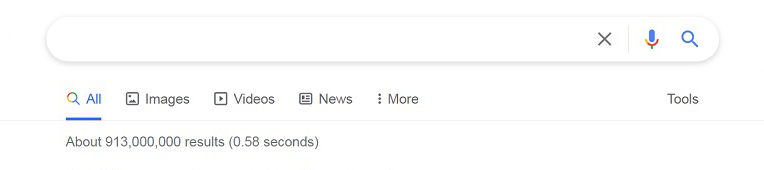
ممکن است شما در بخشی از جستجوی خود، به عکسی با اندازه بزرگ یا یک آیکون با رنگ خاص و… نیاز داشته باشید. در این حالت پایین بخش جستجو، گزینه All و Images و… را خواهید دید. مطابق تصویر بالا، در انتها گزینه Tools را انتخاب کنید تا نوار ابزاری دیگر در زیر نوار All باز شود. با انتخاب هر بخش مثل نوع، زمان، رنگ و حتی بخش کپیرایت و دسترسی استفاده، هدف انتخاب خود را گزینش کنید.
جستجو بر اساس ویدئو
اگر قصد جستجوی ویدئویی را دارید، میتوانید با محدود کردن جستجوی خود، سریعتر به آن دست یابید. شما میتوانید بر اساس میزان مدت ویدئو (Any Duration)، کیفیت، زمان و در آخر پیدا کردن از منبع خاصی مثل یوتیوب، گوگل، کروم و فیسبوک آن را پیدا نمایید.
در انتها امیدواریم که از این مطلب، استفاده کرده و رضایت خاطر داشته باشید.