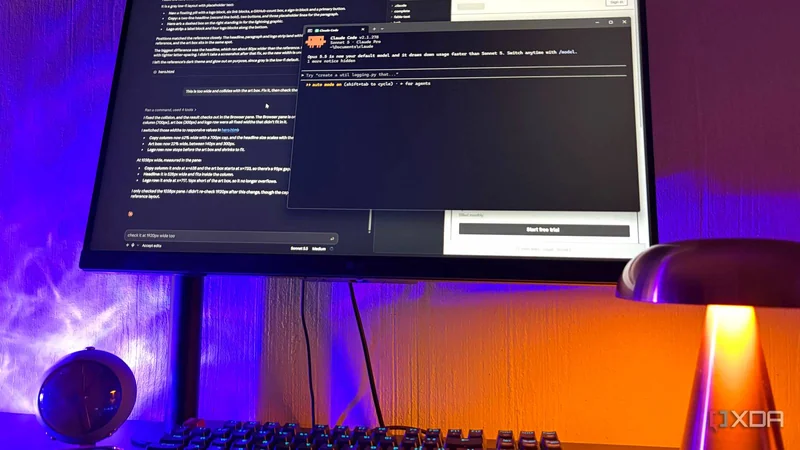
ابزار Claude Code شرکت Anthropic کار خود را از ترمینال آغاز کرد و هنوز هم بیشتر گفتوگوها درباره آن در همین محیط جریان دارد. بسیاری از راهنماهای موجود فرض میکنند کاربر پشت پنجرهای سیاه با یک نشانگر چشمکزن نشسته است و زبانه Code در اپلیکیشن دسکتاپ را گزینهای سادهتر برای کسانی میدانند که هنوز به ترمینال روی نیاوردهاند. این ارزیابی تا حد زیادی درست است، زیرا برنامهنویسان پیشتر در ترمینال زندگی میکنند و ابزاری که در همان محیط به استقبال آنها برود منطقی به نظر میرسد.
با این حال، شمار زیادی از کاربران Claude یا کسانی که میتوانستند از آن بهره واقعی ببرند، برنامهنویس نیستند. به نظر میرسد بسیاری یک بار رابط خط فرمان (CLI) را باز میکنند و خیلی سریع آن را میبندند. اما پس از آنکه Anthropic قابلیت Claude Code را به اپلیکیشن معمولی دسکتاپ افزود، معادله تغییر کرد؛ چرا که رابط گرافیکی (GUI) این ابزار یک برتری منحصربهفرد دارد: چشم دارد.
چرا ترمینال نخستین ایستگاه Claude Code بود
ترمینال به دلیلی گزینه پیشفرض است و آن دلیل این است که Claude Code در همانجا متولد شد. سازنده آن، بوریس چرنی، کار را با یک اپلیکیشن ساده ترمینالی آغاز کرد؛ در حالی که مشغول شناخت رابط برنامهنویسی کاربردی (API) شرکت Anthropic بود و چون ابزار فقط برای خودش بود، دلیلی برای طراحی رابط کاربری وجود نداشت. این ابزار در ترمینال ماند، زیرا تیم سازنده احساس میکرد با توجه به سرعت بهبود مدلها، یک رابط کاربری شش ماه بعد دیگر مرتبط نخواهد بود.
برای برنامهنویسان، این ابزار در کنار Git و سایر برنامههایی قرار میگیرد که از قبل اجرا میکنند و نیازی به باز کردن اپلیکیشن تازه نیست. همچنین میتوان آن را بدون ناظر و بهصورت خودکار اجرا کرد؛ کاری که اپلیکیشن دسکتاپ به دلیل تعاملی بودنش از انجام آن ناتوان است.
هزینه این انتخاب آن است که Claude در ترمینال نمیتواند چیزی را که میسازد ببیند. کد را مینویسد، سپس کاربر باید خودش فایل را باز کند و میان مرورگر و ترمینال جابهجا شود و هر ایرادی که در خروجی میبیند را تایپ کند. میتوان با جفت کردن نسخه ترمینالی با افزونه (Extension) Claude in Chrome به آن چشم داد تا هنگام ساخت، موارد را در مرورگر بررسی کند، اما این کار تنظیمات بیشتری میطلبد. علاوه بر این، حتی با نادیده گرفتن ریسکهای امنیتی این افزونه، هنوز بسیاری از قابلیتهای معماری و بصری رابط گرافیکی را از دست میدهد.
ابرقدرت رابط گرافیکی: کلود میتواند کار خودش را ببیند
Claude Code در اپلیکیشن دسکتاپ میتواند خروجی خود را بررسی کند و این یعنی کاربر دیگر لازم نیست این کار را انجام دهد. منظور این نیست که کنترل کامل به Claude سپرده میشود و هیچچیز بازبینی نمیشود؛ بلکه منظور این است که کاربر مجبور نیست زبان برنامهنویسیای را که نمیفهمد رمزگشایی کند.
اپلیکیشن دسکتاپ یک پنجره مرورگر (Browser Pane) داخلی در زبانه Code دارد و Claude میتواند هر چیزی را که میسازد در همانجا باز کند. این پنجره فایلهای ساده HTML را مستقیماً از پوشه پروژه باز میکند و از فایلهای PDF و تصاویر نیز پشتیبانی میکند؛ یعنی تقریباً همه طرحهای اولیه تکفایلی را پوشش میدهد. تنها نکته این است که باید ابزارهای مرورگر (Browser Tools) فعال باشند تا این مزیتها به دست بیاید.
نکته مهم این است که Claude بهصورت پیشفرض پس از هر ویرایش، تغییرات خود را بررسی میکند. از صفحه تصویر میگیرد و ساختار زیرین صفحه یا همان DOM را بازرسی میکند تا تشخیص دهد کدام بخش واقعاً یک دکمه است. همچنین روی صفحه کلیک میکند، فرمها را پر میکند و سپس هر ایرادی که پیدا شود را برطرف میکند. برای نمونه، هنگامی که از آن خواسته شد تا کلید تغییر میان حالت ماهانه و سالانه در یک صفحه قیمتگذاری، مبالغ را واقعاً بهروزرسانی کند، Claude کلید را جابهجا کرد و پس از هر کلیک، برچسبها و قیمتها را دوباره خواند.
از کشیدن تصویر تا کنترل صفحهنمایش
این فرایند در جهت معکوس هم کار میکند، زیرا میتوان تصاویر و فایلهای PDF را مستقیماً به پرامپت (Prompt) کشید. برای مثال، با انداختن تصویری از رابط کاربری یک وبسایت و درخواست نسخهای ساده از بخش اصلی آن، Claude نتیجه خود را با نمونه مرجع مقایسه کرد و متوجه شد تیتر ساختهشده حدود ۸۰ پیکسل پهنتر است. بعدها که تیتر با کادر تصویر برخورد کرد، Claude اصلاح را مستقیماً در همان پنجره اندازهگیری کرد.
این پنجره یک مرورگر زبانهدار کامل است، بنابراین یک سایت مرجع میتواند در کنار پروژه کاربر قرار بگیرد و Claude با همان ابزارها آن را بخواند و با آن تعامل کند. قابلیت استفاده از کامپیوتر (Computer Use) نیز وجود دارد که به Claude اجازه میدهد سایر برنامههای دستگاه را باز کند و صفحهنمایش را کنترل کند؛ این قابلیت هنوز در مرحله پیشنمایش پژوهشی (Research Preview) قرار دارد. استفاده از کامپیوتر در رابط گرافیکی روی ویندوز پشتیبانی میشود، اما در رابط خط فرمان پشتیبانی نمیشود و این قابلیت در CLI فعلاً فقط روی macOS در دسترس است.
چرا این تغییر برای کاربران غیربرنامهنویس مهم است
ترس از ترمینال معمولاً نوعی ضعف مهارتی تلقی میشود، اما از دیدگاه تجربه کاربری (UX) این مسئله بیشتر یک مشکل کشفپذیری است. یک نشانگر چشمکزن به کاربر نمیگوید چه کارهایی میتواند انجام دهد. اپلیکیشن دسکتاپ مدل و حالت دسترسی (Permission Mode) را دقیقاً کنار دکمه ارسال نگه میدارد و همین، بسیاری از حدسها و سردرگمیها را از میان برمیدارد.
ارزیابی درستی کد همچنان دشوار است، اما کاربر میتواند تشخیص دهد که یک چیز کار میکند یا نه و چون Claude ابتدا خروجی خود را بررسی میکند، کاربر میتواند ببیند که ابزار به چه چیزی نگاه میکند.
همچنین تنظیماتی که پیشتر در فایلهای پیکربندی (Configuration) جای میگرفت، اکنون به دکمههایی ساده تبدیل شده است. میتوان مهارت (Skill) ساخت طرح اولیه را از طریق پنل تنظیمات و بدون باز کردن حتی یک فایل ساخت و کانکتورها (Connectors) و پلاگینها (Plugins) هر دو از منوهای اپلیکیشن و نه از ترمینال راهاندازی میشوند. این موضوع خودکارسازیهای کوچک را واقعبینانه میکند و در کارهای طراحی و تجربه کاربری، امکان آزمودن یک نمونه اولیه قابل کلیک بهجای ماکت ایستا را فراهم میآورد.
نسخه دسکتاپ و رابط خط فرمان، پیکربندی و فایلهای CLAUDE.md یکسانی دارند و اجرای دستور /desktop در ترمینال، یک نشست را مستقیماً به اپلیکیشن منتقل میکند. با این حال، رابط گرافیکی دسکتاپ بهشدت دستکم گرفته شده است؛ این ابزار برای کارهای غیربرنامهنویسی مانند مدیریت سیستم، برای طراحانی که برنامهنویس همراه ندارند یا برای کسانی که تازه وارد دنیای کدنویسی شدهاند، گزینهای بسیار مناسب است. حتی اگر کاربری در ترمینال زندگی کند، اپلیکیشن دسکتاپ چشمانی دارد که کار خودش را بررسی میکند و نسخه ترمینالی برای رسیدن به همین توانایی به تنظیمات اضافی نیاز دارد.