بسیاری از کاربران در نخستین گام، اپراتور خدمات اینترنت را مقصر میدانند. یکی از نویسندگان XDA Developers نیز هفتهها همین کار را کرد؛ تست سرعت (Speed Test) در ساعت ۲ بامداد، خیره شدن به گیتوی (Gateway) اجارهای Xfinity و در نهایت خرید یک روتر دوم. نتیجه تستها همیشه مطلوب بود و سرعت را حدود ۹۱۸ مگابیت بر ثانیه نشان میداد، اما تماسهای تصویری او بارها برای نیم دقیقه قطع میشد. آنچه واقعاً مشکل را حل کرد، حالت بریج (Bridge Mode) بود؛ تنظیمی که گیتوی را به یک مودم (Modem) ساده تبدیل میکند و فعالسازی آن تنها ۲۰ دقیقه زمان برد.
چرا تست سرعت، مشکل را نشان نمیداد
در این شبکه، یک گیتوی Xfinity XB7 همزمان سه نقش را ایفا میکرد: مودم، روتر و تأمینکننده وایفای برای ۴۱ دستگاه. بیشتر این دستگاهها تجهیزات کوچکی مانند پریزهای هوشمند و یک ترموستات بودند که هر چند دقیقه با سرورهای خود ارتباط برقرار میکنند.
قطعیها هرگز در تست سرعت دیده نمیشدند، چون مدتشان کوتاه بود؛ همهچیز برای ۱۵ تا ۴۰ ثانیه از کار میافتاد و سپس بدون هیچ نشانهای بازمیگشت. به همین دلیل کاربر یک دفترچه ثبت خطا ایجاد کرد: اجرای دستور ping -t 1.1.1.1 روی دسکتاپ و یادداشتبرداری با گوشی هر بار که تلویزیون در میانه پخش مسابقه، پیام قطع اتصال را نشان میداد. در طول هفت روز، ۹ مورد قطعی ثبت شد.
نکته کلیدی این بود که اتصال سیمی و بیسیم همیشه در یک لحظه قطع میشدند و همین موضوع، احتمال وجود مشکل در وایفای را رد میکرد. بنابراین مشکل یا در خط ورودی بود، یا در بخش مودم، یا در بخش روترِ گیتوی؛ و تا زمانی که هر سه در یک جعبه قرار داشتند، تفکیک آنها ممکن نبود. جدا کردن این نقشها دقیقاً همان چیزی است که راهحل را کارآمد کرد.
دو روتر، دو برابر ترجمه آدرس (Double NAT)
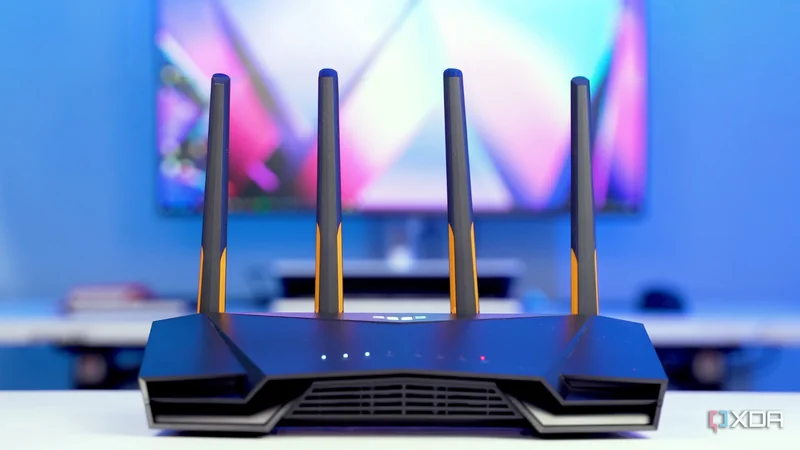
کاربر یک روتر گیمینگ ایسوس TUF Gaming AX4200 با پشتیبانی از وایفای ۶ خرید و پورت WAN آن را به گیتوی متصل کرد. مشخصات فنی این مدل شامل پردازنده چهارهستهای ۲ گیگاهرتزی و ۵۱۲ مگابایت رم است که برای خانهای پر از تجهیزات هوشمند کافی به نظر میرسد. وایفای در نگاه اول سریعتر شد، اما این رضایت تا شب بعد دوام نیاورد؛ دسترسی به سرور Jellyfin از طریق شبکه داده موبایل بینتیجه ماند، هرچند پورتفورواردینگ (Port Forwarding) روی روتر ایسوس بهدرستی تنظیم شده بود.
مقصر، پدیدهای به نام Double NAT بود؛ وضعیتی که در آن دو روتر همزمان آدرسها را در یک مسیر بازنویسی میکنند. روتر ایسوس در سمت خود دری را باز کرده بود، اما گیتوی درِ خودش را بسته نگه میداشت و در نتیجه درخواستهای بیرونی در همان جعبه نخست متوقف میشدند.
بررسی این وضعیت در ویندوز تنها حدود ۱۰ ثانیه زمان میبرد. کافی است ترمینال را باز کنید و دستور tracert -d 1.1.1.1 را اجرا کنید. در این مورد، نخستین گام (Hop) آدرس ۱۹۲.۱۶۸.۵۰.۱ یعنی روتر ایسوس و گام دوم آدرس ۱۰.۰.۰.۱ یعنی گیتوی بود. قرار گرفتن دو آدرس خصوصی (Private Address) پشت سر هم نشان میدهد دو روتر در حال ترجمه آدرس هستند. در مک نیز دستور traceroute -n 1.1.1.1 همین نتیجه را نشان میدهد. خود روتر ایسوس هم این موضوع را تشخیص داده بود، زیرا صفحه DDNS آن هشدار میداد که روتر پشت یک NAT دیگر قرار گرفته است.
فعالسازی حالت بریج در ۲۰ دقیقه
صفحه پشتیبانی Xfinity مراحل را توضیح داده است: ورود به ابزار مدیریتی (Admin Tool) در نشانی ۱۰.۰.۰.۱، ورود با نام کاربری admin و رمزی که روی برچسب گیتوی درج شده، رفتن به مسیر Gateway و سپس At a Glance و کلیک روی گزینه Enable در کنار Bridge Mode.
بیشترین زمان صرف پیدا کردن همان برچسب شد؛ پنج دقیقه برای خواندن رمز روی برچسبی که پشت یک بلندگو گیر کرده بود. چند دقیقه هم صرف اپلیکیشن Xfinity شد، چون گیتویهای جدیدتر پیش از بارگذاری صفحه ۱۰.۰.۰.۱، فعالسازی دسترسی به ابزار مدیریتی را در اپلیکیشن الزامی میکنند.
سپس یک پیام هشدار ظاهر شد که توضیح میداد حالت بریج، بخش روتر گیتوی و شبکه وایفای خصوصی آن را غیرفعال میکند؛ که دقیقاً هدف مورد نظر بود. پس از تأیید، گیتوی راهاندازی مجدد شد، روتر ایسوس یک آدرس عمومی (Public Address) روی صفحه وضعیت WAN دریافت کرد و خروجی tracert تنها یک گام خصوصی نشان داد. سرور Jellyfin نیز در نخستین تلاش از طریق شبکه داده موبایل پاسخ داد.
دو نکته ظریف نیز وجود داشت: در حالت بریج تنها یک پورت اترنت روی گیتوی فعال میماند، بنابراین روتر باید تنها دستگاه متصل به آن باشد. همچنین حالت بریج، شبکه عمومی Xfinity WiFi Home Hotspot را که برخی گیتویها برای سایر مشتریان پخش میکنند خاموش نمیکند و این گزینه تنظیم جداگانهای در اپلیکیشن دارد.
نتیجه یک هفته پایش
پس از فعالسازی حالت بریج، همان فرایند ثبت خطا برای یک هفته دیگر تکرار شد و نتایج تفاوت روشنی را نشان داد:
- قطعیهای بیش از ۱۰ ثانیه: از ۹ مورد به صفر رسید.
- دفعات خاموش و روشن کردن تجهیزات برای رفع مشکل: از ۴ بار به صفر رسید.
- سرعت دانلود سیمی (میانه پنج تست): از ۹۱۸ مگابیت بر ثانیه به ۹۳۶ مگابیت بر ثانیه رسید.
- پینگ (Ping) سیمی به ۱.۱.۱.۱: از ۱۴ میلیثانیه به ۱۳ میلیثانیه کاهش یافت.
سرعت تقریباً تغییری نکرد و نکته اصلی همین است؛ اختلاف ۹۱۸ و ۹۳۶ مگابیت بر ثانیه در حد نوسان طبیعی است. آنچه تغییر کرد، مسائل بهظاهر کسلکننده بود: نه قطعی، نه خاموش و روشن کردن تجهیزات و نه تماس تصویری قطعشده.
هزینههای پنهان حالت بریج
حالت بریج بدون هزینه نیست. با فعال بودن آن، اپلیکیشن Xfinity همچنان حساب کاربری را مدیریت میکند اما دیگر کنترلی بر شبکه ندارد. اکستندرهای وایفای Xfinity که برای پوشش نقاط کور ارائه میشوند از کار میافتند و افزونه CyberSecure نیز غیرفعال میشود.
همه وظایف این قابلیتها اکنون بر عهده کاربر است: بهروزرسانی فریمور (Firmware)، فایروال (Firewall)، وایفای مهمان و پوشش شبکه در اتاقهای دور، همه روی روتر ایسوس قرار میگیرند و در صورت بروز مشکل، عیبیابی نیز بر عهده خود کاربر است.
این راهحل برای همه مناسب نیست. یکی از همکاران XDA روتر اپراتور را در یک اتصال فیبر با روتر شخصی جایگزین کرد و هیچ تغییری مشاهده نکرد. اگر گیتوی شما دچار قطعی نمیشود و به پورتفورواردینگ نیازی ندارید، احتمالاً وضعیت فعلی بیاشکال است. این تغییر همچنین برگشتپذیر است: کافی است یک رایانه را با کابل به گیتوی متصل کنید، ابزار مدیریتی را باز کنید و گزینه Bridge Mode را به حالت Disable بازگردانید.
پیش از تماس با اپراتور، Double NAT را بررسی کنید
یک ماه پس از این تغییر، پنجره پینگ روی دسکتاپ این کاربر کسلکنندهترین چیزی است که در اختیار دارد. مشکل آن تماس تصویری هیچ ارتباطی به خط ورودی خانه نداشت، زیرا Xfinity در تمام آن مدت سرعتی بیش از ۹۰۰ مگابیت بر ثانیه ارائه میکرد؛ گیتوی تنها یک وظیفه بیش از حد بر دوش داشت.
اگر اینترنت شما سریع اما بیثبات است، پیش از تماس با اپراتور دستور tracert را اجرا کنید و تعداد گامهای خصوصی را بشمارید؛ بررسی این نکته ساده میتواند از هفتهها سرگردانی جلوگیری کند.