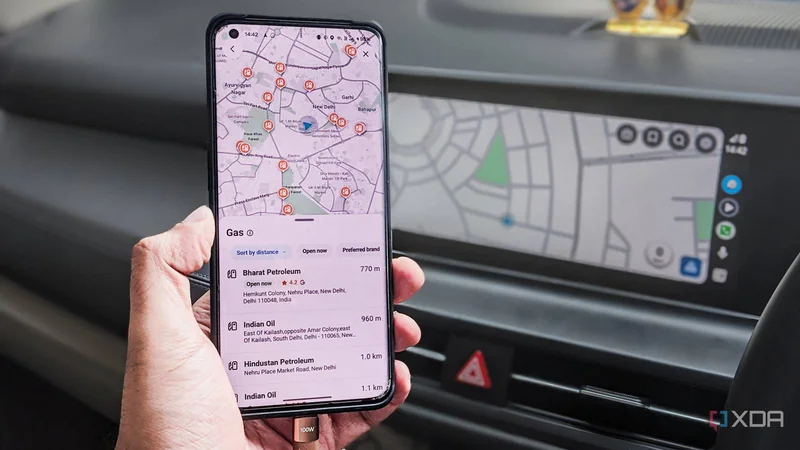
گوگل مپس (Google Maps) سالهاست که انتخاب نخست بسیاری از کاربران برای مسیریابی است. هرچند رقبایی مانند Waze بر پایه دادههای جمعسپاریشده (Crowdsourcing) کار میکنند، در مناطقی که شمار کاربران فعال آنها کم است، گوگل مپس گزینهای قابلاعتمادتر به شمار میرود. با این حال، در سفرهای طولانی این اپلیکیشن میتواند شارژ باتری گوشی را با سرعت چشمگیری تخلیه کند؛ تا جایی که پیش از رسیدن به مقصد، شارژ دستگاه به پایان میرسد.
بررسی تنظیمات گوگل مپس نشان میدهد چند گزینه ساده وجود دارد که با فعالسازی آنها میتوان مصرف انرژی را بهطور محسوسی کاهش داد، بدون آنکه تجربه کلی استفاده از اپلیکیشن آسیب ببیند. در ادامه سه تنظیم کلیدی معرفی میشود.
مسیریابی با نگاه اجمالی روی صفحه قفل
قابلیت «مسیریابی با نگاه اجمالی» (Glanceable Directions While Navigating) یکی از نخستین گزینههایی است که برای کاهش مصرف باتری باید فعال شود. این ویژگی شیوه استفاده از گوگل مپس را تغییر میدهد؛ بهجای آنکه اپلیکیشن بهصورت تمامصفحه روشن بماند، کاربر تنها با یک نگاه کوتاه به صفحه قفل گوشی، مسیر را دنبال میکند.
با فعال بودن این قابلیت، ردیابی زنده مسیر روی صفحه قفل نمایش داده میشود و اطلاعات ضروری مانند پیچهای پیشرو، زمان تخمینی رسیدن (ETA)، مسافت باقیمانده و موارد مشابه در دسترس قرار میگیرد. برای فعالسازی، کافی است گوگل مپس را باز کنید، روی تصویر پروفایل در گوشه بالا سمت راست بزنید، گزینه Settings را انتخاب کنید، به بخش Navigation بروید و کلید Glanceable directions while navigating را روشن کنید.
بدیهی است که این تجربه با مسیریابی تمامصفحه یکسان نیست، اما اگر تنها به راهنمای گامبهگام (Turn-by-Turn) نیاز دارید، بخش مسیریابی روی صفحه قفل کفایت میکند. از آنجا که نمایشگر گوشی — یکی از پرمصرفترین اجزای سختافزاری — بیشتر وقت خاموش میماند، ساعتها عمر باتری بیشتری به دست میآید.
دانلود نقشههای آفلاین؛ گزینهای مناسب برای جادههای طولانی
نقشههای آفلاین (Offline Maps) از قابلیتهایی است که بسیاری از کاربران آن را نادیده میگیرند. گوگل مپس امکان دانلود نقشه یک منطقه همراه با دادههای مسیریابی را فراهم میکند و سپس راهنمای گامبهگام را بر پایه همان اطلاعات ذخیرهشده روی دستگاه ارائه میدهد.
در این حالت، اپلیکیشن برای دریافت اطلاعات به داده همراه (Mobile Data) وابستگی کمتری دارد و در نتیجه مصرف باتری کاهش مییابد. مزیت دیگر آن است که در صورت قطع دسترسی به اینترنت، مسیریابی همچنان کار میکند؛ موضوعی که در مسیرهایی با پوشش شبکه ضعیف اهمیت زیادی پیدا میکند.
برای دانلود نقشه آفلاین، روی آیکون پروفایل در گوشه بالا سمت راست بزنید، گزینه Offline Maps را انتخاب کنید، روی Select Your Own Map بزنید، منطقه موردنظر را مشخص کنید و سپس Download را لمس کنید. پس از ذخیره محلی نقشه، مصرف باتری گوگل مپس در هنگام مسیریابی کاهش مییابد.
- منطقه بزرگتری را دانلود کنید: محدودهای وسیعتر از مسیر اصلی را ذخیره کنید تا در صورت انحراف از مسیر، نقشه در دسترس باشد.
- داده همراه را روشن نگه دارید: بدون دسترسی به اینترنت، گوگل مپس اطلاعات ترافیک لحظهای (Real-Time Traffic) را ارائه نمیکند.
حالت ذخیره انرژی؛ فعلاً فقط برای برخی گوشیهای پیکسل
تعداد کمی از کاربران میدانند که گوگل مپس یک حالت اختصاصی ذخیره انرژی (Power Saving Mode) نیز دارد. این حالت در سفرهای طولانی که مسیریابی قابلقبول و عمر باتری بیشتر از رابط گرافیکی پرجزئیات اهمیت دارد، بسیار کاربردی است. با فعالسازی آن، همه عناصر غیرضروری برای مسیریابی مانند ساختمانهای سهبعدی و برچسبهای خیابان حذف میشوند و تنها اطلاعات مهم روی نمایشگری سیاهوسفید نشان داده میشود؛ رابط سادهشدهای که مستقیماً به بهبود عمر باتری منجر میشود.
اما خبر ناخوشایند آن است که این قابلیت فعلاً تنها در شمار محدودی از گوشیهای پیکسل، یعنی Pixel 10، Pixel 10 Pro، Pixel 10 Pro XL و Pixel 10 Pro Fold در دسترس است. ممکن است گوگل در آینده آن را به دستگاههای بیشتری اضافه کند، اما در حال حاضر انحصاری همین مدلهاست. این ویژگی همچنین تنها زمانی کار میکند که گوشی در حالت عمودی (Portrait) نگه داشته شده و در حالت رانندگی (Driving Mode) قرار داشته باشد.
برای فعالسازی، در گوگل مپس وارد Settings شوید، به Navigation بروید، تا بخش Driving options پایین بروید و کلید کنار Power saving mode را روشن کنید. از این پس هنگام مسیریابی، کافی است یک بار دکمه پاور گوشی را فشار دهید تا حالت ذخیره انرژی فعال شود.
تغییرات کوچک، تفاوتی بزرگ در سفرهای طولانی
تجربه کاربری نشان میدهد که پس از اعمال این سه تنظیم، عمر باتری گوشی بهمراتب بیشتر از گذشته دوام میآورد و در عمل چیز مهمی از دست نمیرود؛ زیرا همه اطلاعات ضروری و مرتبط همچنان در دسترس هستند. البته میتوان گوشی را در خودرو به شارژر متصل کرد، اما در بسیاری از موارد پورت USB کمتوان خودرو کافی نیست و دستگاه حتی هنگام اتصال با کابل، با سطح شارژ پایینتری نسبت به ابتدای مسیر مواجه میشود. با فعال بودن این تنظیمات، باتری گوشی بهطور ایدهآل باید چند ساعت بیشتر دوام بیاورد.