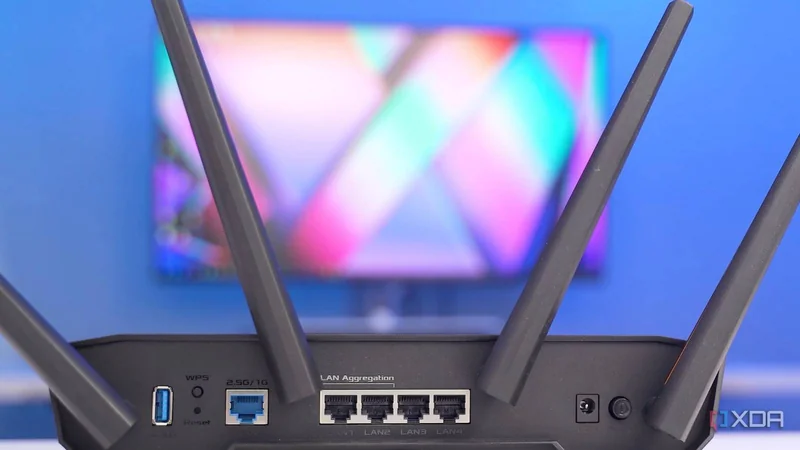
بر اساس گزارش XDA Developers، یک کاربر روتر Asus TUF Gaming AX4200 متوجه شده بود که رادیوی 5GHz روترش در مدت دو هفته ۱۱ بار به کانال جدید منتقل شده است. او تقریباً هر یک از این جابهجاییها را به شکل تماس ویدیویی متوقفشده، بافر شدن برنامههای استریم یا آفلاین شدن پریز هوشمند تجربه کرده بود.
نقش پهنای باند 160MHz در ناپایداری وایفای
علت اصلی، پهنای باند کانال (Channel bandwidth) برابر با 160MHz بود؛ تنظیمی که میتواند سرعت 5GHz را دو برابر کند. در آمریکا، کانال 160MHz در باند 5GHz تقریباً همیشه به کانالهای DFS میرسد؛ کانالهایی که وایفای آنها را با رادار به اشتراک میگذارد. وقتی روتر تصور کند سیگنال رادار شنیده است، باید ظرف ۱۰ ثانیه آن کانال را ترک کند و دستکم ۳۰ دقیقه از آن دور بماند.
نویسنده ابتدا آپدیت فریمور (Firmware) را نصب کرد، روتر را از زمین بلند کرد و چند بار آن را ریاستارت کرد؛ اما هیچکدام مشکل را حل نکرد. سرنخ اصلی در گزارش سیستم (System Log) و بخش General Log روتر پیدا شد: هر قطعی با ثبت تشخیص رادار و تغییر کانال 5GHz همزمان بود. روتر خراب نبود؛ فقط داشت قوانین را رعایت میکرد.
قوانین FCC و کانالهای DFS
کمیسیون ارتباطات فدرال آمریکا (FCC) برای این کانالها قواعد مشخصی دارد. یک کانال 160MHz در واقع هشت کانال 20MHz به هم چسبیده است. در باند 5GHz در آمریکا، این وضعیت معمولاً به کانالهای 36 تا 64 یا 100 تا 128 مربوط میشود و هر دو بازه به فرکانسهایی میرسند که در آنها انتخاب فرکانس پویا (DFS - Dynamic Frequency Selection) الزامی است. رادار اولویت دارد و وایفای فقط از این کانالها قرض میگیرد.
روتر باید پیش از استفاده از این کانالها ۶۰ ثانیه گوش دهد، حداکثر ۱۰ ثانیه پس از تشخیص رادار ارسال را متوقف کند و دستکم ۳۰ دقیقه از آن کانال دور بماند. صفحه پشتیبانی ایسوس نیز تأیید میکند که دستگاهها ممکن است پیش از اتصال دوباره به کانال جدید قطع شوند و شبکه 160MHz پس از برخورد رادار ممکن است به 80MHz بازگردد.
چرا دستگاههای 2.4GHz هم آسیب میدیدند
این وضعیت قطعی لپتاپ و تلویزیون را توضیح میداد، اما پریزهای هوشمند مدت بیشتری طول کشید تا مشکلشان روشن شود. هر زمان که 5GHz از دسترس خارج میشد، گوشی و لپتاپ به شبکه ذخیرهشده 2.4GHz میپریدند و اغلب تمام شب همانجا میماندند. پریزهای هوشمند فقط با 2.4GHz کار میکنند و ناگهان مجبور میشدند این باند را با یک تماس ویدیویی شریک شوند.
تنظیمات دو مرحلهای برای پایدارسازی
خاموش کردن 160MHz فقط به دو گزینه نیاز داشت و کل کار حدود دو دقیقه طول کشید:
- در شبکه خانگی به نشانی http://www.asusrouter.com وارد شوید و وارد حساب کاربری شوید.
- به مسیر Advanced Settings -> Wireless -> General بروید و باند 5GHz را انتخاب کنید.
- گزینه 160MHz را در کنار پهنای باند کانال (Channel bandwidth) غیرفعال کنید، سپس گزینه انتخاب خودکار کانال شامل کانالهای DFS (Auto select channel including DFS channels) را هم بردارید.
- کانال کنترل (Control Channel) را روی 36 یا 149 تنظیم کنید و Apply را بزنید.
در 80MHz، کانال 36 بازه 36 تا 48 و کانال 149 بازه 149 تا 161 را پوشش میدهد. هیچکدام از این دو بازه وظیفه راداری ندارند؛ بنابراین روتر نه آن بررسی ۶۰ ثانیهای را انجام میدهد و نه وسط تماس از کانال خارج میشود. نویسنده کانال 36 را انتخاب کرد، چون شبکه همسایههای کمتری در آن دیده میشد. همه دستگاههای 5GHz هنگام زدن Apply یک بار قطع شدند و حدود ۲۰ ثانیه بعد بازگشتند؛ آخرین قطعی غافلگیرکننده در دو هفته بعدی بود.
نتیجه مقایسه 160MHz و 80MHz
نویسنده برای سرعت، پنج تست در میز کار و پنج تست در اتاق خواب عقب با گوشی و پنج تست در میز کار با MacBook Air انجام داد و میانه نتایج را ثبت کرد:
- تغییر کانال 5GHz: از ۱۱ مورد به صفر مورد.
- هشدار آفلاین شدن پریز هوشمند: از ۱۹ مورد به ۱ مورد؛ که یک مورد مربوط به جدا کردن پریز برای جاروبرقی بوده است.
- تست سرعت میز کار: از 884Mbps به 693Mbps.
- MacBook Air M2 در میز کار: از 702Mbps به 709Mbps.
- تست سرعت اتاق خواب عقب: از 214Mbps به 263Mbps.
نکته غافلگیرکننده، بهبود اتاق خواب عقب بود. دو برابر شدن پهنای کانال، نویز پسزمینهای را که رادیو باید از آن عبور کند نیز حدود ۳dB بیشتر میکند؛ در نتیجه سیگنال 160MHz زودتر در عبور از دیوارها کم میآورد. کاهش پرشهای کانال همچنین باعث شدگوشی و لپتاپ روی 5GHz بمانند و باند 2.4GHz برای پریزها، جاروبرقی رباتیک و زنگ در آزاد شود.
هزینه سرعتی واقعی چقدر بود؟
لپتاپ نویسنده اصلاً از 160MHz استفاده نمیکرد. جدول مشخصات اپل، MacBook Air M2 را روی 80MHz و 1200Mbps در 5GHz فهرست میکند، در حالی که مدلهای M3 و M4 Air به 160MHz و 2400Mbps میرسند. با نگه داشتن کلید Option و کلیک روی آیکون Wi-Fi، هم پیش و هم پس از تغییر، 80MHz و نرخ اتصال 1201Mbps نمایش داده میشد.
هزینه اصلی روی گوشی بود که در میز کار 191Mbps از دست داد. این کاهش فقط در دانلودهای بسیار بزرگ محسوس است و تماسها، استریم و پشتیبانگیری ابری هرگز به 690Mbps نزدیک نمیشوند. در ویندوز 11 میتوان فرمان netsh wlan show interfaces را در ترمینال اجرا کرد و خطوط Receive rate و Transmit rate را پیش و پس از تغییر مقایسه کرد.
اگر گزارش روتر هیچ برخورد راداری نشان نمیدهد، میتوان 160MHz را نگه داشت. برای استفاده از 160MHz بدون قوانین رادار، باند 6GHz وجود دارد؛ اما TUF Gaming AX4200 چنین باندی ندارد. حتی Wi-Fi 8 نیز حول محور پایداری و نه صرفاً سرعت خام طراحی میشود. نویسنده در نهایت روتر را روی 80MHz نگه میدارد، چون ۱۱ پرش کانال در دو هفته به صفر رسیده و تنها هزینه آن، تست سرعتی است که دیگر نیازی به اجرای آن ندارد.