چرا برنامه ها با خاموش شدن کامپیوتر متوقف می شوند؟
هر نرمافزار برای اجرا به سیستمعامل و منابع سختافزاری مانند پردازنده (CPU) و حافظه رم (RAM) نیاز دارد. وقتی کامپیوتر خاموش میشود، سیستمعامل فعالیت خود را متوقف میکند و برنامههای در حال اجرا نیز بسته میشوند. البته خاموش شدن، حالت Sleep و قطع اینترنت تأثیر یکسانی ندارند.
در حالت Sleep، فعالیت بیشتر برنامهها موقتاً متوقف میشود و پس از بیدار شدن سیستم ادامه پیدا میکند. قطع اینترنت نیز لزوماً باعث بسته شدن نرمافزار نمیشود، اما میتواند ارتباط آن با سرویسهای آنلاین را مختل کند. به همین دلیل، برای اجرای مداوم برنامهها باید از محیطی استفاده کرد که مستقل از کامپیوتر شخصی فعال بماند.

چه برنامههایی به اجرای مداوم نیاز دارند؟
برخی نرمافزارها باید حتی زمانی که کاربر پشت کامپیوتر نیست، به فعالیت خود ادامه دهند. توقف این برنامهها ممکن است باعث اختلال در پردازش اطلاعات، پاسخگویی به کاربران یا انجام وظایف زمانبندیشده شود. نمونههای رایج عبارتاند از:
-
رباتهای تلگرام و پیامرسانها: برای دریافت پیامها و پاسخگویی خودکار به کاربران.
-
اسکریپتهای خودکار: برای جمعآوری اطلاعات، تهیه گزارش یا انجام وظایف تکراری.
-
ابزارهای مانیتورینگ: برای بررسی وضعیت سایتها، سرورها و سرویسهای آنلاین.
-
پردازشهای زمانبر: برای تحلیل دادهها، تبدیل فایلها و اجرای محاسبات سنگین.
-
سرویسهای پسزمینه: برای مدیریت درخواستها، پردازش صفها و انجام فعالیتهای خودکار.
برای اجرای پایدار این برنامهها، میتوان از یک سیستم راه دور استفاده کرد که بدون وابستگی به روشن بودن کامپیوتر شخصی فعالیت کند.
چطور برنامه ها را بدون کامپیوتر شخصی اجرا کنیم؟
برای اجرای مداوم نرمافزارها، نیازی نیست کامپیوتر شخصی همیشه روشن بماند. میتوان برنامهها را روی یک سرور راه دور اجرا کرد که مستقل از سیستم شما فعالیت میکند. در این روش، حتی پس از خاموش شدن کامپیوتر یا قطع اتصال شما، برنامه روی سرور به کار خود ادامه میدهد. بسته به نوع نرمافزار و منابع موردنیاز، روشهای مختلفی برای این کار وجود دارد.
اجرای نرم افزارهای ویندوزی روی سیستم راه دور
اگر نرمافزار شما فقط با ویندوز سازگار است، میتوانید از یک سرور مجازی ویندوزی استفاده کنید. این سرور محیطی مشابه ویندوز کامپیوتر شخصی در اختیارتان قرار میدهد که از طریق Remote Desktop (RDP) قابل دسترسی است.
پس از اتصال، میتوانید نرمافزارهای موردنیاز را نصب و اجرا کنید. برای مثال، اگر برنامهای دارید که باید در ساعت مشخصی اطلاعات را پردازش کند، میتوانید آن را روی سرور نصب کرده و اجرای خودکار آن را با Task Scheduler تنظیم کنید.
با قطع اتصال Remote Desktop، برنامههای در حال اجرا معمولاً فعال میمانند؛ البته برای اجرای مطمئن پس از راهاندازی مجدد سرور، باید تنظیمات مناسب را انجام دهید.

اجرای اسکریپت ها و سرویس ها در لینوکس
برای اجرای رباتها، اسکریپتهای پایتون و سرویسهای پسزمینه، لینوکس یکی از گزینههای مناسب است. با استفاده از یک سرور لینوکس، میتوانید برنامهها را بدون نیاز به محیط گرافیکی اجرا و از طریق SSH مدیریت کنید.
برای مثال، میتوان یک ربات تلگرام را روی سرور راهاندازی کرد تا بدون روشن بودن کامپیوتر شخصی به پیامها پاسخ دهد. همچنین ابزارهایی مانند Cron برای اجرای زمانبندیشده دستورات و systemd برای مدیریت سرویسهای دائمی کاربرد دارند.
استفاده از زیرساخت ابری برای اجرای مداوم
اگر برنامه شما به منابع پردازشی متغیر نیاز دارد، استفاده از سرور ابری میتواند گزینه مناسبی باشد. در این روش، نرمافزار روی زیرساخت یک ارائهدهنده ابری اجرا میشود و به روشن بودن کامپیوتر شخصی وابسته نیست.
یکی از مزیتهای این روش، امکان افزایش یا کاهش منابعی مانند پردازنده و حافظه رم متناسب با نیاز برنامه است. برای مثال، اگر پردازش یک نرمافزار سنگینتر شود، میتوان منابع بیشتری به آن اختصاص داد.
توجه داشته باشید که ویندوز و لینوکس سیستمعامل هستند، اما سرور ابری به نوع زیرساخت اشاره دارد؛ بنابراین یک سرور ابری نیز میتواند از ویندوز یا لینوکس استفاده کند.
چطور اجرای خودکار برنامه ها را تنظیم کنیم؟
برای اجرای خودکار برنامهها، میتوان از ابزارهای داخلی ویندوز و لینوکس استفاده کرد. این ابزارها امکان اجرای نرمافزارها در زمان مشخص یا هنگام راهاندازی سیستم را فراهم میکنند. انتخاب روش مناسب به این بستگی دارد که برنامه باید در بازههای زمانی مشخص اجرا شود یا بهصورت دائمی فعال بماند.
زمان بندی اجرای برنامه در ویندوز با Task Scheduler
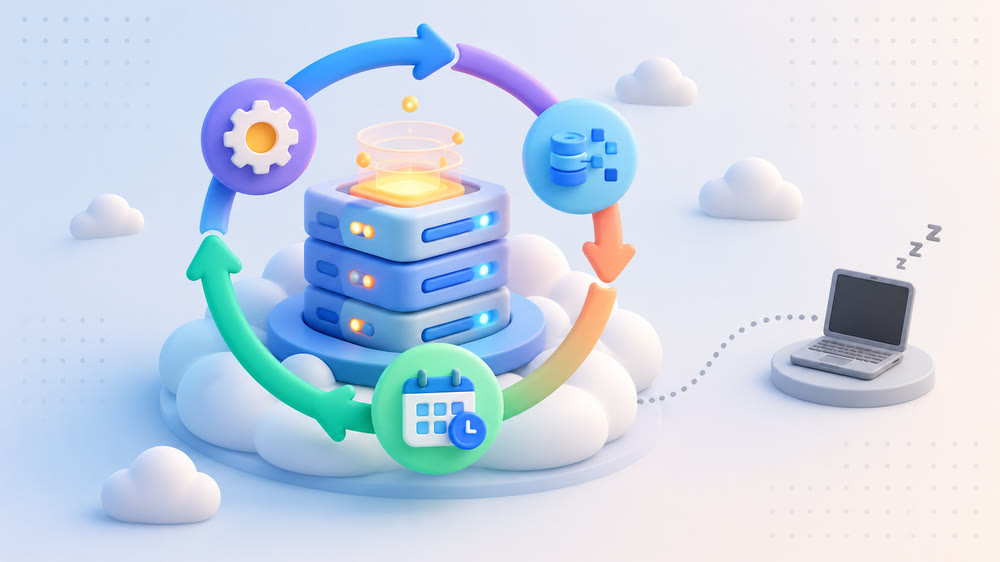
ابزار Task Scheduler در ویندوز امکان اجرای خودکار برنامهها و اسکریپتها را فراهم میکند. برای استفاده از آن، کافی است یک وظیفه جدید (Task) بسازید، فایل اجرایی برنامه را انتخاب کنید و زمان یا شرایط اجرای آن را مشخص کنید.
برای مثال، میتوانید تنظیم کنید که یک اسکریپت هر روز ساعت ۸ صبح اجرا شود یا برنامهای هنگام روشن شدن سیستم شروع به کار کند. البته Task Scheduler نمیتواند برنامهها را روی کامپیوتر خاموش اجرا کند؛ بنابراین برای اجرای مستقل از کامپیوتر شخصی، باید آن را روی یک سیستم راه دور همیشهفعال تنظیم کنید.
اجرای خودکار اسکریپت ها در لینوکس با Cron و systemd
در لینوکس، دو ابزار Cron و systemd برای خودکارسازی اجرای برنامهها کاربرد دارند.
- Cron: برای اجرای دستورات و اسکریپتها در زمانهای مشخص، مانند تهیه نسخه پشتیبان روزانه.
- systemd: برای مدیریت سرویسهای پسزمینه، اجرای خودکار آنها هنگام راهاندازی سیستم و راهاندازی مجدد سرویس در صورت بروز خطا.
تفاوت اصلی این دو روش در نوع اجرا است. Cron برای وظایف زمانبندیشده مناسب است، درحالیکه systemd برای مدیریت برنامههایی کاربرد دارد که باید بهصورت مداوم فعال باشند.
قبل از اجرای برنامه روی سرور به چه نکاتی توجه کنیم؟

پیش از انتقال نرمافزار به سرور، باید مطمئن شوید که محیط انتخابی با نیازهای برنامه سازگار است. بررسی چند نکته مهم میتواند از مشکلات عملکردی و هزینههای اضافی جلوگیری کند:
- سازگاری سیستمعامل: بررسی کنید که نرمافزار با ویندوز یا لینوکس سازگار است و به چه پیشنیازهایی احتیاج دارد.
- منابع سختافزاری: پردازنده (CPU) و حافظه رم (RAM) باید متناسب با میزان پردازش و تعداد درخواستهای برنامه باشند.
- اتصال اینترنت: پایداری شبکه و سرعت ارتباط برای برنامههایی که به سرویسهای آنلاین متصل میشوند، اهمیت دارد.
- امنیت دسترسی: از رمز عبور قوی، محدودسازی دسترسیها و در صورت امکان احراز هویت مبتنی بر کلید استفاده کنید.
- هزینه اجرا: علاوهبر هزینه سرور، مصرف منابع، فضای ذخیرهسازی و ترافیک شبکه را در نظر بگیرید.
- پایداری برنامه: بررسی کنید که نرمافزار پس از قطع اتصال کاربر یا راهاندازی مجدد سرور، بهدرستی به فعالیت خود ادامه میدهد.
جمع بندی
برای اجرای برنامهها بدون روشن ماندن کامپیوتر، میتوان از سرورهای راه دور و ابزارهای اجرای خودکار استفاده کرد. اگر نرمافزار شما به محیط ویندوز نیاز دارد، یک سیستم ویندوزی مناسب است؛ اما برای اجرای اسکریپتها و سرویسهای پسزمینه، لینوکس میتواند انتخاب کارآمدی باشد. همچنین در پروژههایی با نیاز پردازشی متغیر، زیرساخت ابری انعطاف بیشتری فراهم میکند. در نهایت، بهترین راهکار به نوع برنامه، منابع موردنیاز و بودجه شما بستگی دارد.