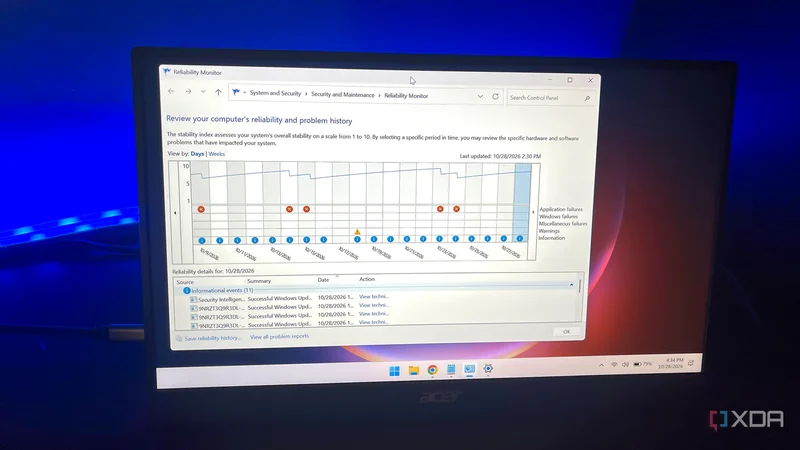
در دنیای عیبیابی ویندوز، بسیاری از کاربران بهسراغ Event Viewer میروند؛ اما ابزار قدیمیتری به نام Reliability Monitor از زمان ویندوز ویستا (Windows Vista) در سیستمعامل حضور دارد و میتواند بررسی خرابیها و کرشها را بسیار سادهتر کند. این ابزار بهجای نمایش انبوهی از لاگهای فنی، خط زمانی (Timeline) روشنی از رویدادهای مهم سیستم ارائه میدهد.
Reliability Monitor چیست و چه مزیتی دارد؟
Reliability Monitor یکی از ابزارهای داخلی ویندوز است که برای نمایش تاریخچه پایداری سیستم طراحی شده است. این ابزار از دوران ویندوز ویستا در اکوسیستم ویندوز باقی مانده و همچنان در نسخههای جدیدتر نیز در دسترس است. مزیت اصلی آن این است که کاربر را مجبور نمیکند صدها لاگ (Logs) را بررسی یا بر اساس اهمیت فیلتر کند؛ بلکه رویدادهای مهم را در یک نمای ساختیافته و قابلفهم نشان میدهد.
خط زمانی رویدادها و شاخص پایداری
هنگام اجرا، ابزار چند ثانیه زمان میبرد تا گزارش پایداری (Reliability Report) را تولید کند. سپس رویدادهای مهم مانند بهروزرسانیهای نصبشده یا ناموفق ویندوز (Windows Update)، کرش برنامهها، خرابی سرویسها و موارد مشابه در یک خط زمانی نمایش داده میشوند. رویدادهای حیاتی با علامت ضربدر قرمز، هشدارها با علامت خطر و رویدادهای عمومی با آیکون اطلاعات آبی مشخص میشوند. بهصورت پیشفرض فعالیت ۲۰ روز گذشته بهصورت روزانه نمایش داده میشود و کاربر میتواند نمای هفتگی را برای بررسی ۲۰ هفته گذشته انتخاب کند.
شاخص پایداری چگونه کمک میکند؟
مهمترین بخش Reliability Monitor برای بسیاری از کاربران، شاخص پایداری (Stability Index) است. این ابزار به سیستم امتیازی از ۱ تا ۱۰ میدهد؛ امتیاز کمتر نشاندهنده پایداری پایینتر و وجود مشکلات بیشتر سختافزاری یا نرمافزاری در آن روز است. بنابراین کاربر میتواند ابتدا روزهایی را بررسی کند که این شاخص افت کرده و سپس سرنخهای مربوط به خطا یا کندی سیستم را دنبال کند.
مقایسه با Event Viewer
Event Viewer همچنان برای بررسی عمیق لاگها (Logs) و جزئیات فنی گزینه قدرتمندی است، اما برای عیبیابی روزمره ممکن است پیچیده و پرحجم باشد. Reliability Monitor با نمایش واضح رویدادها و امکان دوبار کلیک روی هر مورد برای مشاهده توضیح و گاهی علت زمینهای، مسیر سریعتری فراهم میکند. در برخی موارد نیز میتواند رویدادها را به یک فایل DLL خاص یا تغییرات نرمافزاری مرتبط کند. با این حال، این ابزار جایگزین کامل Event Viewer نیست و برای بررسیهای عمیقتر همچنان باید به لاگهای تفصیلی آن مراجعه کرد.
چگونه Reliability Monitor را باز کنیم؟
برای دسترسی به این ابزار میتوان عبارت «View reliability history» را در جستوجوی ویندوز وارد کرد یا فرمان «perfmon /rel» را در پنجره Run اجرا کرد. بررسی دورهای این ابزار میتواند تصویری کلی از پایداری سیستم و مشکلاتی که ممکن است نادیده گرفته شده باشند ارائه دهد.