سافت گذر دانشنامه نرم افزار - دانلود رایگان نرم افزار

اطلاعیه های مهم سایت اطلاعیه های مهم سایت
💐 میلاد زینت پدر حضرت زینب سلام الله علیها مبارک باد 💐
 
 
  1. جهت رفع مشکل باز شدن سایت به دلیل بلاک توسط  نود 32 این ویدیو یا این ویدیو(ورژن 9 به بالا) یا راهنمای تصویری را مشاهده کنید
  2. به مناسبت عید غدیر، در سایت https://esetupdate.ir/ تخفیف ویژه‌ای برای محصولات در نظر گرفته شده است؛ فرصت را از دست ندهید. 🌸
  3. اکانت های بروزرسانی نود32 با قیمت های مناسب به صورت یک ، سه ، شش و دوازده ماهه از اینجا قابل خرید می باشد.

نرم افزار های پرکاربرد

ثبت نام | ورود
wepido.ir

چگونه در ویندوز ۱۱ برنامه را مجبور به استفاده از GPU مجزا کنیم

چگونه در ویندوز ۱۱ برنامه را مجبور به استفاده از GPU مجزا کنیم

در لپ‌تاپ‌های مجهز به پردازنده گرافیکی مجزا (Discrete GPU) و گرافیک یکپارچه (Integrated Graphics)، ویندوز ۱۱ همیشه تشخیص نمی‌دهد که یک برنامه به کدام پردازنده گرافیکی نیاز دارد. نتیجه این وضعیت می‌تواند افت عملکرد در بازی‌ها یا رندر ویدیو باشد. با تنظیمات داخلی ویندوز می‌توان برای هر اپلیکیشن مشخص کرد که روی GPU پرقدرت اجرا شود.

چرا ویندوز گاهی از گرافیک یکپارچه استفاده می‌کند؟

ویندوز به‌طور پیش‌فرض تلاش می‌کند برای مصرف انرژی کمتر، پردازنده گرافیکی مناسب را انتخاب کند. اما در برخی برنامه‌ها این انتخاب به عملکرد ضعیف‌تر یا حتی مشکلات نمایشی منجر می‌شود. تنظیمات گرافیک ویندوز ۱۱ بر کنترل پنل NVIDIA و AMD اولویت دارد؛ بنابراین اگر در NVIDIA App یا AMD Adrenalin تنظیم کلی انجام داده‌اید، اولویت هر برنامه در ویندوز ۱۱ همچنان اعمال می‌شود.

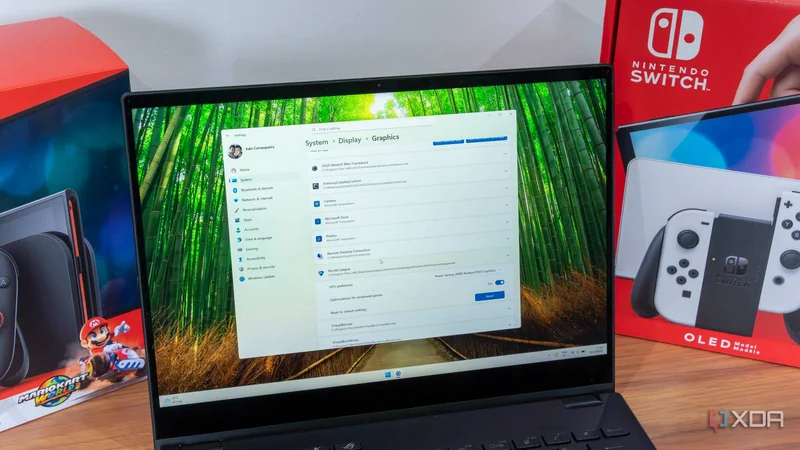
مراحل انتخاب پردازنده گرافیکی مجزا در تنظیمات ویندوز ۱۱

  • برنامه Settings را باز کنید.
  • به بخش System و سپس Display بروید.
  • به پایین اسکرول کنید و Graphics را انتخاب کنید.
  • اگر برنامه موردنظر در فهرست موجود است، مرحله بعد را انجام دهید. در غیر این صورت روی Add a desktop app یا Add a Microsoft Store app کلیک کنید.
  • برای برنامه‌های دسکتاپ، به پوشه محل نصب بازی یا برنامه بروید. برای برنامه‌های Microsoft Store، فهرست برنامه‌های نصب‌شده نمایش داده می‌شود و باید برنامه موردنظر را انتخاب کنید.
  • پس از افزودن برنامه به فهرست، آن را با دکمه فلش سمت راست باز کنید و از منوی کشویی، پردازنده گرافیکی موردنظر را انتخاب کنید. برای استفاده از GPU مجزا معمولاً باید High Performance را انتخاب کنید.
  • روی Save کلیک کنید.

روش جایگزین: کنترل پنل NVIDIA

روش بالا برای رایانه‌های مدرن کار می‌کند. اگر از نسخه قدیمی‌تر ویندوز استفاده می‌کنید یا به هر دلیل نمی‌توانید این مراحل را انجام دهید، می‌توانید از کنترل پنل NVIDIA (NVIDIA Control Panel) استفاده کنید. برای این کار باید درایورهای مناسب پردازنده گرافیکی را از وب‌سایت NVIDIA نصب کرده باشید.

  • منوی Start را باز کنید و NVIDIA Control Panel را جستجو کنید.
  • بخش Manage 3D Settings را در سمت چپ برنامه باز کنید.
  • در پنجره اصلی، به تب Program settings بروید.
  • از منوی کشویی، برنامه موردنظر را انتخاب کنید یا اگر برنامه شناسایی نشد، روی Add کلیک کنید.
  • از منوی کشویی دوم، High-performance NVIDIA processor را انتخاب کنید.
  • در صورت نیاز می‌توانید تنظیمات رندر دیگر را نیز تغییر دهید؛ این گزینه به‌ویژه برای بازی‌ها مفید است اما الزامی نیست.
  • برای ذخیره تغییرات روی Apply کلیک کنید.

نکته مهم درباره باتری و خروجی تصویر

پیش از اعمال این تنظیمات، وضعیت برق دستگاه را بررسی کنید. اگر لپ‌تاپ روی باتری باشد یا در حالت Battery Saver قرار داشته باشد، ویندوز اغلب اولویت‌های سفارشی GPU را نادیده می‌گیرد. برای جلوگیری از بازگشت بازی به گرافیک یکپارچه، Battery Saver را غیرفعال کنید و طرح برق (Power Plan) را روی Best Performance قرار دهید.

همچنین اجبار برنامه به استفاده از GPU مجزا، مسیر خروجی تصویر را تغییر نمی‌دهد. نمایشگر به‌طور پیش‌فرض برای مصرف انرژی کمتر همچنان از طریق گرافیک یکپارچه تغذیه می‌شود، حتی اگر رندر روی پردازنده گرافیکی مجزا انجام شود.

بررسی اینکه تغییر اعمال شده است

ویندوز همیشه به‌طور واضح اعلام نمی‌کند که پردازنده گرافیکی را تغییر داده است. برای بررسی می‌توانید از دو روش استفاده کنید:

  • Task Manager: برنامه را باز کنید، به تب Performance بروید و مصرف GPU را مشاهده کنید. هنگام اجرای برنامه، پردازنده گرافیکی High Performance باید مصرف فعال نشان دهد.
  • بررسی در مرورگر: در Chrome آدرس chrome://gpu/ را باز کنید و مقدار GL_RENDERER را ببینید. اگر نام پردازنده گرافیکی مجزا مانند RTX 4060 یا RX 7600M نمایش داده شود، تغییر اعمال شده است.

آیا همیشه باید این کار را انجام داد؟

در بیشتر موارد نیازی به این تنظیمات نیست. ویندوز معمولاً به‌طور خودکار تشخیص می‌دهد که هر برنامه باید با کدام پردازنده گرافیکی اجرا شود و در بسیاری از موارد انتخاب درستی انجام می‌دهد. اما اگر برنامه‌ای به‌دلیل استفاده از گرافیک یکپارچه عملکرد ضعیف‌تری داشت یا با مشکل نمایشی مواجه شد، این گزینه می‌تواند مفید باشد.

یک نکته دیگر نیز وجود دارد: لانچرهایی مانند Steam یا Epic گاهی اولویت‌های GPU ویندوز را نادیده می‌گیرند. اگر تنظیمات را اعمال کردید اما بازی همچنان روی گرافیک یکپارچه اجرا شد، فایل اجرایی اصلی بازی با پسوند .exe را در پوشه نصب پیدا کنید و تنظیمات را مستقیماً برای همان فایل اعمال کنید.

نظرتان را ثبت کنید کد خبر: 56436 گروه خبری: اخبار نرم افزار منبع خبر: XDA Developers تاریخ خبر: 1405/08/10 تعداد مشاهده: 20
اخبار مرتبط با این خبر
نظر های کاربران
سرور آپدیت نود 32
پیشنهاد سافت گذر
Jet Car Stunts MULTi6

Jet Car Stunts MULTi6

ماشین جت مسابقه‌ای بامانع

ESET HOME Security Ultimate 20.0.7.0

ESET HOME Security Ultimate 20.0.7.0

ایسِت هوم سکیوریتی آلتیمیت

Mayan Puzzle

Mayan Puzzle

پازل مایان

چگونه در جمع جذاب باشیم

چگونه در جمع جذاب باشیم

اصول و روش‌های رفتاری خاص و حرفه‌ای

Adobe Dimension 4.1.9 / 2019 / macOS

Adobe Dimension 4.1.9 / 2019 / macOS

ادوب دایمنشن

مداحی امیر عباسی سال 98

مداحی امیر عباسی سال 98

دهه محرم عباسی

تفسیر سوره توبه از دید استاد مطهری

تفسیر سوره توبه از دید استاد مطهری

مطهری تفسیر توبه

Cut the Rope Experiments 1.9.0 / HD 1.7.3 for Android +2.3

Cut the Rope Experiments 1.9.0 / HD 1.7.3 for Android +2.3

نسخه جدید بازی طناب را ببر

Shadows on the Vatican - Act 1 - Greed

Shadows on the Vatican - Act 1 - Greed

سایه هایی بر واتیکان – کُنِش 1 - طمع

Funky Farm 2

Funky Farm 2

مزرعه خنده دار

Windows 7 SP1 AIO December 2025

Windows 7 SP1 AIO December 2025

ویندوز 7

آموزش Almeza MultiSet Professional

آموزش Almeza MultiSet Professional

آموزش آلمزا مولتی ست

سخنرانی  استاد شهید مرتضی مطهری با موضوع مبارزه همگانی در مقابل با تحریف

سخنرانی استاد شهید مرتضی مطهری با موضوع مبارزه همگانی در مقابل با تحریف

سخنرانی مبارزه همگانی در مقابل با تحریف با استاد مطهری

AlbusBit NTFS Permissions Auditor Pro 25.6.10.0

AlbusBit NTFS Permissions Auditor Pro 25.6.10.0

دسترسی فایل

سخنرانی محمدمهدی ماندگار با موضوع  نکات قرآنی انتخابات

سخنرانی محمدمهدی ماندگار با موضوع نکات قرآنی انتخابات

نکات قرآنی انتخابات با محمدمهدی ماندگاری

Valentin Software TSOL 2025.0.3.8 / 2023 R2 / 2021 R3 / 2018 R3 / 5.5 R6

Valentin Software TSOL 2025.0.3.8 / 2023 R2 / 2021 R3 / 2018 R3 / 5.5 R6

نرم افزار شبیه ساز دینامیکی سیستم های حرارتی خورشیدی

کارتون‌های خاطره‌انگیز دهه شصت و هفتاد

کارتون‌های خاطره‌انگیز دهه شصت و هفتاد

کارتون های قدیمی

آموزش برنامه نویسی جاوا موبایل

آموزش برنامه نویسی جاوا موبایل

آشنایی کامل با برنامه نویسی Java

Pixologic ZBrush 2027.0.1 / 2025.3.0 / 2024.0.3 / 2023.1.1 / 2022.0.7

Pixologic ZBrush 2027.0.1 / 2025.3.0 / 2024.0.3 / 2023.1.1 / 2022.0.7

ساخت انیمیشن 3 بعدی

Poedit Pro 2.2 Build 5561

Poedit Pro 2.2 Build 5561

ترجمه متون زبان برنامه نویسی و سایت ها

آموزش مهندسی شبکه

آموزش مهندسی شبکه

آشنایی با عملکرد شبکه

Udemy - The Everything Photoshop Masterclass

Udemy - The Everything Photoshop Masterclass

آموزش فتوشاپ سطح حرفه ای و استادی

Shuttle+ Music Player 2.0.17 for Android +4.1

Shuttle+ Music Player 2.0.17 for Android +4.1

شاتل پلاس

VisionSearch 1.7.0

VisionSearch 1.7.0

یافتن عکس و فیلم با هوش مصنوعی

آلبوم بهترین آهنگ‌های رشید طاها خواننده مشهور الجزایری-فرانسوی

آلبوم بهترین آهنگ‌های رشید طاها خواننده مشهور الجزایری-فرانسوی

آهنگ های رشید طاها

مقدمه ای عالی بر اصول زبان عربی

مقدمه ای عالی بر اصول زبان عربی

افعال و ضروریات دستور زبان عربی

با اکسل دوست شویم

با اکسل دوست شویم

نکته ها و ترفندهایی درباره Excel

PDF Anti-Copy Pro 2.6.2.1

PDF Anti-Copy Pro 2.6.2.1

جلوگیری از کپی فایل پی دی اف

Paper Jet 1.6 for Android

Paper Jet 1.6 for Android

بازی موشک کاغذی

LibreCAD 2.2.1.2

LibreCAD 2.2.1.2

طراحی مهندسی

داستانی پرهیجان از یک عملیات جاسوسی طولانی و پر خطر

داستانی پرهیجان از یک عملیات جاسوسی طولانی و پر خطر

روش و انواع جاسوسی

آموزش نرم افزار SQL Server 2005

آموزش نرم افزار SQL Server 2005

آموزش اس کیو ال سرور 2005

Udemy - Learn German Language: Complete German Course – Intermediate

Udemy - Learn German Language: Complete German Course – Intermediate

آموزش زبان آلمانی سطح متوسط

سخنرانی علیرضا پناهیان با موضوع نماز خوب - 4 جلسه

سخنرانی علیرضا پناهیان با موضوع نماز خوب - 4 جلسه

سخنرانی نماز خوب با علیرضا پناهیان

ChromaGun

ChromaGun

تفنگ رنگ‌پاش

سخنرانی حجت الاسلام علی اکبر فرجام با موضوع نقش مادران در ترویج فرهنگ ایثار و شهادت

سخنرانی حجت الاسلام علی اکبر فرجام با موضوع نقش مادران در ترویج فرهنگ ایثار و شهادت

حاج آقا علی اکبر فرجام با موضوع نقش مادران در ترویج فرهنگ ایثار و شهادت

گلچین بهترین مداحی حاج حسن خلج

گلچین بهترین مداحی حاج حسن خلج

مداحی حاج حسن خلج

آموزش تصویری وردپرس

آموزش تصویری وردپرس

آشنایی با Wordpress

سخنرانی حجت الاسلام انصاریان  با موضوع اصحاب یمین - 2 جلسه

سخنرانی حجت الاسلام انصاریان با موضوع اصحاب یمین - 2 جلسه

حاج آقا انصاریان با موضوع اصحاب یمین

زمین شناسی دریایی

زمین شناسی دریایی

سطح دریا

خبرنامه

با عضویت در خبرنامه، زودتر از همه باخبر باش!