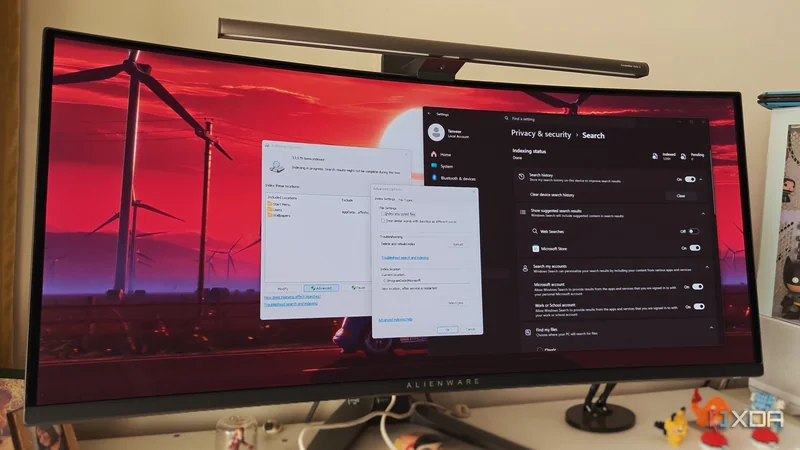
کندی و بیدقت بودن جستوجوی ویندوز (Windows Search) یکی از مشکلات آزاردهندهای است که بسیاری از کاربران با آن روبهرو میشوند. نتایج نامرتبط، پیدا نشدن فایلها و تأخیر محسوس در جستوجو باعث میشود برخی کاربران به سراغ ابزارهای جانبی بروند. مایکروسافت مرتبط بودن نتایج را بهبود داده و تبلیغات را از جستوجو حذف کرده است، اما کندی این قابلیت همچنان در رایانههایی که مدتزمانی از استفاده از آنها گذشته، محسوس است. با این حال، پیش از کنار گذاشتن جستوجوی داخلی ویندوز، یک گزینه داخلی وجود دارد که بیشتر کاربران آن را امتحان نکردهاند: بازسازی کامل نمایه جستوجو (Search Index).
چرا نمایه جستوجوی ویندوز کند میشود؟
با گذشت زمان، نمایه جستوجوی رایانه ممکن است بیش از حد بزرگ و انباشته شود. دادههای اضافی و موارد ایندکسشدهای که دیگر جایگاهی در یک نمایه بهروز ندارند، میتوانند سربار (Overhead) ایجاد کنند و عملکرد جستوجو را تحت تأثیر قرار دهند. درخواست بازسازی نمایه از ویندوز، نمایه موجود را حذف میکند و نمایهای جدید میسازد که وضعیت فعلی سیستم را بهتر منعکس میکند.
راهکارهای سریع پیش از بازسازی نمایه
پیش از بازسازی نمایه، بهتر است چند راهکار کمهزینهتر را امتحان کنید. یکی از راهحلهای رایج برای کندی جستوجو، ریاستارت کردن سرویس جستوجو (Search Service) در Task Manager است. در زبانه Details میتوانید عبارت SearchHost را جستوجو کنید، سرویس مرتبط را بیابید و گزینه End Task را بزنید. جستوجو پس از این کار ممکن است عملکرد بهتری داشته باشد.
- ریاستارت سرویس جستوجو: در Task Manager و از بخش Details، سرویس SearchHost را پایان دهید و سپس جستوجو را دوباره آزمایش کنید.
- محدود کردن دامنه نمایهگذاری: به مسیر Settings > Privacy & security > Search بروید و در بخش Find my files فهرست پوشههای ایندکسشده را بررسی کنید.
اگر گزینه Enhanced انتخاب شده باشد، جستوجوی ویندوز برای هر جستوجو کل رایانه را جستوجو میکند. این کار زمان بیشتری میبرد و اگر فقط چند مکان مشخص را جستوجو میکنید، به هدر رفتن منابع منجر میشود. میتوانید گزینه Classic را انتخاب کنید تا دامنه جستوجو به پوشههای رایجی مانند Documents، Pictures، Music و Desktop محدود شود. همچنین میتوانید موارد بیشتری را به فهرست مکانهای استثنا اضافه کنید تا ویندوز زمان خود را صرف جستوجو در مکانهایی نکند که هرگز دادههای مهم را در آنها ذخیره نمیکنید.
بازسازی نمایه جستوجو چگونه انجام میشود؟
برای بازسازی نمایه، به مسیر Settings > Privacy & security > Search > Advanced indexing options بروید. در پنجره بازشده، روی Advanced و سپس در بخش Troubleshooting روی Rebuild کلیک کنید. ویندوز ممکن است هشدار دهد که این فرآیند زمانبر است. بسته به تعداد فایلهایی که باید ایندکس شوند، این کار میتواند از چند دقیقه تا یک ساعت طول بکشد. اگر بهجای درایو SSD از هارددیسک کندتری استفاده میکنید، ممکن است نمایهگذاری کامل چند ساعت زمان ببرد.
اگر بازسازی نمایه مؤثر نبود چه کنیم؟
اگر بازسازی نمایه عملکرد جستوجو را در سیستم شما بهبود نداد، آن را دوباره بازسازی نکنید. در این حالت ممکن است مشکل در نصب ویندوز باشد و اجرای اسکنهای DISM و SFC برای بررسی خطاهای فایلسیستم، گام منطقی بعدی محسوب میشود.
جایگزین سریع: ابزار Everything
بهبود عملکرد جستوجوی داخلی ویندوز امکانپذیر است، اما اگر همچنان راضی نشدید، میتوانید ابزاری مانند Everything را در نظر بگیرید. این برنامه یک ابزار رایگان و جانبی است که میتواند جایگزین جستوجوی ویندوز شود. Everything بسیار سریع است و میتواند همه فایلهای رایانه شما را در چند ثانیه ایندکس کند. جستوجوی فایل یا پوشه نیز در آن سریع انجام میشود و تفاوت چشمگیری با قابلیت داخلی ویندوز دارد.
برخلاف جستوجوی ویندوز، Everything برنامهای سبک است که در هنگام ایندکس کردن یا جستوجو، منابع سیستم را بهشدت اشغال نمیکند. این ابزار درایوهای شما را بهصورت بلادرنگ ایندکس میکند، بنابراین افزودن، حذف و ویرایش فایلها تقریباً بلافاصله در نمایه جستوجو منعکس میشود. حتی میتوانید از نویسههای عام (Wildcards) در عبارت جستوجو استفاده کنید. همچنین میتوانید پرسوجوهای خود را با پارامترهایی مانند اندازه، نوع فایل، تاریخ و مسیر سفارشی کنید. Everything تنها ابزار جانبی جستوجو برای ویندوز نیست، اما قطعاً محبوبترین آنهاست و مدتهاست که در دسترس کاربران قرار دارد.
در پایان، بازسازی نمایه جستوجو میتواند انباشت چندساله و موارد نادرست ایندکسشده را پاک کند و عملکرد جستوجو را سریعتر سازد. اگر با این روش هم راضی نشدید، Everything گزینهای است که میتواند جایگزین جستوجوی ویندوز شود.