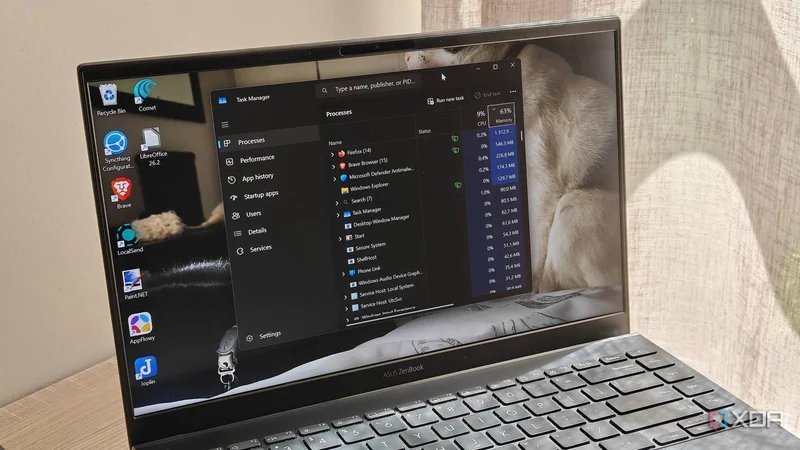
افزایش مصرف حافظه رم (RAM) در ویندوز همیشه بهتنهایی نشانه وجود بدافزار یا نقص جدی نیست؛ اما زمانی که عملکرد سیستم کاهش مییابد، شناسایی دقیق فرایندهای مصرفکننده اهمیت پیدا میکند. در تجربهای که در XDA Developers منتشر شده، کاربری با ۱۶ گیگابایت رم پس از فعالکردن ابزارهای PowerToys و مشاهده نوار مصرف منابع در Command Palette متوجه شد مصرف حافظه بهطور مداوم از ۸۰ درصد فراتر میرود و باز کردن اسناد در LibreOffice یا اجرای Docker Desktop با کندی و فریز شدن همراه میشود.
چرا مدیر وظیفه (Task Manager) کافی نبود؟
مدیر وظیفه (Task Manager) نخستین ابزاری است که معمولاً برای بررسی مصرف منابع استفاده میشود. در این مورد، Task Manager مرورگر را بهعنوان پرمصرفترین فرایند نشان میداد؛ اما جمع مصرف برنامههای سنگین تنها حدود ۶ گیگابایت بود. با توجه به اینکه بخشی از رم نیز بهعنوان حافظه رزروشده سختافزاری (Hardware Reserved) در اختیار سیستم قرار میگیرد، مشخص بود بخش دیگری از مصرف در پسزمینه رخ میدهد.
Process Explorer؛ نمای جزئیتر از فرایندها
Process Explorer از مجموعه Sysinternals بهعنوان جایگزینی برای Task Manager امکان مشاهده جزئیات بیشتر فرایندها را فراهم میکند. رابط کاربری آن ممکن است به تمیزی Task Manager نباشد، اما نمایش متفاوت اطلاعات کمک کرد فرایندهایی شناسایی شوند که پیشتر دیده نشده بودند. قابلیت جستوجوی آنلاین این ابزار نیز برای بررسی ماهیت فرایندها و رد احتمال بدافزار مفید بود.
در این بررسی، Process Explorer به شناسایی فرایند Windows Resume کمک کرد؛ ویژگیای که کاربر از آن استفاده نمیکرد و غیرفعالکردن آن چند منبع را آزاد کرد. با این حال، این مورد سهم بزرگی در مصرف رم نداشت.
Resource Monitor؛ ابزار داخلی ویندوز
Resource Monitor یکی از ابزارهای داخلی ویندوز است که با فرمان resmon یا جستوجو در ویندوز قابل دسترسی است. در زبانه Memory میتوان نمای کلیتری از وظایف در حال اجرا دید. این ابزار جزئیات بیشتری نسبت به Task Manager ارائه میکند و نمودار آن حافظه را به بخشهای Hardware Reserved، In Use، Modified، Standby و Free تقسیم میکند. توضیح کوتاه هر ستون نیز استفاده از آن را برای کاربران غیرحرفهای آسانتر میکند.
بررسی با Process Explorer و Resource Monitor نشان داد هیچ فرایند مخربی در مصرف بالای رم نقش ندارد و تنها برنامههای عادی سیستم فعال هستند. با حذف چند برنامه و ویژگی غیرضروری، مصرف کمی کاهش یافت؛ اما مرورگر همچنان عامل اصلی بود.
مدیر وظیفه مرورگر؛ مقصر اصلی
بسیاری از مرورگرها یک مدیر وظیفه داخلی دارند. در مرورگر Brave میتوان با مسیر منوی همبرگری، More tools و سپس Task manager یا میانبر Shift + Esc به آن دسترسی پیدا کرد. این پنجره مصرف حافظه زبانهها و افزونهها را نشان میدهد و امکان پایان دادن به وظایف را فراهم میکند.
در این تجربه، تعداد زیاد زبانهها بهتنهایی عامل اصلی نبود؛ بلکه برخی زبانههای مشخص مصرف بسیار بالایی داشتند. برای نمونه، یک زبانه مربوط به سیستم مدیریت محتوا (CMS) حدود ۱ گیگابایت و یک زبانه LinkedIn حدود ۸۷۵ مگابایت رم مصرف میکردند. بستن یا پایان دادن به این وظایف، مصرف رم را برای نخستین بار در چند هفته به محدوده ۶۰ درصد رساند.
جمعبندی
اگر Task Manager اطلاعات کافی برای یافتن عامل مصرف بالای رم را ارائه نمیدهد، ابزارهای جایگزین مانند Process Explorer و Resource Monitor میتوانند با نمایش متفاوت دادهها کمک کنند. همچنین در صورت پرمصرف بودن مرورگر، مدیر وظیفه داخلی آن ابزار مؤثری برای شناسایی زبانههای سنگین است. پایش مستمر و بستن زبانههای پرمصرف در این تجربه به پایداری بیشتر عملکرد سیستم منجر شد.