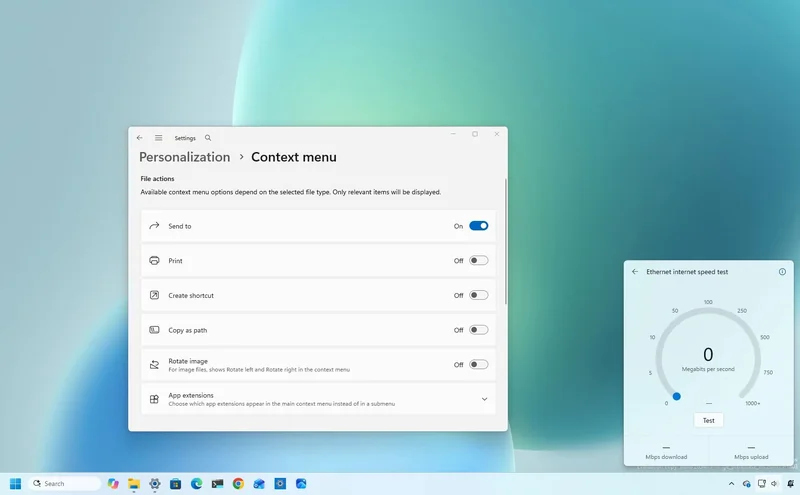
مایکروسافت در اکتبر ۲۰۲۶ مجموعهای از قابلیتهای ویندوز ۱۱ را در هشت بیلد پیشنمایش (Preview Build) از برنامه Windows Insider آزمایش کرد. این تغییرات از منوی راستکلیک قابلشخصیسازی و تست سرعت اینترنت داخلی گرفته تا کنترلهای دقیقتر حریم خصوصی برای برنامههای دسکتاپ را شامل میشود.
منوی راستکلیک بالاخره قابل شخصیسازی شد
در بیلد 26220.9757، مایکروسافت منوی زمینه (Context Menu) بازطراحیشدهای معرفی کرده که امکان سادهسازی رابط و کنترل فرمانهای نمایشدادهشده هنگام راستکلیک روی فایلها و پوشهها را فراهم میکند. فرمانهای اضافی برنامهها به زیرمنوی تازه «App extensions» منتقل شدهاند تا منوی اصلی بر اقدامهای پرکاربرد متمرکز بماند.
گزینه «Customize menu» صفحهای اختصاصی در مسیر Settings > Personalization باز میکند که در آن میتوان چیدمان منو و فرمانهای موجود را تنظیم کرد. در بخش «File actions» میتوان انتخاب کرد کدام گزینهها مستقیماً در منوی اصلی ظاهر شوند؛ از جمله «Send to»، «Print»، «Create shortcut»، «Copy as path» و «Rotate image». گزینههای «Send to» و «Print» نیز به طراحی مدرن منو اضافه شدهاند.
- امکان نمایش یا پنهانکردن زیرمنوی «App extensions» و انتخاب برنامههایی که مستقیماً در دسترس باشند.
- چیدمان عمودی فرمانهای اصلی مانند Cut و Paste بهجای چیدمان افقی فعلی.
- انتقال گزینه «Properties» به پایین منو برای بازگرداندن جایگاه آشنای قبلی.
- بازگرداندن گزینه «Show more options» و ادامه دسترسی به منوی کلاسیک با نگهداشتن کلید Shift هنگام راستکلیک.
تست سرعت اینترنت بدون خروج از دسکتاپ
از بیلد 26340.9767 در کانال Experimental برای نسخه 26H2، قابلیت «Speed test» با رابط بومی در تنظیمات سریع (Quick Settings) بازطراحی شده است. نسخه قبلی این قابلیت کاربر را به مرورگر Microsoft Edge و موتور جستوجوی Bing هدایت میکرد، اما اکنون آزمون سرعت در همان تجربه دسکتاپ انجام میشود. این گزینه از پنجره Wi-Fi یا Cellular و همچنین با راستکلیک روی آیکون شبکه و انتخاب «Test internet speed» در دسترس است.
کنترل بیشتر روی منوی Start
در بیلد 26220.9739 و بهعنوان بخشی از نسخه 26H1، گزینههای تازهای برای شخصیسازی منوی Start اضافه شده است. کاربران میتوانند در مسیر Settings > Personalization > Start و با گزینه «Start menu size» چیدمان «Small»، «Large» یا «Automatic» را انتخاب کنند. بخش «Recommended» نیز در منوی Start و صفحه تنظیمات آن به «Recent» تغییر نام داده است.
همچنین امکان پنهانکردن نام و تصویر پروفایل از منوی Start و نمایش یا پنهانکردن مستقل بخشهای «Pinned»، «Recent» و «All» از طریق صفحه بازطراحیشده تنظیمات Start فراهم شده است.
حریم خصوصی دقیقتر برای برنامههای دسکتاپ
در بخش «Privacy & security» برنامه Settings، مایکروسافت مجوزهای جداگانهای برای دسترسی هر برنامه به دوربین، میکروفون و موقعیت مکانی معرفی کرده است. این تغییر کنترل کاربران بر منابع حساسی را که برنامههای سنتی دسکتاپ استفاده میکنند افزایش میدهد. کاربران میتوانند در تنظیمات Camera، Microphone یا Location دسترسی هر برنامه را مشاهده و تأیید یا رد کنند. برنامههایی که پیشتر به منبعی دسترسی نداشتهاند، هنگام نخستین درخواست، مجوز دریافت میکنند.
مجوزهای قبلی حفظ میشوند؛ برنامههای مجاز دسترسی خود را نگه میدارند و برنامههای مسدودشده همچنان مسدود میمانند. سیاستهای سازمانی (Enterprise Policies) نیز طبق طراحی قبلی کار میکنند. بیشتر برنامههای دسکتاپ با نام مشخص نمایش داده میشوند، اما برخی برنامههای متکی به اجزای مشترک سیستم یا تجربههای مبتنی بر مرورگر ممکن است با نام غیرمنتظره ظاهر شوند. برنامههای دارای ناشر تأییدنشده نیز ممکن است با عنوان «Unsigned» نمایش داده شوند. این تغییرات با بیلد 26220.9739 ارائه شدهاند.
در بیلد 28020.3262 نیز صفحه «Privacy & security» بهروزرسانی شده تا سازماندهی تنظیمات مرتبط با دوربین، میکروفون و موقعیت مکانی بهبود یابد.
کنترل گوشی از تنظیمات سریع
در تنظیمات سریع، پنجره تازه «Mobile devices» امکان کنترل گوشی را بدون وقفه در جریان کار فراهم میکند. با اتصال یک گوشی اندرویدی پشتیبانیشده میتوان وضعیت باتری را دید، حالت زنگ را تغییر داد، برای یافتن گوشی صدا پخش کرد و حالت Do Not Disturb را فعال کرد. این رابط از بیلد 26340.9767 در کانال Experimental در دسترس است.
تغییرات حالت Xbox و Feature Flags
از بیلدهای 26340.9750 و 26220.9739، هنگام فعالبودن حالت Xbox، رابط Task View بهروزرسانی شده و نوار پیمایشی اضافه شده است که با کنترلر بازی دسترسی سریع به «Exit to Desktop» و «Power Options» میدهد. در صفحه Feature flags نیز تغییر بزرگی دیده نمیشود، اما گزینه «Filter by» برای یافتن و بررسی مؤلفههایی که میتوان در نصب فعال یا غیرفعال کرد اضافه شده است.
Windows Hello و روشنکردن خودکار صفحه
از بیلد 26340.9750، گزینهای در Windows Hello اضافه شده که هنگام تشخیص چهره، روشنایی صفحه را بهطور خودکار تنظیم میکند تا نور بیشتری فراهم شود و تجربه احراز هویت بهبود یابد. این قابلیت با نام «Automatically adjust screen brightness during face recognition» در مسیر Settings > Accounts > Sign-in options > Facial recognition (Windows Hello) در دسترس است.
بهبودهای ذرهبین
در بیلد 26220.9739 نسخه بهروزرسانیشده ذرهبین (Magnifier) ارائه شده که از سطح بزرگنمایی مستقل برای هر نمایشگر در حالت Extend پشتیبانی میکند. این تغییر از سرریز شدن نمای بزرگشده به صفحههای دیگر جلوگیری میکند. کاربران میتوانند درصد بزرگنمایی هر نمایشگر را با میانبرهای Windows key + Plus (+)، Windows key + Minus (-) یا Ctrl + Alt + mouse wheel تنظیم کنند، مقدار را در Settings > Accessibility > Magnifier تغییر دهند یا نوار ابزار ذرهبین را به صفحه موردنظر منتقل کنند.
قفلکردن نمای دید (Viewport Locking) نیز اضافه شده است تا نمای بزرگشده یک نمایشگر هنگام حرکت اشارهگر به صفحه دیگر ثابت بماند. صفحه قفلشده زنده و تعاملی میماند و میتوان در آن کلیک کرد، متن خواند یا محتوا کپی کرد. کاربران میتوانند با اشاره به هر نمایشگر و میانبر Ctrl + Windows key + K آن را قفل یا آزاد کنند، میانبر را در Settings > Accessibility > Magnifier به Ctrl + Alt + P تغییر دهند یا با Windows key + Esc همه قفلها را آزاد کنند.
در بیلد 28120.3302 نیز کلید تغییر تم کنتراست (Contrast Theme) به ذرهبین اضافه شده تا تابش نور صفحه بدون تغییر رنگ اصلی عکسها، ویدئوها و نمودارها کاهش یابد. تم تیره بهطور پیشفرض اعمال میشود و تم کنتراست دلخواه از مسیر Settings > Accessibility > Magnifier قابل انتخاب است. برخلاف معکوسسازی رنگ (Color Inversion)، این گزینه ظاهر را تنظیم میکند و رنگ اصلی محتوای بصری را حفظ میکند؛ معکوسسازی رنگ همچنان بهعنوان قابلیتی جداگانه در دسترس است.
کارت اطلاعات دستگاه و بازیابی ابری
در بیلد 26220.9739 کارت اطلاعات دستگاه (Device Info Card) در صفحه Home تنظیمات به بازارهای بیشتری اضافه شد. این کارت نمای کلی سریعی از مشخصات کلیدی دستگاه و میزان استفاده را برای کاربران واردشده با حساب مایکروسافت نمایش میدهد و با کلیک روی پیوند، صفحه «About» باز میشود. همین بیلد برای نسخه 26H1 نقطه ورود تازه «Rebuild this PC» را برای بازیابی ابری (Cloud Rebuild) در مسیر Settings > System > Recovery اضافه کرده تا این قابلیت آسانتر در دسترس باشد.
جستوجوی سادهتر و نشانگر اشارهگر
مایکروسافت رابط صفحه اصلی جستوجو را سادهتر کرده تا شلوغی بصری کاهش یابد و جستوجوهای اخیر آسانتر در دسترس باشند. نتایج جستوجو اکنون نشانگرهای منبع واضحتری نمایش میدهند تا کاربران پیش از بازکردن نتیجه، بین برنامهها، تنظیمات، فایلها، نتایج وب و پیشنهادهای Microsoft Store تمایز قائل شوند. گزینهای در مسیر Settings > Privacy & security > Search نیز به کاربران اجازه میدهد انتخاب کنند پیشنهادهای وب و Microsoft Store در کنار نتایج جستوجوی محلی نمایش داده شوند یا نه. این بهبودها با بیلد 28020.3262 برای نسخه 26H1 در دسترس قرار گرفتند.
در بیلد 28020.3262 قابلیت دسترسیپذیری نشانگر اشارهگر (Pointer Indicator) نیز معرفی شده تا کاربران کمبینا مکاننمای ماوس را آسانتر پیدا کنند. این گزینه در Settings > Accessibility > Mouse pointer and touch فعال میشود و با میانبر Windows key + Ctrl + Shift + X میتوان آن را روشن یا خاموش کرد.
زیرنویس زنده و صورتحساب Microsoft 365
در همان بیلد 28020.3262 تنظیم تازه «Include Screen Reader audio» برای زیرنویس زنده (Live Captions) اضافه شده است. این گزینه بهطور پیشفرض خاموش است تا زیرنویس زنده صدای صفحهخوانهایی مانند Narrator، JAWS و NVDA را رونویسی نکند و تمرکز آن بر صدای میکروفون و سیستم باقی بماند، مگر اینکه کاربر گنجاندن صدای صفحهخوان را انتخاب کند.
مایکروسافت در بیلد 26340.9767 و از طریق کانال Experimental رابط بومی تازهای را آزمایش میکند که به مشترکان Microsoft 365 اجازه میدهد صورتحساب دورهای (Recurring Billing) را بدون بازکردن جزئیات حساب در مرورگر فعال کنند.
جمعبندی
این مجموعه تغییرات نشان میدهد مایکروسافت در بیلدهای پیشنمایش ویندوز ۱۱ بر کنترل بیشتر کاربر، حذف مراحل غیرضروری و رفع نارضایتیهای قدیمی تمرکز کرده است. از منوی راستکلیک قابلشخصیسازی و تنظیمات منعطفتر Start گرفته تا مجوزهای دقیق حریم خصوصی و بهبودهای دسترسیپذیری، بسیاری از این قابلیتها اگرچه ظاهری پرزرقوبرق ندارند، اما میتوانند تجربه روزمره کاربران ویندوز را محسوستر کنند.