برای بسیاری از کاربران قدیمی ویندوز، نصب مجدد سیستمعامل (Reinstall) زمانی به گزینهای ناگزیر تبدیل میشود که ابزارهای عیبیابی داخلی و حتی ارتقای درجا (In-place Upgrade) یا تعمیری (Repair Upgrade) کارساز نباشد. نویسنده XDA Developers پس از دو بار تجربه از دست دادن فایلها، تصمیم گرفته پوشههای کاربری ویندوز را به درایو دوم منتقل کند تا نصب مجدد برایش به یک مرحله عیبیابی روتین تبدیل شود، نه یک اتفاق ترسناک.
چرا نصب مجدد ویندوز ترسناک به نظر میرسد؟
به گفته نویسنده، مسئله اصلی اتلاف زمان نیست؛ زیرا نصب مجدد و بازگرداندن برنامهها و تنظیمات حداکثر چند ساعت طول میکشد. نگرانی اصلی از دست رفتن دادههای شخصی است. هنگام نصب مجدد ویندوز، همه محتویات درایو سیستم پاک میشود و هرچند سیستمعامل پوشهای با نام Windows.old ایجاد میکند، نویسنده به آن اعتماد ندارد. او نیز مانند بسیاری از کاربران روزمره پشتیبانگیری منظم از همه فایلهای درایو سیستم انجام نمیدهد و همین موضوع خطر از دست رفتن داده را جدی میکند.
انتقال پوشههای کاربری به درایو دیگر
به گفته نویسنده، این فرآیند در صورتی که پوشهها یکبهیک منتقل شوند، بسیار ساده است و چند دقیقه بیشتر طول نمیکشد. انتقال یکجای کل پوشه Users روش متفاوتی دارد و تنها برای نصبهای تازه ویندوز توصیه میشود. مراحل به این شرح است:
- در درایو مقصد، پوشههای جدید مورد نظر را ایجاد کنید.
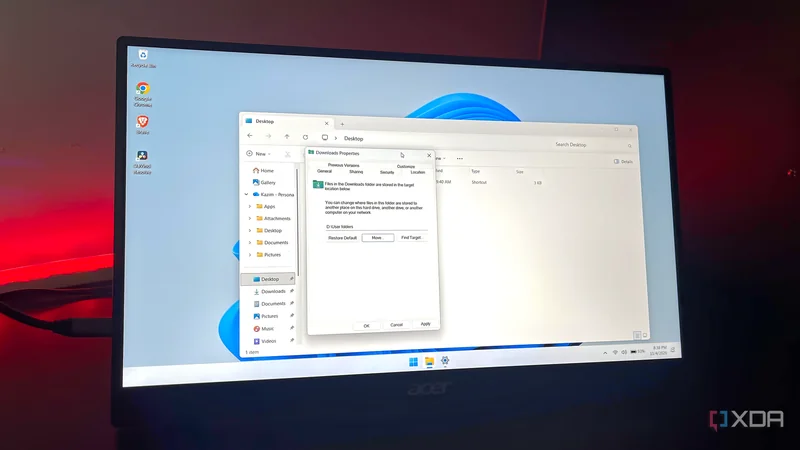
- در فایل اکسپلورر (File Explorer) روی پوشه کاربری مورد نظر راستکلیک کرده و گزینه ویژگیها (Properties) را انتخاب کنید.
- به زبانه مکان (Location) بروید و زیر مسیر فعلی روی انتقال (Move) کلیک کنید.
- محل پوشه جدید را انتخاب کرده و انتخاب پوشه (Select Folder) را بزنید.
- با کلیک روی اعمال (Apply) و سپس تأیید (OK) تغییرات را ذخیره کنید و در صورت پرسش، انتقال همه فایلها به محل جدید را تأیید کنید.
با همین روش میتوان پوشههای Desktop، Downloads، Documents، Pictures، Music و Videos را به درایو جدید منتقل کرد. به گفته نویسنده، در این روش قابلیتها یا برنامههای مهمی از کار نمیافتند و برنامهها صرفاً از مسیر جدید استفاده میکنند. برای بازگرداندن تغییرات نیز میتوان به زبانه مکان (Location) رفت، روی بازگردانی پیشفرض (Restore Default) کلیک کرد و انتقال فایلها به محل اولیه را تأیید کرد. همچنین در نصب مجدد ویندوز میتوان پوشههای کاربری جدید را دوباره به پوشههای موجود در درایو دوم هدایت کرد تا وضعیت پیشین بازگردد.
مزایای جانبی: فضای بیشتر و عملکرد بهتر
انتقال پوشههای کاربری میتواند فضای درایو C: را آزاد کند. نویسنده میگوید پوشههای کاربری او در مجموع حدود ۲۰ گیگابایت فضا اشغال میکردند و اکنون فضای بیشتری برای ادامه کار سیستم دارد. به گفته او، آزاد شدن فضای درایو C: میتواند به بهبود عملکرد سیستم کمک کند، هرچند عوامل متعددی در این زمینه دخیلاند و نباید انتظار معجزه داشت.
نکات احتیاطی
نویسنده تأکید میکند که این روش باید در سطح پوشه و یکییکی انجام شود و از روش بومی ویندوز استفاده گردد. با این حال، احتمال بروز مشکل وجود دارد. برای نمونه، برنامه OneDrive ممکن است پس از انتقال پوشهها نیاز به پیکربندی مجدد داشته باشد. همچنین اگر فایلی در پوشهای که در حال انتقال است باز باشد، باید تغییرات آن ذخیره شود؛ نویسنده در این مورد با یک فایل Notepad مواجه شده بود. در نهایت، هدف اصلی همان چیزی است که او از ابتدا دنبال میکرد: کاهش خطر از دست رفتن دادهها هنگام نصب مجدد ویندوز و تبدیل این فرآیند به کاری قابل مدیریت.