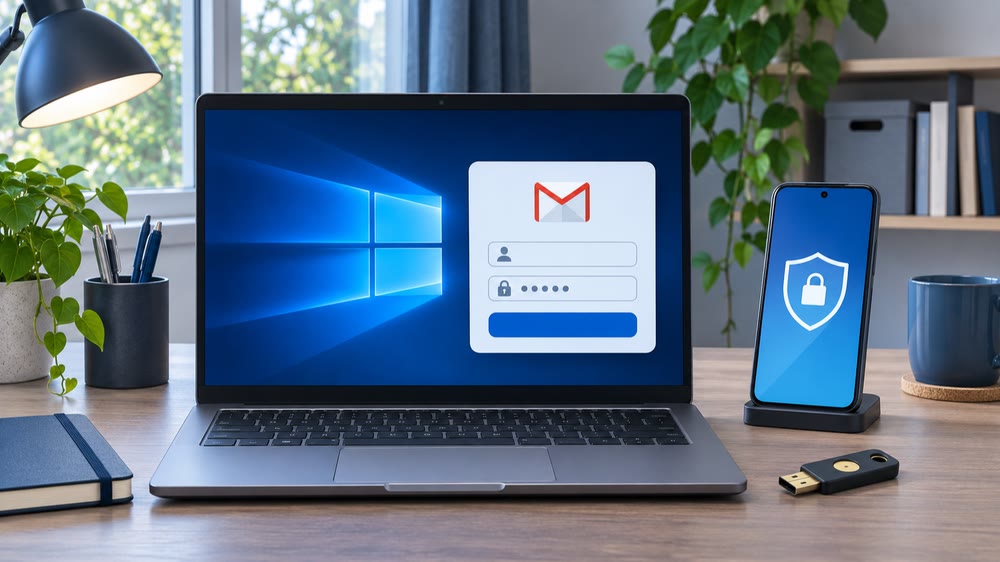
چرا جیمیل بعد از نصب مجدد ویندوز کد میخواهد؟
مرورگری که هر روز از آن استفاده میکنید احتمالاً هنوز نشست ورود به حساب گوگل را نگه داشته است. بعد از نصب تمیز ویندوز، آن نشست در مرورگر تازه در دسترس نیست. گوگل ممکن است علاوه بر رمز عبور، یک مرحلهٔ دیگر برای تأیید هویت بخواهد. اگر تنها راه عبور از آن مرحله پیامک به یک شمارهٔ قدیمی باشد، داشتن رمز عبور بهتنهایی ممکن است کافی نباشد.
قبل از فرمت کردن، در همان مرورگری که وارد حساب است، بخش «امنیت و ورود» حساب گوگل را باز کنید. یکبار «تأیید دومرحلهای» و یکبار «تلفن و ایمیل بازیابی» را بررسی کنید. شمارهٔ بازیابی برای کمک به بازپسگیری حساب استفاده میشود. روش تأیید دومرحلهای هنگام ورود به کار میآید. ممکن است یک شماره در هر دو بخش ثبت شده باشد. در این صورت هر دو بخش را جداگانه بهروز کنید.
پیش از فرمت، یک راه ورود مستقل بسازید
- کد پشتیبان گوگل را ذخیره کنید. در تنظیمات «تأیید دومرحلهای» بخش «کدهای پشتیبان» (Backup codes) را باز کنید. اگر حساب اجازه میدهد، کدها را بسازید و یک نسخهٔ چاپی یا رمزگذاریشده خارج از رایانه نگه دارید. فایلی که فقط در پوشهٔ دانلودِ درایو ویندوز مانده باشد بعد از فرمت به کارتان نمیآید. هر کد یک بار مصرف میشود و ساخت مجموعهٔ تازه، کدهای قبلی را باطل میکند.
- کلید عبور یا کلید امنیتی روی یک وسیلهٔ دیگر داشته باشید. اگر از کلید عبور (Passkey) استفاده میکنید، بررسی کنید بعد از نصب ویندوز روی گوشی یا دستگاه شخصی دیگری هم به آن دسترسی دارید. کلیدی که فقط روی همان رایانه در دسترس است، برای فرمت همان دستگاه پشتیبان مناسبی نیست. کلید امنیتی فیزیکیِ از پیش ثبتشده نیز میتواند یک گزینهٔ مستقل باشد.
- ایمیل بازیابی را امتحان کنید. مطمئن شوید واقعاً میتوانید وارد آن صندوق شوید. اگر ورود به ایمیل بازیابی هم به همان سیمکارت قدیمی وابسته است، از دست رفتن یک خط هر دو مسیر را مختل میکند. یک دستگاه شخصی که هنوز به حساب گوگل وارد است نیز میتواند برای دریافت اعلان تأیید در دسترس بماند.
اگر برای ثبتنام یک حساب جداگانه به کد پیامکی نیاز دارید، در صفحهٔ خرید شماره مجازی گوگل میتوانید مهلت دریافت پیامک و موجودی را بررسی کنید. پذیرش شماره به تصمیم گوگل بستگی دارد. برای حساب فعلیتان، شمارهای را در تنظیمات بازیابی نگه دارید که بعداً هم به آن دسترسی دارید.
اگر قبلاً با خرید شماره مجازی کد ثبتنام گرفتهاید، پیش از فرمت بررسی کنید که آن شماره هنوز در بخش بازیابی یا تأیید دومرحلهای ثبت نباشد، مگر اینکه همچنان کنترلش را در اختیار داشته باشید. در صورت نیاز، شماره را بهروز کنید و یک روش ورود مستقل از پیامک هم نگه دارید.
یک ورود آزمایشی انجام دهید
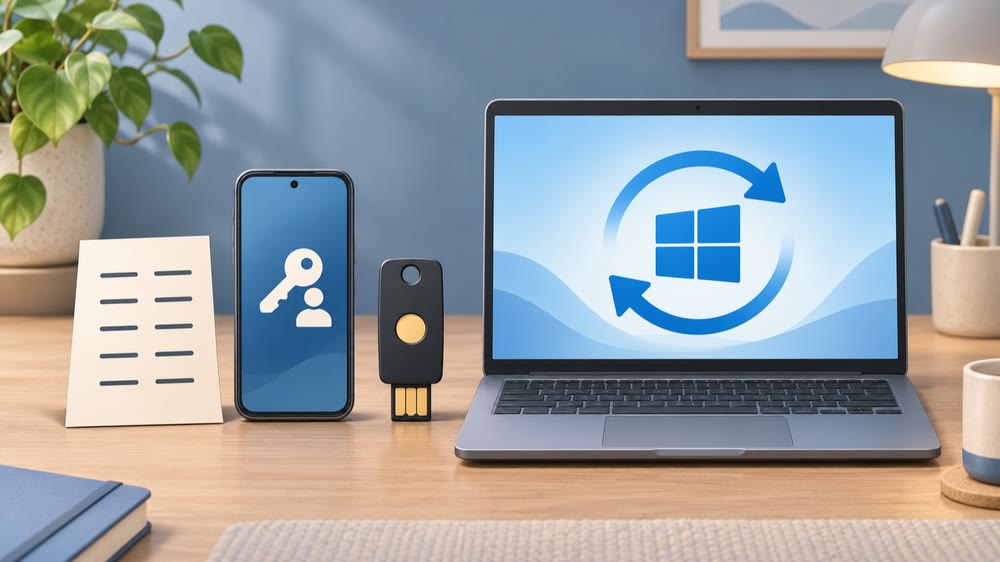
نشست فعلی را باز نگه دارید و در مرورگر دیگری روی دستگاه شخصی خود وارد جیمیل شوید. اگر گوگل تأیید دوباره خواست، «روش دیگری را امتحان کنید» (Try another way) را بزنید و از روشی استفاده کنید که بعد از فرمت هم در اختیارتان خواهد بود. اگر یک کد پشتیبان مصرف کردید، همان کد را روی نسخهٔ ذخیرهشده علامت بزنید. اگر مرحلهٔ دوم اصلاً نمایش داده نشد، دسترسی به رمز را آزمودهاید و بهتر است روش پشتیبان را روی دستگاه شخصی دیگری که گوگل روی آن ورود تازه میخواهد نیز بررسی کنید.
در حساب کاری یا دانشگاهی، ممکن است مدیر سازمان بعضی روشها را محدود کرده باشد. اگر گزینهای که برای پشتیبان در نظر گرفتهاید نمایش داده نمیشود، پیش از نصب ویندوز از مدیر حساب بپرسید در صورت تعویض دستگاه از چه روشی میتوانید وارد شوید.
ویندوز را نصب کردهاید و به کد پیامکی دسترسی ندارید؟
در صفحهٔ ورود گوگل، گزینهٔ «روش دیگری را امتحان کنید» را باز کنید. اگر قبلاً کد پشتیبان ذخیره کردهاید، یکی از کدهای استفادهنشده را وارد کنید. اگر گوشی دیگری هنوز به حساب وارد است یا کلید امنیتی ثبتشده دارید، گزینهٔ مربوط را در صورت نمایش انتخاب کنید. اگر تنها مسیر باقیمانده پیامک به سیمکارت شخصیِ گمشده است، از اپراتور دربارهٔ صدور سیمکارت جایگزین با همان شماره بپرسید.
اگر هیچیک از روشها در دسترس نیست، روند رسمی بازیابی حساب گوگل را از یک دستگاه، مرورگر یا مکان آشنا آغاز کنید. بازیابی به اطلاعاتی بستگی دارد که گوگل میتواند برای تأیید هویت بررسی کند. اگر هنوز پیش از نصب هستید، معیار آمادگی ساده است. رمز و دستکم یک مسیر تأیید را در جایی نگه دارید که پاک شدن درایو ویندوز یا از دست رفتن سیمکارت، هر دو را همزمان از دسترس خارج نکند.