در ویندوز ۱۱ هنوز ابزارهای پیشفرضی وجود دارند که پاسخ برخی نیازهای روزمره کاربران را نمیدهند؛ از پیدا کردن برنامهای که یک فایل را قفل کرده تا تغییر نام گروهی فایلها و جستوجوی یکپارچه. در این گزارش، پنج ابزار رسمی مایکروسافت معرفی شدهاند که به گفته نویسنده باید از ابتدا در سیستمعامل حضور داشته باشند، بههمراه یک ابزار سومشخص که کنترل صدای ازدسترفته را بازمیگرداند.
Command Palette؛ جستوجوی سریعتر از Windows Search
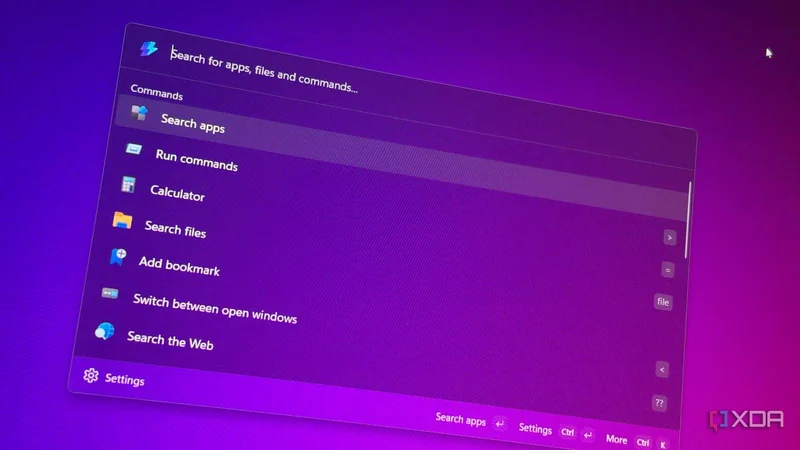
Windows Search در ویندوز ۱۱ بهمرور پرنویزتر، کماعتمادتر و گیجکنندهتر شده است. Command Palette که جانشین PowerToys Run محسوب میشود، با فشردن Win + Alt + Space باز میشود و یک جعبه جستوجوی مرکزی در اختیار کاربر میگذارد. این ابزار برنامهها را اجرا میکند، فایلها را پیدا میکند، به صفحههای مشخص Settings میپرد و محاسبات سریع را بدون باز کردن Calculator انجام میدهد.
برای کاربران حرفهای، قابلیتهای بیشتری هم وجود دارد؛ مثلاً تایپ علامت > و سپس یک فرمان، آن را مستقیماً اجرا میکند؛ بنابراین > cmd خط فرمان Command Prompt را باز میکند و علامت = حالت ماشینحساب را فعال میکند. Command Palette همچنین میتواند بستههای WinGet را پیدا و نصب کند؛ قابلیتی که به گفته منبع خبر بسیار کمتر از ارزش واقعیاش به آن توجه شده است.
FancyZones؛ چیدمان سفارشی برای نمایشگرهای عریض و عمودی
Snap Layouts یکی از افزودههای کمشناخته ویندوز ۱۱ است و برای تقسیم صفحه به دو، سه یا چهار بخش روی یک نمایشگر معمولی کافی به نظر میرسد. اما FancyZones برای کاربرانی است که به چیدمانهای دقیقتر نیاز دارند. این ابزار از مجموعه PowerToys اجازه میدهد کاربر در ویرایشگر چیدمان، شبکه دلخواه خود از ناحیهها را رسم کند و سپس هنگام کشیدن پنجره، کلید Shift را نگه دارد تا پنجره در یکی از آن ناحیهها قرار بگیرد.
FancyZones برای دارندگان نمایشگرهای اولتراواید و همچنین کسانی که از نمایشگر عمودی در چیدمان خود استفاده میکنند، یک ابزار ضروری است. رفتار پیشفرض چسباندن پنجرهها در ویندوز با شیوهای که کاربر واقعاً میخواهد صفحه را تقسیم کند همخوانی ندارد. ساخت چیدمانی مانند یک ستون عریض در مرکز و دو ستون باریک در دو طرف، یا تقسیم یک نمایشگر عمودی به سه ردیف، در FancyZones تنها یک دقیقه زمان میبرد و پس از آن ثابت میماند. چیدمانها برای هر نمایشگر بهصورت جداگانه ذخیره میشوند؛ بنابراین لپتاپی که به نمایشگر خارجی متصل میشود میتواند روی هر صفحه چیدمان متفاوتی داشته باشد.
PowerRename؛ تغییر نام گروهی حرفهای
ویندوز ۱۱ بهصورت پیشفرض قابلیت تغییر نام گروهی دارد، اما این قابلیت بسیار ابتدایی است. اگر گروهی فایل را انتخاب کنید و یکی از آنها را تغییر نام دهید، ویندوز همان نام را با یک شماره داخل کروشه به بقیه فایلها اعمال میکند. PowerRename در PowerToys این وضعیت را به سطحی حرفهای میبرد.
در این ابزار، کاربر عبارت جستوجو و عبارت جایگزین را وارد میکند و پیش از اعمال تغییرات، یک پنجره پیشنمایش همه نامهای اصلی را در کنار نامهای جدید نشان میدهد. با فعال کردن regex میتوان متن را بر اساس الگوی تعیینشده حذف، بازچینش یا درج کرد. متغیرهای تاریخ نیز پشتیبانی میشوند و به کاربر اجازه میدهند نامهایی مانند Nov-02-20-screenshot.png را در یک مرحله بسازد.
File Locksmith؛ پیدا کردن قفلکننده فایل
پیام «The action can't be completed because the file is open in another program» یکی از کمکمکترین و آزاردهندهترین خطاهای ویندوز است؛ زیرا مشخص نمیکند کدام برنامه در حال استفاده از فایل است. File Locksmith دقیقاً همین مشکل را حل میکند و به گفته منبع خبر، یکی از عجیبترین افزودههای PowerToys است؛ چون واقعاً باید بهصورت پیشفرض در ویندوز وجود داشته باشد.
اگر روی یک فایل یا پوشه کلیک راست کنید و گزینه «Unlock with File Locksmith» را انتخاب کنید، فهرست همه فرایندهایی که در حال استفاده از آن فایل یا پوشه هستند نمایش داده میشود. از همانجا میتوان هر فرایند استفادهکننده را متوقف کرد یا جزئیات بیشتری دید. اجرای این ابزار با دسترسی administrator نیز فرایندهایی را نشان میدهد که با سطح دسترسی مدیر اجرا شدهاند.
Windows File Recovery؛ بازیابی فایلهای حذفشده
Windows File Recovery ابزار رسمی مایکروسافت برای بازیابی فایلهای حذفشده است و به گفته منبع خبر، حضور نداشتن آن در ویندوز عجیب به نظر میرسد. مایکروسافت هشدار میدهد که هر استفاده از رایانه پس از حذف فایل میتواند فضای اشغالشده توسط فایل ازدسترفته را بازنویسی کند. دانلود و نصب یک برنامه دقیقاً همان فعالیتی است که در چنین شرایطی باید از آن پرهیز کرد؛ بنابراین بهتر است این ابزار پیش از نیاز نصب شده باشد.
Windows File Recovery در Microsoft Store رایگان است و دو حالت اصلی دارد: Regular و Extensive. حالت Regular نخستین گزینه برای فایلهای تازه حذفشده روی درایو NTFS است. حالت Extensive برای حذفهای بسیار قدیمیتر یا درایوهای فرمتشده و خراب عمیقتر جستوجو میکند. این ابزار حتی میتواند رسانههای FAT یا exFAT مانند کارت SD را پوشش دهد. فرمانی مانند winfr C: E: /regular /n *.docx درایو C: را برای اسناد Word حذفشده بررسی میکند و آنچه پیدا شود را در پوشه بازیابی روی درایو E: کپی میکند.
روی SSDها احتمالاً قابلیت TRIM دادههای مربوط به فایل تازه حذفشده را از حافظه فلش پاک کرده است؛ بنابراین بازیابی از حافظه固态 بسیار کمتر از بازیابی از یک فلش USB یا هارد دیسک ممکن است. با این حال، نصب این ابزار کاملاً ارزشمند است.
EarTrumpet؛ میکسر صدای متنباز و ضروری
ابزاری که نویسنده هر روز از آن استفاده میکند، ساخته مایکروسافت نیست؛ اما به کنترلهایی تکیه دارد که همین شرکت از قبل در سیستمعامل قرار داده است. EarTrumpet یک میکسر صدای رایگان و متنباز است که پنجره بازشوی صدا در نوار وظیفه را با نسخهای جایگزین میکند که همه دستگاههای پخش و همه برنامههای استفادهکننده از آنها را نشان میدهد. این ابزار بسیار شبیه میکسر صدای نسخههای پیشین ویندوز است و منوهای قدیمی Control Panel برای کنترل صدا را نیز فهرست میکند؛ منوهایی که حالا در برنامه Settings مدرنتر پنهان شدهاند.
جمعبندی
این ابزارها شایسته جایگاهی اختصاصی در سیستمعامل هستند و جای خالیشان در ویندوز ۱۱ بهویژه برای کاربران عادی نیز احساس میشود، نه فقط کاربران حرفهای. مایکروسافت از این شکافها آگاه است و به همین دلیل مجموعههایی مانند PowerToys را عرضه میکند. تا زمانی که این قابلیتها بهصورت پیشفرض در ویندوز قرار نگیرند، نصب PowerToys و برای کاربرانی که از مدیریت صدای ویندوز ۱۱ ناراضیاند، نصب EarTrumpet توصیه میشود.