در خصوص غیرفعال کردن وبکم صحبتهای زیادی مطرح شده است و
دلایل امنیتی مختلفی برای غیرفعال کردن وبکم وجود دارد، در این مطلب با هم
نگاهی خواهیم داشت به اینکه چرا و چگونه باید وبکم رایانه خود را به دلیل
مسائل امنیتی غیرفعال کنیم؟
به گزارش سافت گذر و به نقل ازفارنت؛ گسترش پهنای باند اینترنت به کاربران خدمت بزرگی انجام داده است و
کاربران قادر هستند نهتنها با ارسال متن و صوت، بلکه با ارسال زنده تصاویر
خود با سایر کاربران ارتباط برقرار کنند. این امر باعث شده تا بیشتر
کامپیوترهای خانگی به وبکم مجهز باشند، از طرف دیگر تمامی لپتاپهای
موجود در بازار نیز از موهبت داشتن وبکم بهره میبرند. در این بین وبکم
نقش دریچهای بصری را میان حریم شخصی شما و فضای اینترنت ایفا میکند. به
همین شرط عقل است که مواظب این دریچه باشیم و تا حد امکان، موارد امنیتی را
برای وبکم رایانه خود رعایت کنیم.
قصد نداریم با این مطلب خاطر شریف خوانندگان فارنت را آزرده و نگران
کنیم، اما بد نیست بدانید که هک کردن وبکم کار چندان سختی نیست و هر هکر
خردهپایی می تواند وبکم شما را هک کند، شوربختانه باید گفت، هک کردن
وبکم تنها به نفوذ به حریم شخصی شما ختم نمیشود و هزار و یک کلاهبرداری
و خلاف اینترنتی را درپی دارد. اگر یک هکر از طریق وبکم به حریم شخصی شما
نفوذ کند، بهراحتی میتواند از دریچه وبکم، زندگی شما را زیر نظر بگیرد و
پس از ضبط فیلم و عکسهای مختلف، این عکسها را در فضای اینترنت در معرض
چشمهای ناپاکِ نامحرمان قرار دهد.
با در نظر گرفتن تمامی این موارد بهتر است ببینیم جاسوسی از طریق وبکم تا چه اندازه میتواند خطرناک باشد؟
شاید ۱۰ سال پیش، ادعای جاسوسی دولتها یا هکرها از طریق وبکمِ
کامپیوترهای خانگی، ادعای محمل و بیپایه و اساسی به نظر میآمد. اما به
اگر رمز و راز دنیای هکرها علاقه داشته باشید، حتما میدانید که این ادعا
چندان هم که گفته میشود بیاساس نیست و هر از گاهی شاهد انتشار اخبار
جاسوسی دولتها یا افراد از طریق وبکم هستیم.
جالب است بدانید در سال ۱۳۸۸ یک دانشآموز متوجه شد وبکم لپتاپهای
مدرسهاش به صورت غیر محسوس از رفتار دانشآموزان عکس میگیرند. پس از
شکایت این دانشآموز و دخالت مقامات قضایی مشخص شد که این مدرسه حدود ۵۶
هزار عکس از طریق وبکم از دانشآموزان بدون کسب اجازه آنها گرفته و
جمعآوری کرده است. در سال ۱۳۹۲ هم محققین ثابت کردند که میتوان وبکم
مکبوک را بدون روشن شدن چراغ آن فعال کرد. این کار پیش از این غیرممکن
تلقی میشد. یک مامور سابق افبیآی نیز هک وبکم مکبوک را تایید کرد و
مدعی شد مدتهاست که وبکمهای مکبوک قابل هک بوده است.
ادوارد اسنودن معروف نیز در همان سال مستنداتی را افشا کرد که مشخص شد
آژانس امنیت ملی ایالات متحده آمریکا (NSA) با موفقیت توانسته است به
دوربین گوشیهای آیفون و بلکبری نفوذ پیدا کند. یک سال بعد هم در سال
۱۳۹۳، ادوارد اسنودن اسنادی را مبنی بر دسترسی آژانس امنیت ملی آمریکا به
ابزارهای هکی افشا کرد که با استفاده از آنها میتوان از طریق وبکم، زندگی
کاربران را زیر نظر گرفت ضبط کرد. این ابزارها شباهت زیادی به بدافزار
Gunfish دارد. این بدافزار قادر است ویدئوهای گرفته شده از وبکم را ضبط
کند.
یک سال پیش هم گروهی که از آنها در فضای اینترنت با نام BlackShades یاد
میشود متلاشی شد، پس از متلاشی شدن این گروه مشخص شد نرمافزاری که توسط
آنها با قیمت ۴۰ دلار به فروش میرسیده، به وبکم کامپیوتر قربانیان
دسترسی داشته است. البته این شیوه چندان جدیدی نیست و اگر به اخبار هک
علاقه داشته باشید، احتمالا چنین شیوهای را در قالب نرمافزاری با نام
Back Orifice بهخاطر میآورید. جالب است بدانید، این نرمافزار در سال
۱۳۶۹ شمسی ساخته شده بود!
همانگونه که اشاره شد، هک کردن وبکم کار چندان سختی نیست و به غیر از
آژانس امنیت ملی آمریکا، حتی یک هکر خردهپا نیز میتواند با ترفندهای
مختلف به کامپیوتر قربانی نفوذ کند. با این حساب میتوان گفت این روزها در
کنار دولتها، هکرها نیز بهراحتی قادر به در اختیار گرفتن کنترل کامپیوتر
شما هستند. اینجاست که باید در خصوص حفظ امنیت خود در فضای سایبری توجه
بیشتری به خرج دهید.
جانِ کلام اینکه جاسوسی از طریق وبکم کامپیوتر شخصی شما امری کاملاً
شدنی و دردسرساز است. این موارد را گفتیم تا از اهمیت غیرفعال کردن وبکم
به دلایل امنیتی آگاه شوید، اما با شنیدن این مطالب بد به دل خود راه ندهید
چرا که در ادمه راهحلهای خوب و سادهای را برای غیرفعال کردن وبکم پیش
روی شما خواهیم گذاشت:
از نصب و آپدیت بودن آنتیویروس اطمینان خاطر حاصل کنید
وقتی صحبت از حفظ امنیت کامپیوترهای خانگی به میان میآید، اولین
نکتهای که باید در نظر بگیرید استفاده از یک آنتیویروس خوب و مطمئن است.
آنتیویروس ممکن است جلوی تمامی فعالیتهای خرابکارانه را نگیرد، اما باز
هم تا حد امکان جلوی احتمال آلوده شدن سیستم شما به بدافزارهای جاسوسی را
میگیرد.
به هر کسی اجازه دسترسی به کامپیوتر خود را ندهید
حتما برای شما هم پیش آمده است که در زمان خرابی کامپیوتر از فامیل و
آشنایان کمک میگیرید. به این ترتیب شما رسما اجازه دسترسی کامل وی را به
سیستم خود دادهاید و این فرد به راحتی قادر است دور از چشمان شما،
بدافزارهای خرابکارانه و جاسوسی را بر روی کامپیوتر شما نصب کند.
به این ترتیب توصیه میکنیم برای نصب آنتیویروس و حفظ امنیت کامپیوتر
خود حتما از افراد متخصصی کمک بگیرید که کاملاً به آنها اعتماد دارید.
اتصال وبکم را قطع کنید
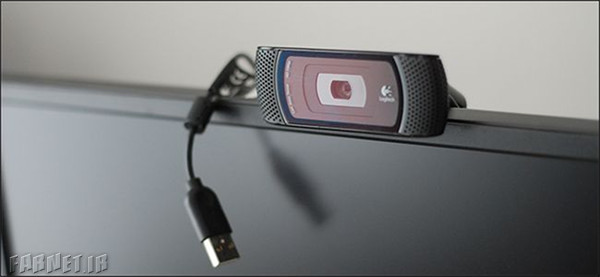
بیشتر کامپیوترهای خانگی از یک وبکم بهصورت جداگانه بهره میبرند، با
این حساب برای حفظ هرچه بیشتر امنیت کامپیوتر و حریم شخصی خود توصیه
میکنیم اتصال USB وبکم را از کامپیوتر جدا کنید. کاملاً مشخص است، وبکمی
که به کامپیوتر شما متصل نباشد، امکان جاسوسی ندارد.
برای این کار پیشنهاد میکنیم وبکم را بالای مانیتور مستقر کرده و در
زمانهایی که از آن استفاده نمیکنید اتصال USB وبکم را با کامپیوتر قطع
کنید، زمانهایی نیز که به وبکم نیاز دارید، به راحتی پورت USB وبکم را
متصل کنید.
از تنظیمات بایوس، وبکم را غیرفعال کنید
این روزها شاهد گسترش تقاضا برای خرید لپتاپ هستیم و کاربران زیادی
لپتاپ را به کامپیوترهای خانگی ترجیح میدهد، این دسته از کاربران بیشتر
باید مواظب حفظ حریم شخصی خود باشند چرا که لپتاپ را در قسمتهای مختلف
منزل قرار میدهیم و از آنجایی که وبکم به صورت مستقل در تمامی لپتاپها
تعبیه شده است، اتصال وبکم را بهصورت سختافزاری و با قطع کابل USB
نمیتوان قطع کرد. اینجاست که میتوان با مراجعه به قسمت بایوس (BIOS)
لپتاپ، وبکم را غیرفعال کرد.
برای اینکار باید لپتاپ خود را ریست کرده و قبل از اینکه سیستمعامل
اجرا شود وارد تنظیمات بایوس شوید، فشردن دکمه F2 یا کلید DEL یا ترکیبی از
کلیدهای F و دکمه fn در لپتاپها باعث باز کردن منوی بایوس میشود.
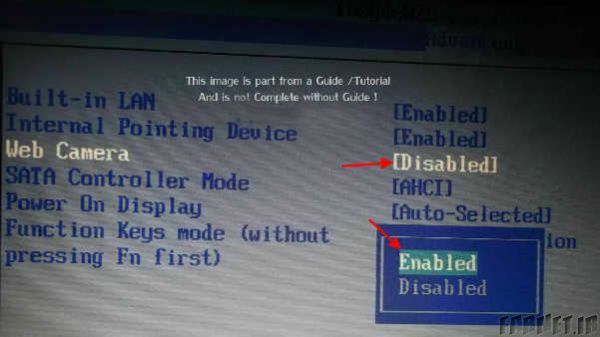
پس از اینکه وارد بایوس لپتاپ خود شدید کافیست تا به دنبال عبارتهایی
نظیر Webcam, Integrated Camera یا CMOS Camera بگردید. در نهایت نیز پس از
اینکه گزینه غیرفعال کردن وبکم در بایوس را پیدا کردید، به راحتی
میتوانید این گزینه را غیرفعال کنید تا سیستمعامل دیگر به وبکم دسترسی
نداشته باشد.
شوربختانه باید گفت تمامی لپتاپها به ویژگی غیرفعال کردن وبکم از
طریق بایوس مجهز نیستند. لپتاپهای تجاری دل و لنوو در بیشتر موارد از
قابلیت غیرفعال کردن بایوس بهره میبرند، اما همانگونه که اشاره شد اگر
چنین گزینهای در بایوس لپتاپ شما وجود نداشته باشد به احتمال زیاد سازنده
لپتاپ، از تعبیه کردن این امکان صرف نظر کرده است.
لازم به ذکر است که غیرفعال کردن وبکم باعث غیر فعال شدن میکروفن
لپتاپ نیز خواهد شد، چرا که در بیشتر لپتاپها ماژول وبکم و میکروفن از
یک منبع تغذیه میشوند. البته به لحاظ امنیتی این امر را باید به فال نیک
بگیرید چرا که با غیرفعال کردن وبکم عملا نه تنها جلوی جاسوسی تصویری از
طریق وبکم را خواهید گرفت، بلکه از آنجایی که به همراه وبکم، میکروفن
لپتاپ نیز غیرفعال میشود، با یک تیر دو نشان زده و جلوی جاسوسی صوتی
هکرها و خرابکاران اینترنتی را نیز خواهید گرفت.
غیرفعال کردن وبکم در سیستمعامل
این راهحل همانند سایر راههایی که به آنها اشاره کردیم، امن نیست، اما
اگر امکان انجام موارد بالا را نداشتید، میتوانید از این روش کمک بگیرید.
با این روش شما از داخل سیستمعامل، درایورهای مربوط به وبکم را پاک
میکنید تا از این طریق وبکم حاضر در کامپیوتر شما عملاً غیرفعال شود.
از آنجایی که سیستمعاملهای مختلفی را بر روی کامپیوترهای شخصی شاهد
هستیم، انجام این کار راههای متفاوتی خواهد داشت اما کلیت کار به یک شکل
است. در سیستمعامل ویندوز که ما ایرانیها بیشترین استفاده را از این
سیستمعامل انجام میدهیم، برای غیرفعال کردن وبکم از طریق سیستمعامل
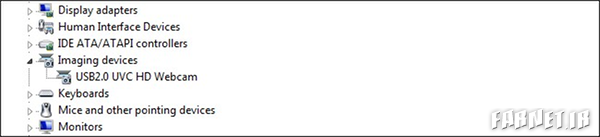
کافی است تا به قسمت Device Manager وارد شوید، با تایپ عبارت Device
Manager در منوی استارت ویندوز به راحتی میتوانید این گزینه را پیدا کنید.
در قسمت Device Manager به دنبال قسمت وبکم در زیر گزینه Imaging Devices
بگردید، پس از اینکه وبکم را پیدا کردید بر روی آیکون آن راست کلیک کرده و
گزینه Disable یا Uninstall را انتخاب کنید.
همانگونه که اشاره کردیم، زیاد نمیتوان به لحاظ امنیتی روی این راهحل
حساب باز کرد. چرا که اگر شخص دیگری از راهدور به کامپیوتر شما با
مجوزهای مدیر سیستم دسترسی داشته باشد، به راحتی قادر است تا درایورهای حذف
شده را مجدد نصب کرده و وبکم کامپیوتر شما را مجدداً فعال کند.
این موارد دست به دست یکدیگر دادهاند تا راهحل پایانی ما، راهحلی بسیار ساده و کارآمد باشد.
پوشاندن وبکم
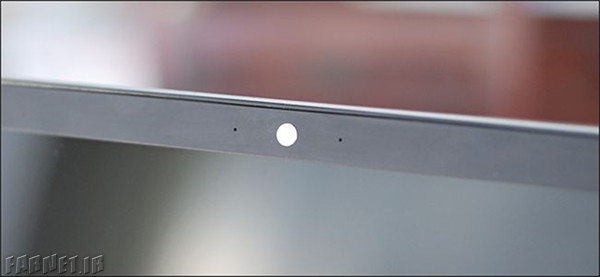
اگر حوصله ندارید که وبکم کامپیوتر خود را از طریق بایوس غیرفعال کنید
یا اینکه قطع کردن کابل USB وبکم نیز برای شما دردسر ساز میشود در این
قسمت راهحل ساده و آسانی را برای شما سراغ داریم. در این روش پیشنهاد
میکنیم روی لنز وبکم خود را با یک جسم خارجی بپوشانید. منظور ما از یک
جسم خارجی نیز وسیله خاص و به خصوصی نیست و پوشاندن وبکم با یک تکه کاغذ
یا مقوا کفایت میکند. این امر در کنار سادگی، مزایای امنیتی جالب و
کارآمدی دارد، زمانی که روی لنز وبکم پوشیده شده است، به راحتی از حفظ
حریم شخصی خود مطمئن هستید، از طرف دیگر در صورت نیاز به وبکم نیز کافی
است تا بدون انجام هرگونه تنظیماتی، روی وبکم را باز کرده و از آن استفاده
کنید.
در کنار این مواردی که برای غیرفعال کردن وبکم به آنها اشاره کردیم،
اگر شما هم روشی را برای غیرفعال کردن وبکم سراغ دارید، راهحلهای خود را
برای حفظ هرچه بیشتر حریم شخصی خود در فضای اینترنت با ما و سایر کاربران
در قسمت نظرات به اشتراک بگذارید.