بیشتر خرابی های جدی لپ تاپ یک شبه اتفاق نمی افتند. دستگاه هفته ها و گاهی ماه ها پیش از خاموش شدن کامل، نشانه می دهد: صدایی که قبلا نبود، داغ شدن بی دلیل، یک خط روی نمایشگر یا شارژی که دیگر تا آخر وقت دوام نمی آورد. فرق یک تعمیر ارزان با یک تعمیر گران، معمولا همین چند هفته است.
در این مطلب هفت نشانه ای را مرور می کنیم که در لپ تاپ های HP بیشتر از بقیه دیده می شود، و می گوییم هر کدام معمولا به کدام قطعه برمی گردد.
۱. فن پرصدا شده و بدنه زیر دست داغ است
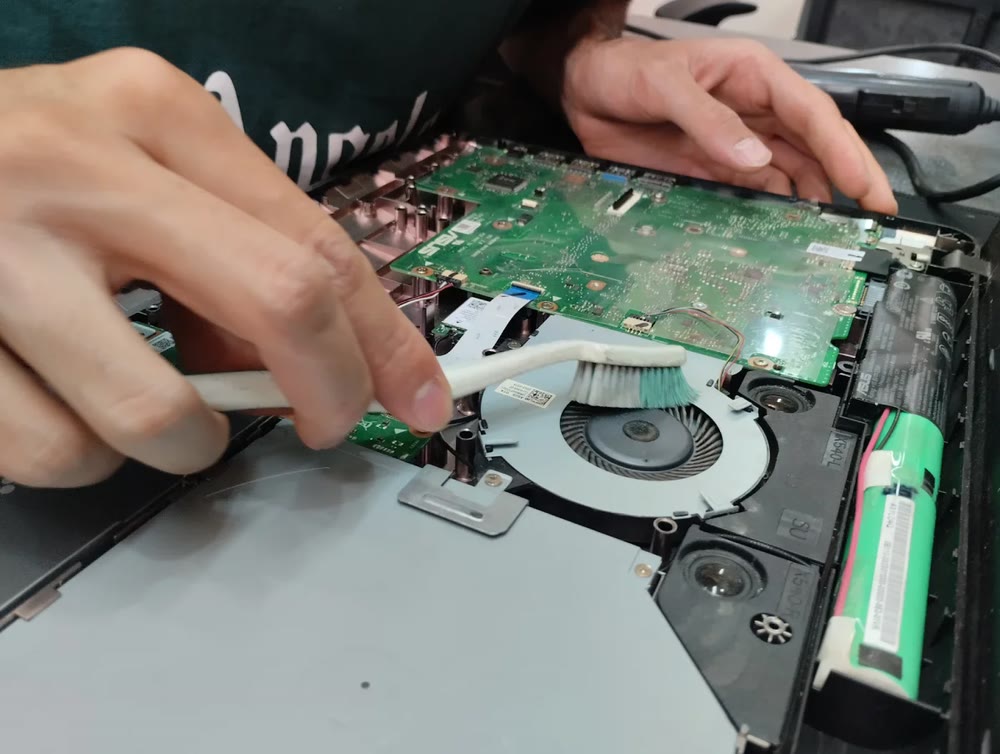
اگر فن در کارهای ساده مثل مرور وب با تمام توان کار می کند و کف دستگاه یا بالای کیبورد داغ می شود، تقریبا همیشه پای سیستم خنک کننده در میان است: گرد و خاک نشسته روی هیت سینک، یا خشک شدن خمیر سیلیکون روی پردازنده.
این نشانه را جدی بگیرید، چون بی ضررترین عضو این فهرست نیست. گرمای مداوم عمر مادربرد و باتری را کوتاه می کند و لپ تاپ برای جلوگیری از آسیب، سرعت پردازنده را پایین می آورد؛ یعنی همان کندی ای که بعدا به گردن ویندوز می اندازید. یک سرویس و تعویض خمیر، ارزان ترین کار این فهرست است.
۲. دستگاه ناگهان خاموش می شود یا شارژ نمی گیرد
سه حالت را از هم جدا کنید:
- با آداپتور کار می کند، با باتری نه: باتری مستهلک شده است. در ویندوز با دستور powercfg /batteryreport می توانید ظرفیت واقعی باتری را ببینید؛ اگر خیلی کمتر از ظرفیت کارخانه است، تعویض لازم است.
- کابل را که تکان می دهید شارژ قطع و وصل می شود: مشکل از جک شارژ روی برد است، نه از باتری.
- وسط کار و بدون هشدار خاموش می شود: این یکی می تواند نشانه گرمای بیش از حد یا ایراد برد باشد و به بررسی نیاز دارد.
۳. کندی همراه با صدای تیک تیک یا فریز شدن
کند شدن به تنهایی معمولا نرم افزاری است. اما اگر کندی با صدای تیک تیک منظم، فریز شدن چند ثانیه ای یا ارور هنگام باز کردن فایل ها همراه شد، احتمال خرابی هارد دیسک جدی است.
در این حالت اولین کار تعمیر نیست، پشتیبان گرفتن از اطلاعات است. یک هارد در آستانه خرابی ممکن است چند روز دیگر هم کار کند و ممکن است فردا باز نشود؛ بازیابی اطلاعات از هارد سوخته چند برابر تعویض خود هارد هزینه دارد.
۴. تصویر خط افتاده، سوسو می زند یا لکه دارد
یک تست ساده انجام دهید: لپ تاپ را به یک مانیتور یا تلویزیون وصل کنید.
- تصویر روی مانیتور بیرونی سالم است: مشکل از خود پنل، کابل فلت یا لولاست.
- تصویر روی مانیتور بیرونی هم خراب است: احتمالا کارت گرافیک یا مادربرد درگیر است.
سوسو زدن تصویر هنگام باز و بسته کردن درب، تقریبا همیشه به کابل فلت یا لولای شل برمی گردد و اگر رها شود می تواند به پنل آسیب دائمی بزند.
۵. چند کلید کیبورد یا تاچ پد جواب نمی دهد
اگر فقط چند کلید مشخص کار نمی کنند، معمولا خود کیبورد است. اگر کل کیبورد و تاچ پد با هم از کار افتاده اند، احتمال اینکه کانکتور روی برد یا کنترلر ورودی مشکل داشته باشد بیشتر است. برای تشخیص، یک کیبورد USB وصل کنید؛ اگر آن درست کار کرد، مشکل داخلی است.
۶. بالا نمی آید یا هنگام روشن شدن بوق می زند
وقتی دستگاه روشن می شود، چراغ ها روشن اند و فن می چرخد ولی تصویری نمی آید یا به لوگوی HP نمی رسد، معمولا پای رم، پردازنده یا مادربرد در میان است. بعضی مدل ها این خطا را با تعداد مشخصی بوق یا چشمک چراغ Caps Lock اعلام می کنند.
پیش از هر چیز، تست سخت افزاری داخلی خود HP را اجرا کنید: دستگاه را خاموش کنید، روشن کنید و بلافاصله کلید F2 را بزنید. نتیجه این تست و کد خطایی که می دهد، کار تکنسین را کوتاه تر و هزینه شما را کمتر می کند؛ پس آن را یادداشت کنید.
۷. مایعات روی دستگاه ریخته یا ضربه خورده، حتی اگر هنوز کار می کند
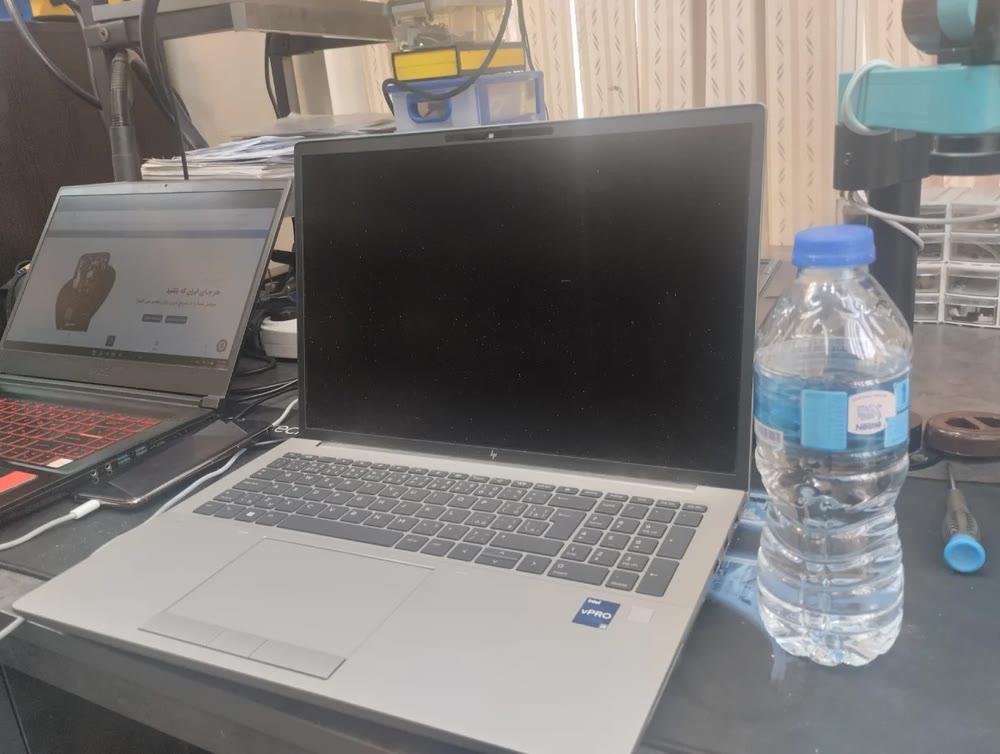
این مهم ترین نشانه فهرست است، چون تنها موردی است که «فعلا مشکلی ندارد» در آن خطرناک است. مایع روی برد بلافاصله باعث خرابی نمی شود؛ چند روز یا چند هفته بعد خوردگی مسیرهای مدار خودش را نشان می دهد و آن وقت تعمیر بسیار گران تر است.
کار درست در ساعت اول: دستگاه را خاموش کنید (نه Shut down معمولی، بلکه نگه داشتن دکمه پاور)، آداپتور را بکشید، لپ تاپ را وارونه روی پارچه بگذارید و روشنش نکنید تا وقتی بررسی شود.
قبل از بردن دستگاه به تعمیرگاه، این سه کار را انجام دهید
- از اطلاعات پشتیبان بگیرید. هیچ تعمیرگاهی نمی تواند سالم ماندن اطلاعات را در هر شرایطی تضمین کند.
- مدل دقیق دستگاه را بردارید. روی برچسب زیر لپ تاپ یا با دستور wmic csproduct get name در Command Prompt. قطعات مدل های HP با هم فرق دارند و مدل دقیق، استعلام قیمت را سریع تر می کند.
- نشانه را دقیق توصیف کنید. «کند است» چیزی نمی گوید؛ «موقع باز کردن فایل ۵ ثانیه فریز می شود و صدای تیک تیک می آید» نصف تشخیص است.
تعمیر کنیم یا دستگاه را عوض کنیم؟
قاعده ساده ای که بین تکنسین ها رایج است: اگر هزینه تعمیر از حدود نیمی از ارزش روز دستگاه بیشتر شد، تعمیر معمولا به صرفه نیست. با این حساب، تعویض باتری، هارد، کیبورد، سرویس فن و حتی تعویض پنل تقریبا همیشه به صرفه است؛ تعمیر سنگین مادربرد روی یک دستگاه قدیمی، نه همیشه.
به همین دلیل مهم است که پیش از شروع کار، عیب یابی و اعلام هزینه انجام شود و بدانید چه نوع قطعه ای قرار است روی دستگاه نصب شود. اگر در پایتخت هستید، برای تعمیر لپ تاپ اچ پی در تهران چند مرکز تخصصی وجود دارد که پیش از هر اقدامی ایراد را بررسی و هزینه را اعلام می کنند؛ یکی از آن ها مجموعه اچ پی سرویس است که کارش روی محصولات همین برند متمرکز است.
در هر حال، معیار انتخاب تعمیرگاه را روی سه چیز بگذارید: عیب یابی پیش از هزینه، فاکتور کتبی، و گارانتی مشخص روی قطعه و دستمزد.