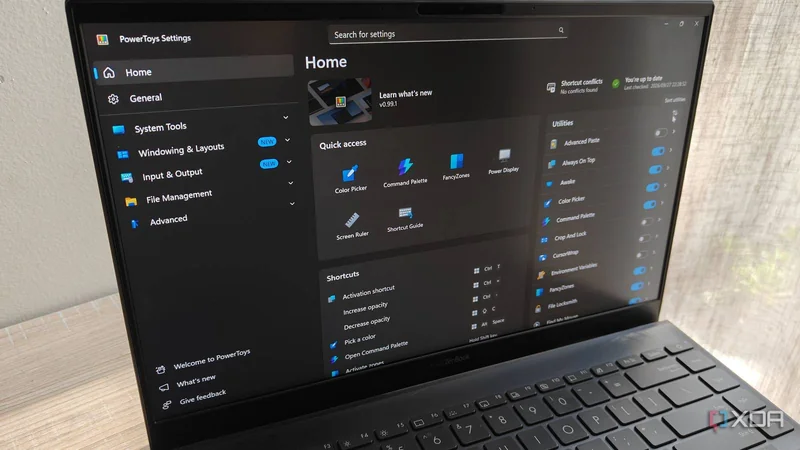
مجموعه PowerToys مایکروسافت یکی از ابزارهای رایگان و متنباز (open-source) برای افزایش تواناییهای ویندوز است، اما تعداد زیاد ابزارهای آن باعث میشود برخی قابلیتهای کوچکتر نادیده بمانند. یک بررسی یکهفتهای با فعالسازی همه ابزارهای PowerToys نشان میدهد بعضی از آنها به بخشی ضروری از جریان کاری (workflow) ویندوز تبدیل میشوند و بعضی دیگر کمتر استفاده میشوند.
Command Palette؛ از اجرای فرمان تا پایش سیستم
Command Palette در ابتدا برای دسترسی سریع به برنامهها و اجرای فرمانها از یک مرکز واحد جذاب بود. این ابزار در بالای صفحه قرار میگیرد و میتوان بدون ترک نوار ابزار، فرمانها و اقدامات سریع برنامهها را اجرا کرد. برای مثال، هنگام دسترسی به ماشینحساب میتوان معادله را مستقیماً در همان نوار جستوجو تایپ و محاسبه کرد.
علاوه بر این، Command Palette در سمت راست یک پایشگر سیستم (system monitor) دارد که میزان استفاده از پردازنده (CPU)، حافظه (memory)، پردازنده گرافیکی (GPU) و سرعت شبکه (network speeds) را نشان میدهد. این ویژگی امکان پایش منابع سیستم را بدون باز کردن Task Manager فراهم میکند؛ در نتیجه فقط زمانی سراغ این ابزار میرویم که یک فرایند دچار مشکل شده و باید بهاجبار بسته شود.
Power Display؛ مدیریت روشنایی نمایشگر بدون دکمههای فیزیکی
Power Display ابزاری است که به گفته نویسنده باید بهصورت پیشفرض در ویندوز وجود داشته باشد. در نمایشگرهای لپتاپ میتوان روشنایی را از تنظیمات نمایشگر (display settings) تغییر داد، اما برای نمایشگرهای متصل به کیس رومیزی این کار بهسادگی ممکن نیست و معمولاً باید از دکمهها و منوی فیزیکی مانیتور استفاده کرد.
Power Display با همه نمایشگرها کار نمیکند، اما روی نمایشگر اصلی این کاربر عمل کرده است. به این ترتیب، تنظیم روشنایی با یک لغزنده (slider) انجام میشود و نیازی به درگیر شدن با دکمههای فیزیکی و منوی آزاردهنده مانیتور نیست. این ابزار همچنین امکان تعریف پروفایلهایی (profiles) برای تنظیم گرمی رنگ و کنتراست (contrast) نمایشگر را فراهم میکند، البته امکانات دقیق به سازگاری مانیتور بستگی دارد.
Peek؛ پیشنمایش سریع فایلها بدون جابهجایی میان برنامهها
بسیاری از کاربران فایلها را فقط برای بررسی سریع محتوا باز میکنند؛ مثلاً برای اطمینان از درستی یک تصویر، مقادیر یک PDF یا یک بخش مشخص از یک اسکرینشات. این کار معمولاً به باز شدن کامل فایل در نرمافزار سازگار و جابهجایی میان پنجرهها منجر میشود.
با Peek نیازی به باز کردن چند برنامه نیست. میتوان اقلام مختلف را در یک پنجره ویژه Peek پیشنمایش داد؛ از PDF و تصویر گرفته تا اسناد Office و ویدیو. این ویژگی جریان کاری را سرعت میبخشد و به گفته نویسنده با ابزاری که جایگزین File Explorer شده نیز کار میکند، بنابراین نیازی به بازگشت به ابزار مدیریت فایل ویندوز نیست.
ابزارهایی که در جریان کاری ماندگار نشدند
برخی ابزارها در ظاهر عالی به نظر میرسند، اما پس از فعالسازی و آزمایش، چندان در کار روزمره جای نمیگیرند. این موضوع بیشتر به جریان کاری کاربر مربوط است تا مفید نبودن خود ابزارها.
- Color Picker: برای کارهای طراحی و تولید تصویر ابزاری بسیار کاربردی است، اما در کارهایی که بیشتر نوشتن است، استفاده چندانی پیدا نکرد.
- Keyboard Manager: امکان تغییر نقشه کلیدهای صفحهکلید (remap) را میدهد، اما چون صفحهکلید کاربر از قبل چند میانبر دارد و یک ولوم صدای اختصاصی نیز دارد، این ابزار کمتر استفاده شد.
- Image Resizer: برای مقالهها، برش تصویر به نسبت تصویر (aspect ratio) مشخص مهمتر از اندازه دقیق تصویر است، بنابراین این ابزار زیاد به کار نیامد.
- Workspaces: برای اجرای سریع مجموعهای از برنامهها در موقعیتهای مشخص صفحه طراحی شده است، اما چون بیشتر کار کاربر در برنامههای وب و مرورگر انجام میشود و مرورگر مکان تبها را به خاطر میسپارد، نیاز به فضاهای کاری جداگانه ایجاد نشد.
جمعبندی؛ ابزارهای نادیدهمانده را امتحان کنید
ابزارهای دیگری نیز در PowerToys وجود دارند که ارزش بررسی دارند. Quick Accent و ZoomIt از ابزارهایی هستند که زیاد استفاده نمیشوند، اما در زمان نیاز بسیار مفید واقع میشوند. همچنین نویسنده هنوز کاربرد کامل FancyZones را پیدا نکرده، اما قصد دارد آزمایش آن را ادامه دهد.
اگر PowerToys را نصب کردهاید اما همه قابلیتهای آن را بررسی نکردهاید، پیشنهاد میشود ابزارهایی را که تاکنون نادیده گرفتهاید برای حدود یک هفته فعال کنید. ممکن است ابزار مناسب یک کار خاص را پیدا کنید یا به ابزاری قدرتمند مانند Power Display برسید که بخشی از تجربه ویندوز را کاملاً تغییر میدهد.