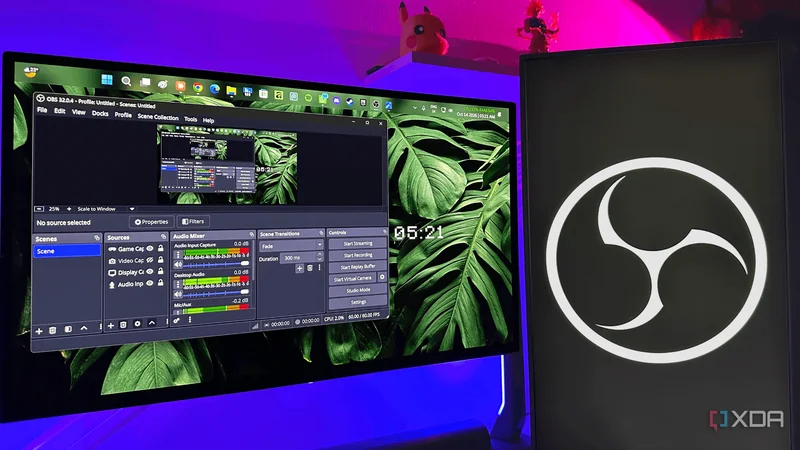
اگر نام OBS Studio را میشنوید، احتمالاً بهیاد استریمرهای توییچ و یوتیوب میافتید؛ اما این نرمافزار متنباز (Open Source) فقط برای پخش زنده نیست. من هرگز حتی یک ثانیه استریم نکردهام، با این حال OBS یکی از اولین برنامههایی است که روی هر نصب تازه ویندوز قرار میدهم. دلیلش ساده است: این ابزار برای ضبط صفحه، تولید محتوای آموزشی، مستندسازی باگ و مدیریت صدا چنان انعطافی میدهد که جایگزینکردنش دشوار است.
ضبط صفحه حرفهای برای نمایش نرمافزار
OBS به کاربر اجازه میدهد پنجره مشخص، ناحیهای از نمایشگر یا کل دسکتاپ را ضبط کند. برخلاف ضبطکننده صفحه ابزار Snipping Tool در ویندوز 11، کنترل دقیقتری روی رزولوشن (Resolution)، نرخ فریم (Frame Rate)، انکودر (Encoder) و تنظیمات خروجی (Output Settings) دارید. همین موضوع وقتی به فوتیجی واضح برای انتشار نیاز دارید بسیار کارآمد است؛ در مقابل، اگر بخواهید وضوح را برای کلیپی دوستانه پایین بیاورید تا فضای ذخیرهسازی کمتری اشغال شود، OBS این امکان را نیز فراهم میکند.
Replay Buffer؛ ماشین زمان برای لحظههای ازدسترفته
یکی از محبوبترین قابلیتهای OBS برای من، بافر بازپخش (Replay Buffer) است. این ویژگی بهصورت پیوسته پنجرهای چرخان از لحظات اخیر را در حافظه نگه میدارد تا هر زمان اتفاقی ارزشمند رخ داد، آن را ذخیره کنم. به این ترتیب لازم نیست کل جلسه بازی را ضبط کنم و بعد ساعتها بهدنبال یک لحظه خاص بگردم. کافی است کلید میانبر را فشار دهم تا OBS لحظات پیشین را در یک فایل ویدیویی ذخیره کند. مدت نگهداری بافر نیز قابل تنظیم است؛ مثلاً میتوان آخرین ۳۰ ثانیه یا بیشتر را بدون پرکردن SSD با ساعتها گیمپلی بیاتفاق ثبت کرد. NVIDIA ShadowPlay هم قابلیت مشابهی دارد، اما OBS کاربر را به سختافزار انویدیا محدود نمیکند و با تنظیمات سازگار انکود و کپچر، کاربران AMD Radeon، Intel Arc و NVIDIA میتوانند از آن بهره ببرند.
ضبط و میکس صدای جداگانه برای ویرایش آسانتر
OBS فقط ابزار ضبط صفحه نیست؛ در ضبط صدا هم بسیار توانمند ظاهر میشود. این برنامه اجازه میدهد صدای میکروفون و صدای دسکتاپ را جداگانه ثبت کنید. میکسر صوتی (Audio Mixer) در OBS تنظیم هر منبع، اعمال فیلترها و مسیریابی صدا به ترکهای جداگانه را ممکن میکند. این ویژگی هنگام ویرایش و خروجیگرفتن در DaVinci Resolve تفاوت بزرگی ایجاد میکند؛ زیرا صدای گوینده، صدای رسانه و حتی صدای چت صوتی به یک فایل بههمچسبیده تبدیل نمیشوند. فیلترهای OBS نیز بسیار کاربردیاند:
- حذف نویز (Noise Suppression) برای کاهش صدای پسزمینه
- گیت نویز (Noise Gate) برای جلوگیری از نفوذ صداهای آرام و ناخواسته
- کمپرسور (Compressor) برای کنترل نوسانهای صدای میکروفون
این تنظیمات را میتوان مستقیماً در OBS انجام داد و نیازی به جابهجایی میان چند ابزار یا استفاده از سرویسهای آنلاین نیست.
رایگان، متنباز و چندسکویی
OBS Studio رایگان و متنباز است و قابلیتهای کلیدی خود را پشت اشتراکهای پولی پنهان نمیکند. این نرمافزار روی ویندوز، لینوکس و مکاواس (macOS) بهخوبی کار میکند. شاید استفاده از یک ابزار تولید محتوای حرفهای برای یک ضبط صفحه دهثانیهای بیش از حد بهنظر برسد، اما وقتی OBS را مطابق گردشکار خود تنظیم کنید، دیگر بهسختی به گزینههای محدودتر بازمیگردید؛ حتی اگر مثل من هرگز مخاطبی برای استریم نداشته باشید.