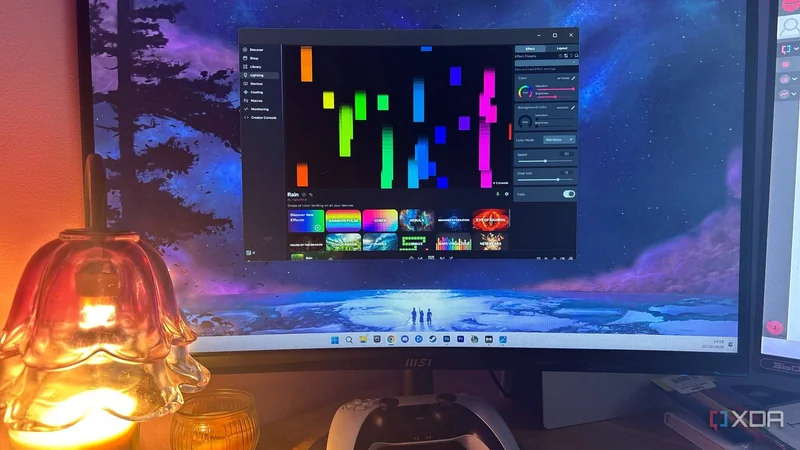
گاهی در بازیهای رایانهای، سیستم قدرتمند نرخ فریم (frame rate) بالایی ارائه میدهد، اما هر چند ثانیه تصویر در حرکات سریع دچار گیر یا لگ میشود. نخستین گمان معمولاً درایور گرافیک، آپدیت معیوب ویندوز یا کامپایل شیدر (shader compilation) است؛ اما در این تجربه، عامل اصلی نه کارت گرافیک و نه درایور، بلکه مجموعه نرمافزاری حجیم و ضعیفبهینهشده سازنده بود که رشتههای پولینگ (polling) نامرئی را در پسزمینه اجرا میکرد.
سربار پنهان نرمافزارهای RGB
نرمافزارهای نورپردازی و پایش سختافزار مصرفکننده، سربار پنهان زیادی دارند. برای همگامسازی رنگها میان فنها، خنککنندهها و کارت گرافیک، این مجموعهها بهطور مداوم رجیسترهای سختافزاری را از طریق Windows Management Instrumentation (WMI) و گذرگاه مدیریت سیستم (SM bus) پولینگ میکنند. هر چند میلیثانیه، این رشتههای پسزمینه پردازنده را قطع کرده و گذرگاههای سیستم را اشباع میکنند.
همچنین جهشهای تأخیر DPC (DPC latency) رخ میدهد. وقتی یک سرویس پسزمینه نورپردازی منابع سیستم را برای بهروزرسانی رنگ یک LED قفل میکند، میتواند وقفههای سختافزاری با اولویت بالا را به تأخیر بیندازد و میکرو-لگ (micro-stuttering) و ترقترق صدا را در بازی ایجاد کند. نویسنده گزارش میدهد که میانگین فریم ثابت به نظر میرسید، اما میکرو-لگ مداوم بهویژه در صحنههای پرتحرک کاملاً محسوس بود.
جایگزینهای سبکتر: OpenRGB و SignalRGB
اگر از مجموعههای سنگین و ضعیفبهینهشدهای مانند Armory Crate، RGB Fusion یا Dragon Center استفاده میکنید، جایگزین متنباز و سبکتری وجود دارد. OpenRGB و SignalRGB از گزینههای محبوب هستند که با اکوسیستم متنباز یکپارچه و ارتباط تمیز با سختافزار، بدون اجرای تلمتری سنگین و چارچوبهای وب پرمصرف، کنترل لازم را حفظ میکنند.
این ابزارها پروفایلهای سختافزاری تنظیموفراموش نیز ارائه میدهند. میتوان از حافظه داخلی کارت گرافیکها و لوازم جانبی مدرن استفاده کرد و پروفایل را مستقیماً روی دستگاه ذخیره کرد تا هنگام عدم نیاز، اجراکننده نرمافزاری پسزمینه کاملاً غیرفعال شود.
راهنمای حذف و بازگرداندن ثبات فریم
- ابتدا عامل را شناسایی کنید: در Task Manager (مدیر وظیفه) سرویسهای پسزمینه پرمصرف مرتبط با سازنده کارت گرافیک یا مادربرد را بررسی کنید؛ مانند سرویسهای نورپردازی، ASUS Control Center یا موتورهای RGB.
- پروفایل را ذخیره کنید: اگر پشتیبانی میشود، یک پروفایل رنگ ثابت را از طریق سختافزار داخلی تنظیم کنید.
- حذف کامل: مجموعه نرمافزاری سازنده را با یک حذفکننده قوی پاک کنید تا ورودیهای باقیمانده رجیستری (Registry) نیز از بین برود.
- انتقال کنترل فن: کنترل فن و منحنیهای مهم فن (fan curves) را به BIOS مادربرد منتقل کنید یا از ابزارهای سبک مانند Fan Control استفاده کنید.
- کنترل نورپردازی: اگر به کنترل پایه نورپردازی نیاز دارید، از OpenRGB استفاده کنید؛ در غیر این صورت همان پروفایل ثابت پیش از حذف کافی است.
- آزمایش و تأیید: یک بازی سنگین را اجرا کنید و بررسی کنید که میکرو-لگهای مرموز از بین رفتهاند.
چه چیزی را از دست میدهید؟
حذف نرمافزارهای کارت گرافیک و مادربرد بدون هزینه نیست. ممکن است منحنیهای فن سفارشی یا داشبورد پایش سختافزار را از دست بدهید و مجبور شوید کنترل فن را به BIOS منتقل کنید؛ جایی که ممکن است پیشتنظیمها ذخیره نشوند یا کنترل کمتری ارائه شود. همچنین ممکن است همگامسازی ابری پیچیده و جلوههای موج رنگینکمانی را از دست بدهید، زیرا OpenRGB و SignalRGB گزینههای سفارشیسازی نورپردازی کمتری دارند.
نتیجهگیری
به گفته نویسنده، حذف بار پسزمینه غیرضروری یکی از سادهترین راهها برای بازگرداندن نرخ فریم و پاسخگویی سیستم است. کنار گذاشتن مجموعههای سنگین RGB، پاکسازی فرایندهای پسزمینه و بسنده کردن به پروفایل ثابت سختافزاری میتواند تجربه بازی بدون لگ را بازگرداند؛ هرچند کاربر باید میان کنترل کامل نورپردازی و عملکرد پایدار، اولویت خود را انتخاب کند.