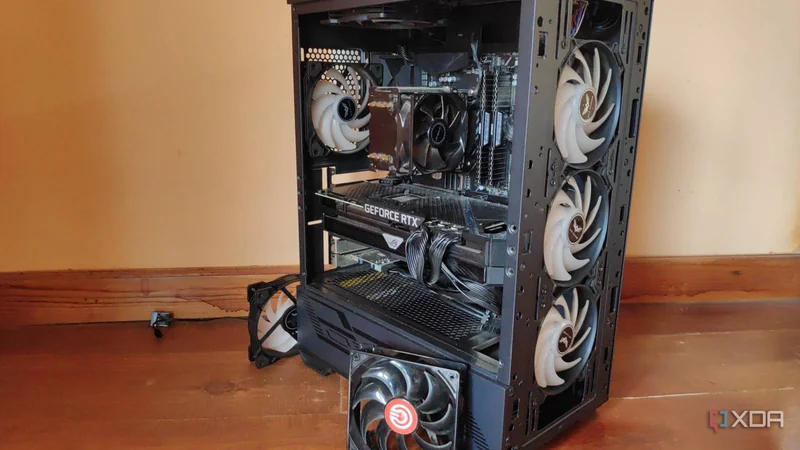
اگر یک رایانه رومیزی قدیمی دارید که بدون استفاده مانده است، پیش از دور انداختن آن میتوانید آن را به یک NAS اختصاصی تبدیل کنید. تجربه نشان میدهد چنین کاری پیچیده نیست و با چند ارتقای ارزان و انتخاب سیستمعامل مناسب، رایانه قدیمی میتواند ترابایتها داده و پخش رسانه را بدون مشکل مدیریت کند.
چرا رایانه قدیمی را به NAS تبدیل کنیم؟
بازیافت سختافزار مزیت آشکار است، اما محاسبه هزینه برق هم اهمیت دارد. دستگاههای کوچک NAS معمولاً ۱۵ تا ۲۰ وات مصرف میکنند، در حالی که یک رایانه رومیزی قدیمی بسته به قطعات ۴۰ تا ۱۱۰ وات مصرف دارد. با نرخ متوسط برق ۰.۱۸ دلار بر کیلوواتساعت، این تفاوت سالانه حدود ۳۰ تا ۱۰۰ دلار هزینه اضافی ایجاد میکند؛ یعنی در سه سال ۹۰ تا ۳۰۰ دلار. این مبلغ در مقابل خرید یک NAS تجاری مانند Synology یا QNAP قابل جبران است.
از سوی دیگر، پشتیبانی ویندوز ۱۰ در ۱۴ اکتبر ۲۰۲۵ پایان یافته است. اگر رایانه قدیمی شما ویندوز دارد، مهاجرت به یک سیستمعامل NAS مبتنی بر لینوکس برای امنیت ضروری است. این تغییر مزیت دیگری هم دارد: از راهاندازیهای مجدد ویندوز آپدیت و نرمافزارهای اضافی رها میشوید و احتمالاً سختافزار قدیمی با یک توزیع سبک لینوکس بهتر از یک سیستمعامل رومیزی کامل عمل میکند.
درایوها و قطعات مورد نیاز
از نظر هزینه، تنها خرید درایو ضروری است. هر یک از درایوهای مناسب NAS کار میکند، اما Seagate IronWolf Pro توصیه شده است. مدلهای جدیدتر ۱۴ و ۲۰ ترابایتی محدودیت بار کاری ۵۵۰ ترابایت در سال و MTBF ۱.۲ میلیون ساعت دارند و سه سال خدمات بازیابی داده Rescue را شامل میشوند. برای صرفهجویی حدود ۵۰ درصدی نسبت به قیمت خردهفروشی، میتوان درایوهای بازسازیشده یا بازگواهیشده را از ServerPartDeals تهیه کرد.
یک درایو بوت اختصاصی هم لازم است. یک SSD با ظرفیت ۶۴ گیگابایت برای سیستمعامل کافی است و میتوان آن را ارزان از بازارهای آنلاین خرید. اگر پورتهای SATA مادربرد پر شدهاند، یک SSD USB مانند Samsung T7 بهعنوان دستگاه بوت کار میکند؛ اما از فلشدرایوهای ضعیف که عملکرد را محدود میکنند پرهیز کنید. برای کیسهای قدیمی، چند مبدل ۵.۲۵ اینچ به ۳.۵ اینچ تهیه کنید تا درایوهای SATA مدرن در جایگاهها جا شوند.
انتخاب سیستمعامل مناسب برای NAS
میتوان یک توزیع خالی لینوکس مانند Debian نصب کرد و Proxmox را روی آن قرار داد و همهچیز را دستی تنظیم کرد؛ اما این کار برای بیشتر کاربران زمانبر است. گزینه بهتر استفاده از یک سیستمعامل اختصاصی NAS است.
TrueNAS Community Edition؛ گزینه پیشنهادی
TrueNAS Core رسماً در حالت نگهداری است و باید از آن دوری کرد. در عوض، TrueNAS Community Edition (که پیشتر SCALE نام داشت) مبتنی بر Debian است و کانتینرهای Docker را از طریق Kubernetes مدیریت میکند تا برنامههای ایزوله را بهصورت امن اجرا کنید. با ساخت «پل» بین این کانتینرها میتوان دادهها را بدون افشای آنها در شبکه گستردهتر به اشتراک گذاشت. مزیت اصلی آن ZFS است که بررسی خرابی بلوک، اسنپشاتهای خودکار و افزونگی RAIDZ را ارائه میدهد؛ قابلیتهایی که فایلسیستمهای ساده ندارند.
برای نصب TrueNAS به خروجی گرافیکی و صفحهکلید نیاز دارید. پس از آن، اگر درایو بوت بهصورت خودکار راهاندازی شود، نیازی به اتصال دائمی مانیتور نیست. در یک نمونه، رایانه تنها با کابل اترنت و کابل برق کار میکند. حتی اگر پردازنده گرافیکی مجتمع نداشته باشید، پس از نصب میتوان کارت گرافیک اختصاصی را خارج کرد؛ البته برای نصب اولیه به آن نیاز است.
گزینههای دیگر
- Unraid 7: برای مبتدیان مناسب است و امکان ترکیب درایوهای با ظرفیت متفاوت را میدهد، اما ساختار قیمتگذاری آن تغییر کرده است. لایسنس Starter از ۴۹ دلار شروع میشود و لایسنسهای Unleashed و Lifetime تا ۲۴۹ دلار قیمت دارند.
- OpenMediaVault: ظاهر قدیمی دارد اما بسیار کاربردی است. به ZFS محدود نیستید و میتوانید درایوها را بدون دردسر پاکسازی استخر اضافه یا تعویض کنید. نیاز سختافزاری بسیار کمی دارد و از Raspberry Pi تا کیس قدرتمند اجرا میشود.
ارتقاهای ضروری و هشدارهای سختافزاری
پیش از روشن کردن دستگاه، چند نکته را بررسی کنید. اگر مادربرد کارت شبکه ۲.۵ گیگابیتی یا ۱۰ گیگابیتی ندارد، یکی تهیه کنید؛ این ارزانترین ارتقا است و از گلوگاه شبکه جلوگیری میکند. برای افزودن چند درایو، یک کارت LSI HBA فلششده در حالت IT تهیه کنید تا درایوها مستقیماً به ZFS پاس شوند. از کارتهای RAID سختافزاری ارزان و ضربکنندههای پورت SATA پرهیز کنید؛ این قطعات زیر بار سنگین باعث خرابی داده میشوند. همچنین از معتبر بودن منبع تغذیه مطمئن شوید؛ PSUهای ارزان و بینام برای uptime ۲۴ ساعته ذخیرهسازی فاجعهبار هستند.
سرویسهای کاربردی روی NAS
روی NAS میتوان سرویسهای متعددی راهاندازی کرد. MineOS یک پلتفرم مدیریت سرور Minecraft است که امکان میزبانی سرورهای بازی روی NAS و اتصال دیگران را فراهم میکند؛ برای دسترسی از اینترنت باید پورتها را در روتر فوروارد کنید. Nextcloud یک جایگزین خودمیزبان برای Google Photos و فضای ابری است که همگامسازی خودکار از چند دستگاه را ممکن میکند. Jellyfin نیز رسانهخانه خودمیزبان و متنباز است که مشابه Plex عمل میکند و پخش فیلم و سریال را در خانه ممکن میسازد.
برای دسترسی امن به این سرویسها، بهتر است آنها را مستقیماً در اینترنت افشا نکنید. بهجای آن از reverse proxy یا VPN استفاده کنید. WireGuard با برنامه wg-easy از کاتالوگ TrueCharts در TrueNAS قابل راهاندازی است و پروفایلهای آن در کلاینتهای WireGuard وارد میشود. اگر IP ثابت ندارید، پیکربندی dynamic DNS را بررسی کنید.
بررسیهای سازگاری و امنیت
چیپست کنترلر SATA مادربرد را بررسی کنید و از مادربردهایی با تراشه ASM1166 دوری کنید؛ این تراشه در زیر بار، درایوها را از دست میدهد. برای نوشتن سیستمعامل روی فلش USB هشت گیگابایتی یا بیشتر از Rufus یا balenaEtcher استفاده کنید و قالب GPT/UEFI را انتخاب کنید. پیش از بوت، BIOS را روی حالت AHCI قرار دهید.
پس از نصب، مدیریت از طریق رابط وب انجام میشود. حسابهای کاربری محدود و اعتبارنامههای قوی برای مدیر تعریف کنید. برای اشتراک فایل، SMB را پیکربندی کنید تا رایانههای ویندوزی درایوها را بهصورت بومی mount کنند. برای دسترسی خارجی، reverse proxy یا VPN WireGuard راهاندازی کنید و هرگز سرویسها را مستقیماً با port forwarding در اینترنت قرار ندهید. در پایان به یاد داشته باشید NAS جایگزین پشتیبانگیری نیست؛ با Duplicati از فایلهای حیاتی نسخه پشتیبان رمزنگاریشده روی درایو دوم یا فضای ابری تهیه کنید و پیش از لغو اشتراکهای ابری قدیمی، صحت پشتیبان را بررسی کنید.