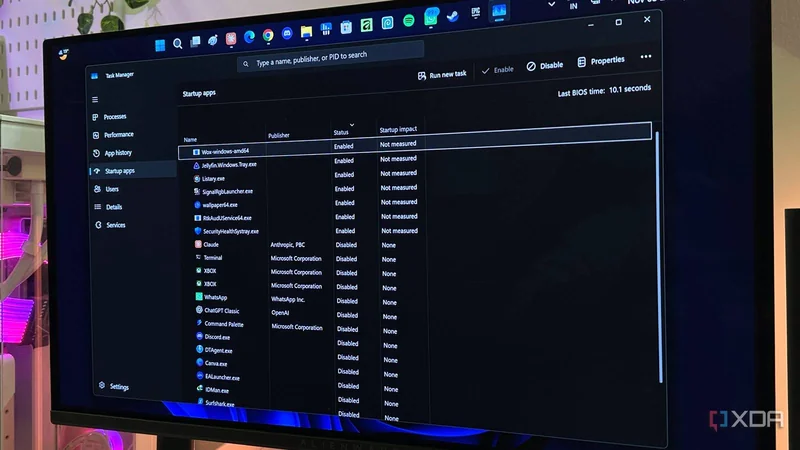
تب Startup در مدیر وظایف (Task Manager) ویندوز ابزار رایجی برای شناسایی برنامههایی است که هنگام ورود کاربر اجرا میشوند؛ اما این تب همه فعالیتهای خودکار سیستم را نشان نمیدهد. بسیاری از نرمافزارها با روشهایی غیر از مسیرهای متعارف استارتاپ، خود را در پسزمینه ویندوز فعال میکنند و همین موضوع میتواند دلیل ادامه اجرای برخی برنامهها پس از غیرفعالکردن گزینههای Startup باشد.
چرا تب Startup در Task Manager کافی نیست؟
Task Manager تنها بخشی از برنامههای خودکار را فهرست میکند و اتکای صرف به آن تصویر کاملی از آنچه در سیستم اجرا میشود ارائه نمیدهد. توسعهدهندگان نرمافزار میتوانند برنامه خود را در مکانهایی ثبت کنند که در تب Startup نمایش داده نمیشود؛ از جمله زمانبند وظایف (Task Scheduler)، سرویسهای ویندوز (Windows Services)، پوشههای Startup و کلیدهای رجیستری (Registry).
Task Scheduler؛ پشت پرده برنامههای خودکار
بسیاری از نرمافزارهای مدرن برای اجرا هنگام ورود کاربر، به جای ثبت در مسیرهای متعارف استارتاپ، وظایف زمانبندیشده (Scheduled Tasks) ایجاد میکنند. برای بررسی این بخش، کلیدهای Win + R را فشار دهید، عبارت taskschd.msc را وارد کنید و Enter بزنید. سپس در پنجره بازشده، گزینه Task Scheduler Library را در سمت چپ گسترش دهید و وظایف فهرستشده در پنجره میانی را بررسی کنید. زیرپوشههای مربوط به نرمافزارهای خاص را نیز نادیده نگیرید.
با دوبار کلیک روی هر ورودی مشکوک میتوانید به تب Triggers بروید و نشانههایی با عنوان At log on را بررسی کنید؛ این نشانه یعنی وظیفه میتواند هنگام ورود کاربر اجرا شود. اجزای Chrome، Edge، Teams، Adobe و OneDrive از جمله موارد شناختهشدهای هستند که ممکن است از وظایف زمانبندیشده برای اجرا در پسزمینه استفاده کنند. البته هر وظیفه زمانبندیشدهای برنامه استارتاپ ناخواسته نیست؛ برخی وظایف دورهای اجرا میشوند یا فقط در شرایط مشخص فعال میشوند. پیش از غیرفعالکردن هر مورد، تب Actions را بررسی کنید تا مشخص شود آن وظیفه دقیقاً چه چیزی را اجرا میکند.
سرویسها و پوشههای Startup
Task Scheduler تنها محل پنهانشدن فعالیتهای پسزمینه نیست. بسیاری از برنامههای نصبشده از سرویسهای ویندوز (Windows Services) برای اجرای فرایندها استفاده میکنند، مستقل از اینکه کاربر نرمافزار مرتبط را باز کرده باشد یا نه. برای بررسی، Win + R را فشار دهید، عبارت services.msc را وارد کنید و Enter بزنید. سپس فهرست را بر اساس Startup Type مرتب کنید تا سرویسهای تنظیمشده روی Automatic یا Automatic (Delayed Start) را پیدا کنید.
این سرویسها میتوانند هنگام بوت ویندوز یا اندکی پس از آن شروع به کار کنند و اغلب در تب Startup در Task Manager دیده نمیشوند. با این حال، صرفاً به دلیل مشکوکبودن نام یک سرویس، آن را غیرفعال نکنید؛ ویندوز به صدها سرویس پسزمینه وابسته است و غیرفعالکردن سرویس اشتباه میتواند مشکلات بیشتری از چند فرایند اضافی ایجاد کند.
پوشههای Startup نیز محل متعارف دیگری برای بررسی هستند. با Win + R و واردکردن shell: startup میتوانید پوشه استارتاپ شخصی خود را ببینید. برای مواردی که برای همه کاربران رایانه اعمال میشود، عبارت shell: common startup را وارد کنید. ممکن است مواردی در این پوشهها وجود داشته باشد که تاکنون نادیده گرفته شدهاند.
PowerShell و رجیستری؛ شناسایی دقیقتر
PowerShell دستوری دارد که ورودیهای متعارف استارتاپ را در یک فهرست خوانا جمعبندی میکند. PowerShell را اجرا کنید و دستور زیر را وارد کنید:
Get-CimInstance Win32_StartupCommand | Select-Object Name, Command, Location, User | Format-List
این دستور ورودیهای استارتاپ را از کلیدهای Run در رجیستری و پوشههای Startup، در محدوده کاربر و سیستم، استخراج میکند. ویژگی Name نشان میدهد چه چیزی اجرا میشود، ویژگی Command نحوه اجرا را مشخص میکند و ویژگیهای Location و User نشان میدهند ورودی به کدام حساب کاربری مرتبط است.
ویرایشگر رجیستری (Registry Editor) نیز با دانستن مسیرهای درست میتواند فهرست دقیقتری از برنامههایی ارائه دهد که خود را برای اجرای خودکار با ویندوز تنظیم کردهاند. با Win + R عبارت regedit را وارد کنید و سپس مسیرهای زیر را یکییکی بررسی کنید:
- Computer\\HKEY_CURRENT_USER\\Software\\Microsoft\\Windows\\CurrentVersion\\Run
- Computer\\HKEY_LOCAL_MACHINE\\Software\\Microsoft\\Windows\\CurrentVersion\\Run
- Computer\\HKEY_LOCAL_MACHINE\\Software\\Microsoft\\Windows\\CurrentVersion\\RunOnce
- Computer\\HKEY_LOCAL_MACHINE\\Software\\Wow6432Node\\Microsoft\\Windows\\CurrentVersion\\Run
در فهرست این مسیرها میتوانید ورودی موردنظر را انتخاب کنید و با راستکلیک و انتخاب Delete آن را حذف کنید. این کار نرمافزار را از رایانه حذف نمیکند، اما مانع اجرای خودکار آن با ویندوز در دفعه بعد میشود. پیش از هر تغییر در Registry Editor حتماً از آن نسخه پشتیبان تهیه کنید؛ با بازکردن Registry Editor روی File > Export کلیک کنید و فایل پشتیبان را در مکانی قابلدسترس ذخیره کنید.
Autoruns؛ ابزار کاملتر مایکروسافت
اگر به فهرست کاملتری از همه چیزهایی نیاز دارید که با ویندوز شروع به کار میکنند، ابزار Sysinternals Autoruns از مایکروسافت گزینه مناسبتری است. این ابزار به چند مسیر آشنای استارتاپ محدود نیست و کلیدهای Run، وظایف زمانبندیشده، سرویسها، درایورها، ورودیهای Winlogon، افزونههای Explorer و مکانهای متعدد دیگری را بررسی میکند که نرمافزارها میتوانند در آنها مستقر شوند.
Autoruns را دانلود و اجرا کنید و کار را از تب Everything آغاز کنید. این فهرست در نگاه اول ممکن است بسیار گسترده به نظر برسد، زیرا عملاً همه موارد را نشان میدهد. میتوانید جستوجو کنید، محل ثبت یک برنامه خاص را بررسی کنید و با برداشتن تیک یک ورودی، بدون حذف فوری تنظیمات آن، از اجرای خودکار آن جلوگیری کنید. البته بررسی دقیق اهمیت زیادی دارد؛ Autoruns بسیاری از اجزای مشروع ویندوز را نیز نمایش میدهد که نباید صرفاً به دلیل ناشناسبودن غیرفعال شوند. اگر درباره یک ورودی مطمئن نیستید، publisher، description، image path و وضعیت VirusTotal آن را بررسی کنید.
جمعبندی
Task Manager هرگز تمام ماجرای استارتاپ ویندوز نبوده است. ویندوز در طول سالها روشهای متعددی برای اجرای خودکار نرمافزارها فراهم کرده است و همین موضوع باعث میشود تکیه صرف بر تب Startup کافی نباشد. اگر رایانه رفتار غیرعادی دارد، فعالیت استارتاپ را مانند یک مسئله عیبیابی (Troubleshooting) دنبال کنید: شواهد را بررسی کنید، مشخص کنید چه چیزی اجرا میشود و سپس تصمیم بگیرید آیا آن مورد باید باقی بماند یا نه.