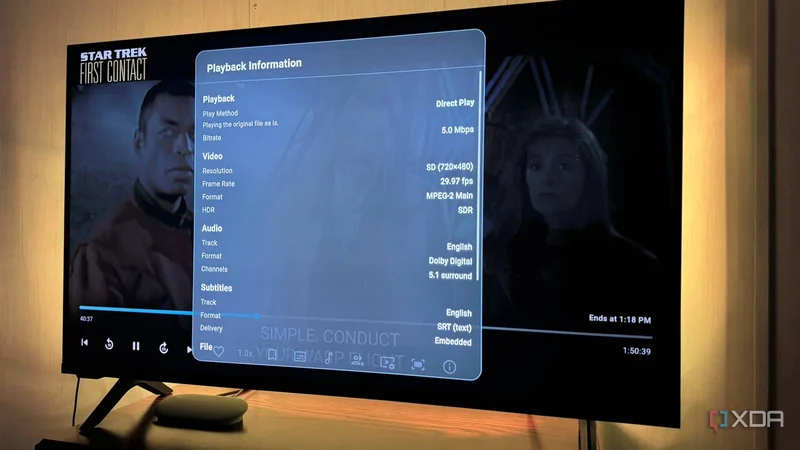
امروزه کاربران انتظار دارند فیلمها و سریالها روی تلویزیونهای ۴K و OLED با بهترین کیفیت نمایش داده شوند؛ اما این انتظار به معنای آن نیست که باکسهای استریم باید خروجی HDR (High Dynamic Range) را به همه محتوا، بهویژه ویدیوهای SDR (Standard Dynamic Range)، تحمیل کنند. تحمیل خروجی HDR به محتوای SDR همیشه تصویر بهتری ایجاد نمیکند و میتواند نتیجه معکوس داشته باشد.
مشکل HDR نیست؛ نحوه استفاده دستگاههای استریم از آن است
وقتی یک دستگاه استریم خروجی HDR را برای ویدیوهای SDR نیز فعال نگه میدارد، ویدیوهایی با کیفیت پایینتر مانند نسخههای رپشده از DVD ممکن است غیرطبیعی و بیش از حد پردازششده به نظر برسند. بسیاری از دستگاههای استریم خروجی HDR را بهصورت یکسان برای همه محتوا اعمال میکنند؛ در حالی که راهحل، کنار گذاشتن HDR یا تنظیم دستی تکتک تصاویر نیست. یک تنظیم ساده میتواند به دستگاه اجازه دهد فرمت اصلی ویدیو را رعایت کند.
تنظیم تطبیق محدوده دینامیکی چه کاری انجام میدهد؟
برای جلوگیری از خروجی HDR روی همه محتوا، باید به دستگاه استریم اجازه داد بین SDR و HDR جابهجا شود تا با فیلم یا سریال در حال پخش هماهنگ باشد. نام این تنظیم در دستگاههای مختلف متفاوت است؛ اما معمولاً با گزینههایی مانند Match content، Match Dynamic Range یا تغییر گزینه Always HDR به Adaptive روبهرو میشوید. فعالکردن این تنظیم، HDR را بهطور کامل خاموش نمیکند؛ بلکه آن را برای محتوای SDR غیرفعال و برای محتوای واقعی HDR فعال نگه میدارد.
مسیر تنظیم در دستگاههای مختلف
تغییر تنظیم تطبیق محدوده دینامیکی و نرخ فریم در باکسهای استریم یکی از اولین کارهایی است که بسیاری از کاربران پس از تهیه دستگاه جدید انجام میدهند. مسیر دقیق این تنظیم در هر دستگاه متفاوت است:
- اندروید تیوی و گوگل تیوی: در دستگاههایی مانند Google TV Streamer، Chromecast with Google TV یا Onn 4K Streamer به مسیر All Settings > Display & Sound بروید و گزینه Match content dynamic range را فعال کنید.
- Nvidia Shield: با وجود اینکه از Android TV استفاده میکند، مسیر تنظیمات متفاوت است. به Settings > Device Preferences > Display & Sound > Advanced display settings بروید و Match Content Color Space را فعال کنید. این گزینه به Shield TV Pro اجازه میدهد بین فضای رنگی Rec.709 برای محتوای SDR و Rec.2020 برای ویدیوی HDR جابهجا شود.
- Apple TV 4K: به Settings > Video and Audio > Match Content > Match Dynamic Range بروید و گزینهها را فعال کنید. اپل اعلام کرده است که این تنظیم خروجی را با ویدیوهای اصلی SDR هماهنگ میکند.
- Fire TV: به Settings > Display & Sounds > Display > Dynamic Range Settings بروید و گزینه را روی Adaptive قرار دهید.
- Roku سازگار با HDR: در تنظیمات پیشرفته نمایشگر، گزینه HDR Always Off را فعال کنید.
چرا این تنظیم برای محتوای قدیمی مهم است
فعالکردن تطبیق محدوده دینامیکی روی باکس یا استیک استریم میتواند محتوای قدیمی را روی تلویزیون هوشمند ۴K جدید طبیعیتر نشان دهد. ویدیوی SDR پخششده از دستگاه همچنان وضوح پایینتری دارد؛ اما اگر باکس خروجی HDR را به تلویزیون تحمیل کند، روشنایی، رنگها و بافتهای ویدیو ممکن است بهجای بهبود، اغراقآمیز به نظر برسند. نگهداشتن محتوای قدیمی در فرمت اصلی، مگر اینکه بهدرستی بازسازی و به ۱۰۸۰p یا بالاتر تبدیل شده باشد، انتخاب منطقیتری است.
این تصور که اعمال HDR روی کتابخانهای از DVDهای قدیمی بهطور جادویی آن را به یک نسخه بازسازیشده ۴K تبدیل میکند، واقعبینانه نیست. چنین پردازشی نویز دانهای یا آرتیفکتهای فشردهسازی را پاک نمیکند و احتمالاً آنها را برجستهتر میسازد. البته همیشه هم افزودن HDR به محتوای قدیمی تصویر را بدتر نمیکند؛ نتیجه به نوع تبدیل، منبع ویدیو و نمایشگر بستگی دارد. بهترین روش، آزمایش تنظیم تطبیق محدوده دینامیکی با دستگاهها، نمایشگرها و منابع ویدیویی مختلف است.
جمعبندی
اگر از کتابخانه رسانه شخصی خود ویدیوهای رپشده DVD پخش میکنید، ممکن است بخواهید خروجی SDR را حفظ کنید و نگذارید استیک یا باکس استریم تبدیل HDR را تحمیل کند؛ زیرا تصویر میتواند عجیب و غیرطبیعی شود. این موضوع برای همه ویدیوها صادق نیست، اما میتوانید با فعال یا غیرفعالکردن این تنظیم، بهترین حالت نمایش را پیدا کنید.