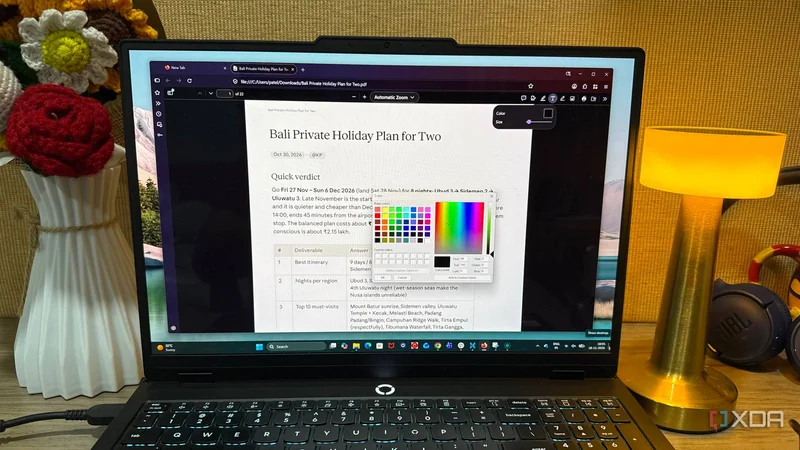
بر اساس گزارش XDA Developers، یکی از نویسندگان این رسانه پس از سالها استفاده از آدوبی آکروبات (Adobe Acrobat) برای باز کردن، بررسی و ویرایش فایلهای PDF، بهطور غیرمنتظرهای مرورگر فایرفاکس (Mozilla Firefox) را به اپلیکیشن اصلی خود برای کار با PDF تبدیل کرده است. به گفته او، ابزارهای داخلی PDF فایرفاکس بسیار توانمندتر از انتظار اولیه هستند و بیشتر کارهایی را انجام میدهند که پیشتر کاربر را ناچار به اجرای آکروبات میکرد.
باز کردن PDF بدون نیاز به اپلیکیشن جداگانه
فایرفاکس برای نمایش PDF از موتور داخلی PDF.js استفاده میکند؛ فناوری متنباز موزیلا (Mozilla) که بر پایه جاوااسکریپت (JavaScript) برای رندر کردن اسناد PDF طراحی شده است. زمانی که فایرفاکس بهعنوان اپلیکیشن پیشفرض PDF در ویندوز (Windows) تنظیم شود، باز کردن یک سند تنها با دوبار کلیک در فایل اکسپلورر (File Explorer) انجام میشود و فایل در یک تب (Tab) از فایرفاکس باز میشود، نه در یک برنامه جداگانه.
PDFهایی که از طریق لینکها یا پنل دانلودها (Downloads Panel) باز میشوند نیز در همان مرورگر نمایش داده میشوند؛ بنابراین کاربر برای مشاهده هر فایل لازم نیست ابتدا آن را ذخیره کند. نمایشگر PDF فایرفاکس کنترلهای آشنایی برای پیمایش صفحه، بزرگنمایی (Zoom) و پرش به یک صفحه مشخص ارائه میدهد. نوار کناری (Sidebar) نیز تصاویر بندانگشتی صفحات (Page Thumbnails) را نشان میدهد تا بررسی اسناد طولانی آسانتر شود.
فایرفاکس در صورت وجود، طرح کلی سند (Document Outline) را نیز پشتیبانی میکند و یک جعبه جستوجو برای یافتن واژهها یا عبارات مشخص در اختیار کاربر میگذارد. جابهجایی میان PDFهای باز و وبسایتهای معمولی از طریق تبها، مواد پژوهشی و منابع را کنار هم نگه میدارد و جریان کار را یکپارچهتر میکند.
مرتبسازی، ادغام و استخراج صفحات
نوار کناری صفحات زمانی که با PDFهای طولانی کار میکنید بسیار کاربردی است. بهجای پیمایش کل سند، نمای بندانگشتی امکان پرش میان صفحات و مدیریت ترتیب آنها را فراهم میکند. جابهجایی صفحات با کشیدن و رها کردن آنها در موقعیت جدید انجام میشود. میتوان چند صفحه را انتخاب، کپی و در جای دیگری جایگذاری کرد و صفحات غیرضروری را حذف کرد. گزینه واگرد (Undo) نیز به بازگرداندن تغییرات ناخواسته کمک میکند.
ادغام اسناد هم به همین سادگی است. با کلیک روی دکمه بهعلاوه در نوار کناری میتوان یک PDF دیگر را وارد کرد و صفحات آن را با سند باز شده ترکیب کرد. این روش برای کنار هم قرار دادن گزارشها، رسیدها یا مواد مرجع مرتبط در یک فایل مناسب است. همچنین میتوان صفحات انتخابشده را بهصورت یک PDF جداگانه خروجی گرفت و فایل اصلی را دستنخورده نگه داشت؛ این ویژگی وقتی مفید است که مخاطب فقط به بخش مشخصی از یک گزارش نیاز دارد.
ویرایش و حاشیهنویسی روانتر از انتظار
فایرفاکس فراتر از حاشیهنویسیهای ساده PDF عمل میکند. نوار ابزار ویرایش آن شامل ابزار متن (Text) است که به کاربر اجازه میدهد اطلاعات جاافتاده را در هر جای صفحه اضافه کند و ظاهر آن را تنظیم کند. در بررسی گزارشها، ابزارهای هایلایت (Highlight) و رسم (Draw) برای علامتگذاری بخشهای مهم یا افزودن یادداشت دستنویس کاربرد دارند. ابزار نظر (Comment) نیز برای پیوست کردن بازخورد به بخشهای مشخص وجود دارد.
ابزار تصویر (Image) امکان بارگذاری تصویر، تغییر اندازه و جایگذاری آن در هر نقطه از صفحه را فراهم میکند؛ برای نمونه، افزودن لوگو یا یک مرجع تصویری نیازی به رفتن به ویرایشگر دیگر ندارد. فایرفاکس همچنین اجازه میدهد امضا (Signature) بهصورت حاشیهنویسی مستقیم روی PDF اضافه شود. کاربر میتواند امضا را با تایپ نام، رسم با ماوس یا بارگذاری تصویر امضای دستنویس ایجاد کند و چند امضا را برای استفادههای بعدی ذخیره کند.
با این حال، اینها حاشیهنویسیهای ساده PDF هستند و امضای الکترونیکی دارای اعتبار قانونی محسوب نمیشوند. چنین امضاهایی هویت امضاکننده را احراز یا تأیید نمیکنند و بنابراین برای کارهای اداری معمول مناسبترند تا اسنادی که به امضای الکترونیکی رسمی نیاز دارند. فایرفاکس در کنار این امکانات، قابلیتهای مبتنی بر هوش مصنوعی نیز ارائه میدهد؛ یکپارچگی با چتبات هوش مصنوعی میتواند به خلاصهسازی یا ویرایش محتوای انتخابشده PDF از طریق ارائهدهندگان پشتیبانیشده کمک کند.
محدودیتهایی که هنوز وجود دارند
فایرفاکس بیشتر کارهای PDF را انجام میدهد، اما در ویرایش پیشرفته پیچیدگیهایی دارد. ابزار متن فقط امکان افزودن محتوای جدید را میدهد و اصلاح یک پاراگراف موجود یا جایگزینی اطلاعاتی که از قبل در PDF جاسازی شده ممکن نیست. اسناد اسکنشده نیز چالشبرانگیزند، زیرا فایرفاکس OCR داخلی برای تشخیص متن در صفحات اسکنشده ندارد.
همچنین ویژگیهایی مانند پردازش دستهای (Batch Processing)، فشردهسازی فایلهای بزرگ و تبدیل PDF میان قالبهای مختلف در فایرفاکس وجود ندارد. پوشاندن امن اطلاعات (Secure Redaction) نیز محدودیت دارد؛ رسم روی اطلاعات حساس، محتوای زیرین را بهطور دائمی حذف نمیکند و اطلاعات ظاهراً پنهانشده ممکن است قابل بازیابی باشد. ویرایشگرهای تخصصی PDF کنترل بیشتری بر این وظایف ارائه میدهند.
جمعبندی؛ ابزارهای آشنا را دستکم نگیرید
با وجود این شکافها، محدودیتها بهندرت بر جریان کار روزمره اثر میگذارند. بیشتر کارهای PDF شامل بررسی گزارشها، افزودن حاشیهنویسی، ویرایش سریع، مرتبسازی صفحات و امضای اسناد است و فایرفاکس این وظایف را بدون مراحل اضافی انجام میدهد. آدوبی آکروبات هنوز برای کارکردهای تخصصیتر جای خود را دارد، اما فایرفاکس اولویت نخست کاربر را تغییر داده است؛ تغییری کوچک در روش کار که دسکتاپ را کمی کمشلوغتر میکند.